Kuriant didelius rašto darbus Microsoft Word programa, dažnai jiems reikalingas turinys. Daryti turinį rašymo metu yra nepatogu, nes dokumentas po to bus taisomas ir skyrių puslapiai gali keistis. Automatinis turinys Word dokumente padeda greičiau orientuotis, surasti reikiamus skyrius ir padaro dokumentą profesionalesnį. Jis ypač naudingas rašant ataskaitas, kursinius darbus, disertacijas, knygas ar straipsnius.
Kodėl automatinis turinys svarbus?
Automatinis turinys yra svarbus dėl kelių pagrindinių priežasčių, kurios palengvina tiek dokumento kūrimą, tiek jo naudojimą.
- Skaitytojams greičiau surasti svarbią informaciją dokumente.
- Tvarkyti dokumento turinį.
- Atnaujinti puslapių numerius, atsiradus pokyčiams.
- Sukurti profesionalią dokumento išvaizdą.
Žingsnis po žingsnio: kaip Word dokumente sukurti automatinį turinį?
Šiame skyriuje rasite išsamų vadovą, kaip greitai ir paprastai sukurti automatinį turinį Word dokumente.
1. Sutvarkykite dokumento antraštes
Pirmiausia pasirūpinkite, kad dokumente kiekvienos dalies pavadinimas turėtų tinkamą antraštės stilių (pvz., Heading 1, Heading 2, Heading 3...). Word pagal šiuos stilius sukurs turinį. Pavyzdžiui, galite turėti tokią struktūrą:
- Įžanga
- AB “Sveikatos centras” valdymo struktūra
- Vilniaus skyrius
- Kauno skyrius
- Klaipėdos skyrius
- Išvados
- Naudota literatūra
- Turinys
- Grafikai ir paveikslėliai
- Darbo pakeitimo garantija
Jei naudojate "Outlining" (apybraižos) įrankinę, pažymėkite skyriaus pavadinimą, kurį norite matyti turinyje, ir šioje įrankių juostoje pasirinkite „Level 1“ (pirmas lygis) ir taip visiem skyrių ar poskyrių pavadinimams.
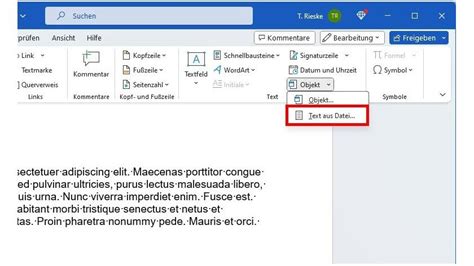
2. Pasirinkite „Nuorodos“ (References)
Įrankių juostoje viršuje spauskite skirtuką Nuorodos (References).
3. Pasirinkite „Turinys“ (Table of Contents)
Atsiradusiame meniu spauskite Turinys (Table of Contents).
4. Pasirinkite stilių
Word pasiūlys keletą turinio stilių. Pasirinkite labiausiai dokumentui tinkantį.
5. Word automatiškai sugeneruos turinį
Į dokumentą bus įterptas turinys, kuriame matysite:
- Skyrių pavadinimus
- Puslapių numerius
- Antraščių hierarchiją
word pamokos AUTOMATINIS TURINYS
Dažniausios klaidos ir patarimai
- Nešgeneruojamas turinys? Įsitikinkite, kad dokumente naudojami Heading stiliai (Heading 1, Heading 2...). Jei jų nėra - Word neturės kuo remtis.
- Turinys neatsinaujina? Jei dokumente atsiranda naujų skyrių arba keičiasi puslapių numeriai, turinį atnaujinsite dešiniuoju pelės klavišu paspaudę turinyje ir pasirinkę „Atnaujinti turinį“ (Update Table of Contents). Taip pat galite paspausti „Update TOC“ mygtuką iš įrankinės, jei naudojate „Outlining“ įrankinę.
- Skyriai rodomi netvarkingai? Įsitikinkite, kad Heading stiliai dokumente naudojami nuosekliai.
Apibendrinant pagrindines komandas ir jų paskirtis:
| Komanda | Paskirtis |
|---|---|
| Heading 1 | Pagrindinė antraštė |
| Heading 2 | Antraštė, pavaldi Heading 1 |
| Heading 3 | Antraštė, pavaldi Heading 2 |
| Update Table of Contents | Atnaujina turinio puslapių numerius |
| Insert Table of Contents | Įterpia automatinį turinį dokumente |