„TomTom“ turi turtingą istoriją, kuri prasidėjo 1991 m., kai buvo sukurta programinė įranga kišeniniams kompiuteriams. Prekės ženklas populiarėjo ir tapo pradininku, teikiančiu navigacijos informaciją apie eismo sistemas ir signalines sistemas. 2004 m. „TomTom“ pristatė savo pirmąjį nešiojamąjį navigacijos asistentą „TomTom Go“, kuris greitai sulaukė didžiulės sėkmės. Iki 2007 m. „TomTom“ įrenginius naudojo daugiau nei 200 000 klientų 16 šalių. Šiandien „TomTom“ yra pirmaujantis nešiojamųjų navigacijos sistemų prekės ženklas Europoje. Dėl savo pažangių funkcijų „TomTom GPS“ yra būtinas priedas, padedantis lengvai naviguoti kelionėse.
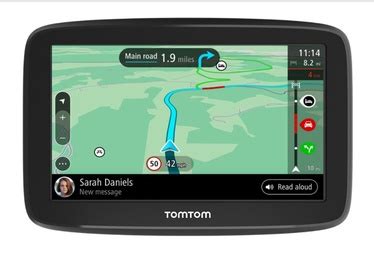
„TomTom“ GPS modelių asortimentas ir funkcijos
„TomTom“ siūlo platų modelių asortimentą, patenkinantį visus poreikius, užtikrinant greitus ir novatoriškus produktus atsipalaidavusiam vairavimui.
- TomTom Rider kolekcija: tinka naudoti su motociklais. Ji leidžia visiškai pritaikyti maršrutus, pasirenkant, pavyzdžiui, posūkių amplitudę arba aukščio skirtumą.
- TomTom Vio: viena iš naujausių prekės ženklo inovacijų, sukurta motoroleriams. Ją galima valdyti iš išmaniojo telefono.
- TomTom Go Camper: veda per specialiai pritaikytais maršrutais, atsižvelgiant į jūsų transporto priemonės dydį, iki paskirties vietos. Šis diapazonas skirtas autobusams, sunkvežimiams ir mikroautobusams, tiek asmeniniam, tiek profesionaliam naudojimui. Didelių transporto priemonių GPS įrenginiai leidžia planuoti kelionę ir pasirinkti maršrutus, pritaikytus jūsų transporto priemonės dydžiui.
- Sportinis asortimentas: skirtas padidinti jūsų našumą. GPS laikrodžiai suteikia galimybę stebėti savo raidą realiu laiku dėl integruoto GPS.
„TomTom“ GPS sistemose taip pat yra tokių funkcijų, kaip greičio matavimo kamerų įspėjimai, eismo juostos nurodymai ir 3D žemėlapiai, kad jūsų vairavimo patirtis būtų dar patogesnė ir be streso. „TomTom MyDrive“ funkcija leidžia planuoti maršrutus kompiuteryje arba telefone ir sinchronizuoti juos su GPS įrenginiu.
Populiariausi „TomTom“ modeliai:
- TomTom Via 53 GPS: Šiame modelyje yra 5 colių jutiklinis ekranas ir nemokamai atnaujinami žemėlapiai visą gyvenimą. Jame taip pat yra „TomTom“ eismo ir greičio kameros įspėjimai, kad būtų saugesnė vairavimo patirtis. Be to, „Via 53“ turi balso valdymo funkciją, todėl juo lengva naudotis laisvų rankų įranga.
- TomTom Rider 550 GPS: Šis GPS yra specialiai sukurtas motociklininkams ir turi pirštinėms patogų 4.3 colio jutiklinį ekraną. Jis siūlo visą gyvenimą trunkančius pasaulio žemėlapius, „Wi-Fi“ ryšį ir „Bluetooth“, kad galėtumėte skambinti ir siųsti žinutes.
- TomTom Truck GPS: Šis GPS skirtas profesionaliems vairuotojams ir siūlo pritaikytą maršrutą pagal jūsų sunkvežimio dydį, svorį, krovinį ir greitį. Jame taip pat yra viso gyvenimo žemėlapiai, „TomTom Traffic“ ir greičio kameros įspėjimai, kad važiavimas būtų saugesnis.
Nepriklausomai nuo to, kurį „TomTom“ GPS modelį pasirinksite, galite būti tikri, kad gausite patikimą ir funkcijų kupiną įrenginį. „TomTom“ atsidavimas naujovėms ir klientų pasitenkinimas padarė jį pirmaujančiu prekės ženklu GPS rinkoje.
„TomTom“ GPS naujinimas
Be pirmiau minėtų funkcijų, „TomTom“ GPS įrenginius galima lengvai atnaujinti, kad būtų užtikrintas tiksliausių ir naujausių žemėlapių ir programinės įrangos naudojimas. „TomTom“ siūlo nemokamus naujinimus pirmąsias 90 dienų po pirkimo, o po to galite įsigyti naujinimų už tam tikrą mokestį. Atnaujinti „TomTom“ GPS galima lengvai ir greitai, tam yra kelios galimybės. Rekomenduojama reguliariai atnaujinti „TomTom“ GPS sistemą, kad įsitikintumėte, jog turite naujausius žemėlapius, programinę įrangą ir kitas funkcijas. Turint naujausią GPS sistemą, užtikrinama, kad galite lengvai naviguoti naujais ir pakeistais keliais bei greitai ir efektyviai pasiekti savo kelionės tikslą. Svarbu nuolat atnaujinti „TomTom“ GPS žemėlapius su naujausiais duomenimis, kad duomenys būtų tikslūs ir patikimi.
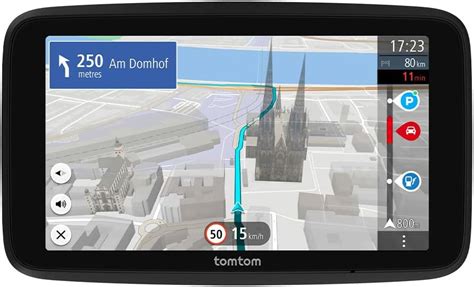
Naujinimo parinktys:
- Per kompiuterį: Prijunkite GPS įrenginį prie kompiuterio ir naudokite „TomTom Home“ programinę įrangą, kuri automatiškai patikrins, ar nėra naujinimų, ir įdiegs juos į jūsų įrenginį.
- Per Wi-Fi: Naujesniuose „TomTom“ įrenginiuose galite prisijungti prie „Wi-Fi“ ir atsisiųsti naujinimus tiesiai iš paties įrenginio.
„TomTom“ siūlo įvairias naujinimo parinktis, įskaitant vienkartinius atnaujinimus, atnaujinimus visam gyvenimui ir naujinimus pagal prenumeratą. Svarbu atkreipti dėmesį, kad „TomTom“ GPS žemėlapių atnaujinimų kainos gali skirtis priklausomai nuo regiono ir konkretaus įrenginio modelio. Be to, tam tikru metu gali būti taikomos reklaminės nuolaidos arba pasiūlymai. Norėdami gauti naujausią informaciją apie kainas ir galimas parinktis, rekomenduojama apsilankyti oficialioje „TomTom“ svetainėje arba susisiekti su jų klientų aptarnavimo komanda.
Kodėl neveikia „TomTom“ navigacija ir kaip ją pataisyti
Retais atvejais jūsų navigacijos įrenginys gali neįsijungti tinkamai arba gali nustoti reaguoti. Jei taip nutinka, pabandykite iš naujo nustatyti įrenginį. Vienintelė informacija, kuri bus prarasta jūsų įrenginyje, yra laikrodžio laiko juostos nustatymas. Jei jūsų navigacijos įrenginys neveikia tinkamai, programinės įrangos perinstaliavimas gali išspręsti problemą.
Kaip atkurti įrenginį
Dažniausiai pasitaikančios problemos ir jų sprendimai:
1. Įrenginys neįsijungia arba nereaguoja
- Patikrinkite baterijos įkrovą: Įkraukite įrenginį mažiausiai 2 valandas prieš bandydami jį vėl įjungti.
- Minkštasis atstatymas (soft reset): Paspauskite ir laikykite įjungimo/išjungimo mygtuką, kol įrenginys persikraus. Laikykite mygtuką paspaustą, kol išgirsite būgnų garsą, tada atleiskite.
- Kietasis atstatymas (hard reset): Naudodami ištiesintą sąvaržėlę ar panašų daiktą, paspauskite atstatymo mygtuką 20 sekundžių. Atstatymo mygtukas gali būti už įrenginio tvirtinimo elemento, todėl pirmiausia jį nuimkite.
- Jei naudojate navigacijos modulį, pirmiausia išimkite jį iš laikiklio, paspausdami atleidimo mygtuką. Tada paspauskite atstatymo mygtuką navigacijos modulio gale mažiausiai 20 sekundžių.
- Kai kuriuose įrenginiuose reikia išjungti automobilio variklį ir išimti atminties kortelę prieš atliekant atstatymą.
2. Įrenginys neranda GPS signalo
- GPS imtuvo nustatymas: Įsitikinkite, kad GPS įranga yra įjungta ir gali nustatyti jūsų buvimo vietą. Tai svarbu, ypač jei automobilis nejudrus. Kai GPS imtuvas nustato jūsų buvimo vietą, navigacijos vaizdas ekrane tampa spalvotas. Paprastai tai trunka vos kelias sekundes.
- Automobilio priekinio stiklo plėvelė: Naujesniuose automobiliuose priekiniame stikle gali būti speciali plėvelė, atspari šviesai. Kai kuriais atvejais tai gali trukdyti tinkamam GPS signalo priėmimui.
- Automobilio maitinimo režimas: Jei norite naudoti automobilinius įrenginius, gali prireikti pasukti raktelį arba įjungti „Accessories“ režimą (variklis išjungtas, bet elektros sistema įjungta). Daugiau informacijos rasite automobilio vadove.
3. Programinės įrangos perinstaliavimas (jei įrenginys nerodo kryžiaus, neįsijungia ar persikrauna)
Ši procedūra suformatuoja navigacijos įrenginį, kad būtų ištrinti visi įdiegti elementai. Svarbu: Jūsų navigacijos įrenginys neveiks tinkamai be žemėlapio.
- Įsitikinkite, kad jūsų kompiuteryje įdiegta „TomTom HOME“ programinė įranga.
- Prijunkite navigacijos įrenginį prie kompiuterio. Naudokite TIK įrenginio komplekte esantį kabelį. Kiti kabeliai gali neveikti. Prijunkite USB jungtį tiesiai į kompiuterio USB prievadą, o ne į USB šakotuvą ar USB prievadą klaviatūroje ar monitoriuje.
- Palaukite, kol įrenginys įsijungs. Jei jūsų įrenginio neatpažįsta kompiuteris arba „TomTom HOME“, ieškokite sprendimo DUK.
- „TomTom HOME“ turėtų paleisti automatiškai.
- Spustelėkite „Pašalinti elementus iš kompiuterio“ ekrano apačioje (arba „TomTom HOME“ piktogramą doke, arba „Start“, arba „Finder“ meniu pasirinkite „Go“ ir tada „Utilities“).
- Disko įrankis (Disk Utility) parodys turimus diskus ir jų tomus.
- Spustelėkite „Ištrinti“ (Erase).
- Pastaba: Kai formatuojate atminties kortelę naudodami atminties kortelių skaitytuvą, turite įdėti tą atminties kortelę į savo navigacijos įrenginį, kad ją inicializuotumėte.
- Spustelėkite „Atlikta“ (Done).
- Pastaba: Laikykite navigacijos įrenginį prijungtą. „TomTom HOME“ patikrins jūsų įrenginį, ar nereikia atnaujinimų.
4. Atkūrimo režimas (Recovery mode)
Šis procesas taikomas tik įrenginiams, kurie naudoja „MyDrive Connect“, jei įrenginys rodo kryžių arba nereaguoja.
- Paspauskite ir visiškai atleiskite įjungimo/išjungimo mygtuką 3 kartus, gana greitai, kaip "1-2-3".
- Ekranas patamsės, o po kelių sekundžių įrenginys persikraus į atkūrimo režimą.
- Atkūrimo procesas gali užtrukti nuo 5 iki 30 minučių, priklausomai nuo jūsų interneto ryšio. Nepatvirtinus įrenginio nuo kompiuterio atkūrimo proceso metu, galite sugadinti įrenginį.
5. Nėra balso nuorodų
- Patikrinkite garsumą: Įsitikinkite, kad telefono ar planšetinio kompiuterio garsas įjungtas ir nenutildytas. Viršuje dešinėje turėtų būti rodoma parinktis „Garsas“. Jei ji nerodoma, palieskite „Nutildyti garsą“.
- Atnaujinkite balso nuorodas: Kartais nuorodos balsu būna neatsisiųstos arba jas reikia atnaujinti telefone ar planšetiniame kompiuteryje. Įsitikinkite, kad esate prisijungę prie interneto.
6. Žemėlapiai neaktyvūs
Kai kurie „TomTom“ žemėlapiai turi būti aktyvuojami prieš naudojimą. Žemėlapius galima aktyvuoti automatiškai, naudojant GPRS, arba rankiniu būdu, per kompiuterį arba tinklalapį. Automatiniam aktyvavimui jums reikės mobiliojo telefono, paruošto GPRS ryšiui, su Bluetooth funkcija. Po to, kai žemėlapis bus aktyvuotas, galėsite tęsti likusį paleidimo procesą.
Navigacijos pradžia ir maršruto planavimas
„TomTom“ navigacijos sistema siūlo daugybę funkcijų, kurios palengvina keliones, įskaitant išsamias garso nuorodas. Norint užtikrinti sklandų ir saugų vairavimą, svarbu tinkamai nustatyti ir suprasti garso signalus.
Pradinis nustatymas ir maršruto pasirinkimas
Programa darbo pradžioje parodo navigacinį vaizdą. Kol GPS imtuvas neranda jūsų dabartinės vietos, ekrane vaizdas bus juodai baltas. Vykdykite instrukcijas, pateiktas ekrane, naudodami navigacijos svirtelę arba sensorinį ekraną, norėdami nustatyti jūsų pasirinkimus. Nepergyvenkite, jei kai kurie simboliai yra „pilki“ - tai rodo tik tai, kad šie meniu variantai dar neveikia. Ekrane pamatysite standartinę klaviatūrą, naudojamą vietovardžių (pvz., miestas, gatvė, mėgstamos vietos) įvedimui. Geriausias būdas pamatyti, kaip veikia „TomTom“ sistema, yra pabandyti praktiškai.
Maršruto įvedimas:
- Sugalvokite adresą, kurį norite aplankyti, ir įveskite pirmas kelias tos vietos raides. Rašykite kuo tiksliau.
- Kai pamatysite jums reikalingą vietovardį, pasirinkite jį. Atsidarys naujas naršyklės langas, kuriame, pirmoje eilutėje, matysite užrašą „Gatvė:“. Tuomet pradėkite vesti jūsų kelionės tikslo pavadinimą, pasirinkdami jį, kai jis pasirodo galimų variantų sąraše.
- Kai pamatysite jums reikalingos gatvės pavadinimą, pasirinkite jį. Atsidarys klaviatūra ir naršyklės langas, skirti pasirinkti namo numerį.
Sistema apskaičiuos trumpiausią kelią nuo jūsų dabartinės vietos iki jūsų kelionės tikslo. Suskaičiavimas turėtų užtrukti vos kelias sekundes. Kai maršrutas bus apskaičiuotas, jo santrauka parodoma tinkamo mastelio žemėlapyje. Šio žemėlapio nagrinėjimas gali būti naudingas, siekiant suprasti kelionės apimtį ir patikrinti, ar kelionėje yra kelių, kurių norėtumėte vengti.
Navigacijos eiga
Pasirinkite „Viskas“ ir vėl matysite navigacinį vaizdą, tačiau dabar aiškiai bus paryškintas maršrutas. Nurodytame maršrute jūsų pasirinktas balsas pasakys jums, ką daryti. Pavyzdžiui, „Už 100 metrų, pasukite kairėn“, o paskui - „Pasukite kairėn“. Jums net nereikės nuleisti akių nuo kelio. Navigacinis vaizdas nuolat atnaujinamas. Nepergyvenkite, jei praleisite posūkį ar nuvažiuosite ne tuo keliu. Sistema apskaičiuos naują maršrutą, remdamasi jūsų nauja buvimo vieta ir kelionės kryptimi. Kur bevažiuotumėte, jums vis tiek bus pateikiami nurodymai, kurie atves jus į pasirinktą kelionės tikslą.
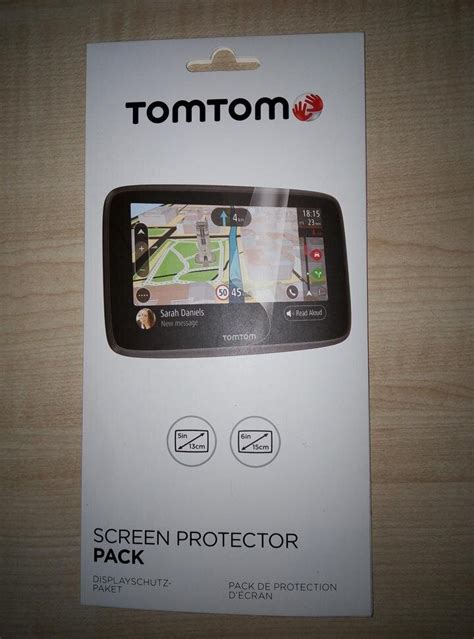
Navigacinio vaizdo informacija:
Didžioji dalis informacijos pagrindiniame navigaciniame vaizde yra konfigūruojama. Standartinis variantas bus panašus į nurodytą toliau:
- Konfigūruojama informacija apie kelionę - įskaitant atvykimo laiką, likusį kelionės laiką iki tikslo ir atstumą iki tikslo.
- Jūsų dabartinė GPS pozicija.
- Mygtukai „Sumažinti“ ir „Padidinti“.
- Rodyklė „Sekantis greitkelis“, jei tokia yra.
- Signalo indikatorius (panašus į „telefono stiliaus“) - rodo GPS signalo kokybę jūsų dabartinėje vietoje.
Dažnai sėkmingai navigacijai reikia tik balso ir posūkio instrukcijų - tai reiškia, kad jums nereikia nė akimirkai nuleisti akių nuo kelio. Navigacinis vaizdas padės jums suprasti, kuriuo keliu važiuoti. Jums tereiks trumpai žvilgtelėti į ekraną ir palyginti su tuo, ką matote už lango. Tose sankryžose, kur nereikia daryti jokio manevro, jokios instrukcijos nerodomos ir nesakomos.
Papildomos navigacijos parinktys
„Naviguoti į...“
„Naviguoti į...“ yra patogiausias pradinis taškas. Kadangi žinoma jūsų dabartinė GPS pozicija, galite rasti kelią į bet kokį žinomą adresą, sankryžą, mėgstamą vietą, lankytiną vietą ir panašiai. Pasirinkite „Naviguoti į...“ ir pamatysite pirmą variantą ekrane.
Kaip atkurti įrenginį
Galimi navigacijos tikslai:
- Neseniai naudotos vietos: taupo laiką. Dažniausiai įprastu būdu pasirinkite jūsų kelionės tikslą.
- Namai: Jei nustatydami sistemą „TomTom“ nenustatėte savo namų vietos, šis simbolis gali būti pažymėtas pilkai. Jei norite nustatyti namų vietą, žr. „Namų pasirinkimai“.
- Mėgstamos vietos: nepaisant to, kad keliausite į daugelį vietų, kurias gerai pažįstate, taip pat bus daug vietų, kurias lankote dažnai ir kurių adresų nenorėsite kiekvieną kartą vesti. Tai jūsų „Mėgstamos vietos“. Žr. „Mėgstamos vietos“, kur papasakota apie tai, kaip jas nustatyti.
- Naudokite „Namai“, norėdami pridėti jūsų „namų“ vietą prie mėgstamų vietų sąrašo.
- Naudokite „Neseniai naudotos vietos“, norėdami pridėti mėgstamą vietą iš neseniai naudotų adresų, lankytinų vietų ir kitų kelionės tikslų sąrašo.
- Naudokite „Įrenginio duomenų bazė“, norėdami iš įrenginio duomenų bazės pasirinkti lankytiną vietą kaip mėgstamą vietą.
- Naudodami „GPS pozicija“, galite greitai ir be vargo išsaugoti savo dabartinę poziciją.
- Lankytinos vietos (POI): Jei norite keliauti į tokią vietą, kaip restoranas, degalinė, bankomatas ir kitos vietos, „TomTom“ turi informacijos duomenų bazę. Pasirinkus šį variantą, bus parodyti penki dažniausiai naudojami kategorijų simboliai. Naudodami klaviatūrą galite peržiūrėti sąrašą arba įvesti kelias pageidaujamos kategorijos pavadinimo raides. Pamatę pageidaujamą kategoriją, pasirinkite ją, ir pamatysite visų šios kategorijos lankytinų vietų sąrašą. Jos bus išrikiuotos pagal atstumą nuo jūsų dabartinės vietos.
- Pašto kodas: Naudokite „Pašto kodas“, jei žinote šią informaciją apie jūsų kelionės tikslą ir norite naudoti ją, o ne miesto ar miestelio pavadinimą.
- Žemėlapis: Galite peržiūrėti žemėlapį, didindami arba mažindami pagal poreikį. Galiausiai galite pasirinkti vietą žemėlapyje kaip jūsų kelionės tikslą ir pasirinkti mygtuką „Viskas“. „TomTom GO“ arba „TomTom Navigator“ įrenginiuose galite „patraukti“ žemėlapį bet kuria kryptimi arba didinti ir mažinti vaizdą.
- Lankytinos vietos mieste: Savaime suprantama, keliaujant į nepažįstamą miestą, galite nežinoti jūsų kelionės tikslo gatvės pavadinimo. Naudokite „Lankytinos vietos mieste“ ir pasirinkite lankytiną vietą nepažįstamame mieste (pvz., viešbutį arba stovėjimo aikštelę). Pasirinkite miesto pavadinimą kaip visada, ir tuomet pasirinkite lankytinos vietos kategoriją. Galimos lankytinos vietos išrikiuojamos pagal atstumą nuo pasirinkto miesto centro.
Maršruto keitimas
Galbūt maršrutas jau suplanuotas, bet jums jis nepatinka? Galbūt jus nukreipė per labai apkrautą transporto mazgą? Arba priekyje - remonto darbai? Galbūt labai norėjote važiuoti per tam tikrą miestelį? Galbūt jums ten reikia perduoti siuntinį arba pasiimti žmogų.
Maršruto keitimo parinktys:
- Vengti kelių blokadų: Siekiant sutaupyti jūsų laiką (kai važiuojate keliu), yra 4 iš anksto nustatyti variantai. Pasirinkus variantą, kuriuo vengiamas uždarytas kelias, beveik tuojau pat galite tikėtis pasirodant pranešimo apie posūkį.
- Vengti tam tikros vietos.
- Vengti transporto mazgo: Naudodami „Vengti transporto mazgo“, galite peržiūrėti jums paskirtas dabartinio maršruto instrukcijas, galėdami pasirinkti, kurio transporto mazgo norite vengti.
Kiek įmanoma, naudojami kiti keliai. Kai planavimas baigtas, parodoma maršruto apžvalga, ir jūs galite pasirinkti variantą „Maršrutas“, kur pateiktos detalios instrukcijos, arba variantą „Viskas“, kuris perjungia jus į pagrindinį navigacinį vaizdą. Galite prašyti alternatyvinių maršrutų (kurie bus kuo toliau, tuo mažiau patogūs laiko ir atstumo požiūriu), kol pasirodys pranešimas „Maršrutas nerastas“. Sistema apskaičiuos maršrutą iki jūsų kelionės tikslo taip, kad būtų atsižvelgta į visus eismo įvykius.
Sudėtingas planavimas
Gali būti ir toks atvejis, kai norite suplanuoti maršrutą iš anksto. Tai gali būti geriausias kelias ir trumpiausias kelionės laikas tarp bet kurių dviejų vietų, arba gauti nurodymus, kurie padės kuriam nors kitam asmeniui atvykti pas jus. Pasirinkite jūsų išvykimo tašką kaip visuomet. Jūsų paprašys „Pasirinkti kelionės tikslą“, ir galėsite pasirinkti įprastus variantus. Šis maršrutas gali būti numatytasis maršrutas automobiliui, kurio greitis ribotas. Jei norite šio pasirinkimo kiekvieną kartą, kai važiuojate, arba jei norite pakeisti standartinį pasirinkimą, žr. nustatymus.
Kai baigtas planavimas pagal jūsų pasirinkimus, geriausias maršrutas parodomas atitinkamo mastelio žemėlapyje. Taip, kaip ir variante „Naviguoti į...“, dabar galite pasirinkti mygtuką „Maršrutas“ ir pasižiūrėti detalias maršruto instrukcijas. Galite peržiūrėti maršrutą žemėlapyje, didindami ir mažindami, ir kuriame galite naršyti. Naudokite „Panaikinti maršrutą“, jei norėtumėte panaikinti suplanuotą maršrutą iš visų vaizdų. Vėliau nebus pateikiama instrukcijų arba patarimų.
Mygtukas „Sudėtingas planavimas“ puikiai tinka atsitiktiniam planavimui, tačiau gali atsitikti taip, kad planuosite sudėtingesnę kelionę. Tai leidžia jums įvesti kelis tarpinius taškus, kad būtų galima sukurti kelionę su keliais sustojimais, arba perduoti juos kitiems naudotojams. Kelionės programa iš esmės yra tik „tarpinis taškas“ ir „kelionės tikslas“ sąrašas. Maršrutas bus apskaičiuojamas, aplankant kiekvieną tašką iš eilės (ta tvarka, kurią jūs nurodysite).
tags: #neveikia #tomtom #navigacija