Žaidimų vairai yra puikus pasirinkimas siekiantiems pagerinti lenktynių ir kitų vairavimo žaidimų patirtis. Šie prietaisai padaro žaidimus realistiškesnius ir patogesnius valdyti, taip palengvindami pergalės siekimą.
Bendrieji prijungimo principai
Įsigijus žaidimų vairą, kitas svarbus žingsnis yra jį prijungti prie pasirinktos platformos. Nors straipsnio tema yra PlayStation, svarbu paminėti, kad tokie priedai dažniausiai jungiami USB jungtimi, tad jeigu jūsų įrenginys turi laisvą USB lizdą, problemų kilti neturėtų. Priklausomai nuo žaidimų vairo modelio, prijungimo procesas gali šiek tiek skirtis. Visuomet rekomenduojama susipažinti su gamintojo pateiktomis instrukcijomis.
Tvarkyklių (draiverių) diegimas
Jei sistema neatpažins žaidimų vairo, reikės įdiegti tinkamą tvarkyklių versiją. Tai galima atlikti dviem būdais:
- Automatinis būdas: Rekomenduojamas metodas, nes procesai atliekami automatiškai, užtikrinant sklandų atnaujinimą ir išvengiant klaidų. Jums tereikia atsisiųsti tvarkyklių atnaujinimo programinę įrangą, kuri nuskaitys sistemą ir pateiks reikiamų „draiverių“ sąrašą.
- Rankinis būdas: Šiuo atveju reikia patikrinti žaidimų vairo modelio numerį gamintojo puslapyje, rasti jam tinkančias tvarkykles, jas atsisiųsti ir įdiegti. Naujokams šis metodas gali būti sudėtingesnis, nes dažnai parsisiunčiami netinkami ar su sistema nesuderinami „draiveriai“. Jei nesate tikri dėl savo jėgų, geriau rinktis automatinį metodą.
Įrenginio konfigūravimas
Prijungus vairą ir įdiegus tvarkykles, reikės sukonfigūruoti įrenginį ir patikrinti, ar jis veikia. Šis procesas taip pat priklausys nuo naudojamo žaidimų vairo - instrukcijos bus pateikiamos kartu su pirkiniu. Štai keletas bendrųjų konfigūravimo žingsnių, kurie gali būti naudingi:
- Pasirinkite parinktį „Redaguoti“ ir „Konkretaus žaidimo nustatymai“.
- Nuimkite visas varneles nuo iššokusioje lentelėje esančių langelių.
- Pirmuosiuose trijuose nustatymuose įrašykite 100 procentų, o ketvirtajame palikite nulį.
- Programos užduočių juostoje pasirinkite mygtuką „Nustatymai“ ir tuomet - „Globalūs įrenginio nustatymai“.
Akivaizdu, kad žaidimų vairų pajungimas ir tolimesnis jų naudojimas nėra sudėtingas.
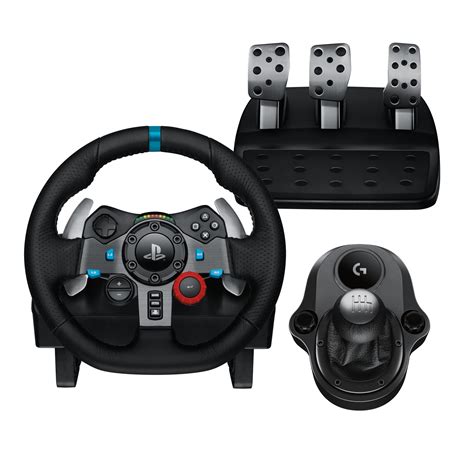
Logitech G29 lenktynių vairo prijungimas prie PlayStation
Norint prijungti Logitech G29 lenktynių vairą prie PlayStation®4 ar PlayStation®3, pirmiausia reikia pasirinkti tinkamą žaidimų platformą naudojant Platform Mode jungiklį. Šis jungiklis yra vairo vidinio rėmo viršuje, už sūkių skaičiaus indikatoriaus lempučių.
Prijungimas prie PlayStation®3
Nustatykite režimo jungiklį į PS3. Prijungus G29 vairą prie PlayStation®3, jis palaikomuose žaidimuose bus atpažintas kaip „Driving Force GT“. Svarbu atkreipti dėmesį, kad sankabos pedalas, sūkių skaičiaus indikatoriaus lemputės ir pasirenkamas „Driving Force Shifter“ priedas nefunkcionuos PlayStation®3 konsolėje.
Prijungimas prie PlayStation®4
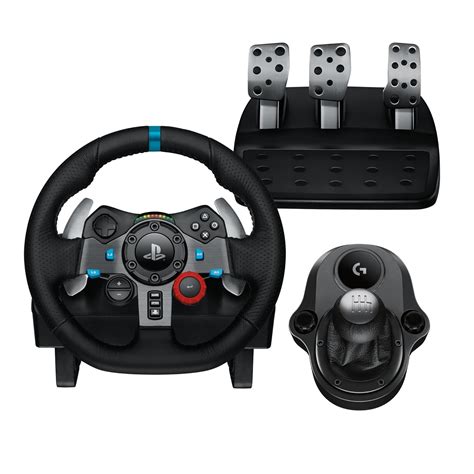
Nustatykite režimo jungiklį į PS4. Prijungus G29 vairą prie PlayStation®4, visi mygtukai ir priedai veiks žaidimuose, kurie juos palaiko.
Svarbi pastaba apie programinę įrangą
Atkreipkite dėmesį, kad senesnės Logitech programinės įrangos, tokios kaip „Firmware Update Tool“, „Logitech Preference Manager“, „Logitech Control Center“, „Logitech Connection Utility“, „Unifying Software“ ir „SetPoint“, nebepalaikomos ir neatnaujinamos. Logitech labai rekomenduoja naudoti Logi Options+ savo palaikomiems Logitech įrenginiams.
tags: #kaip #prijungti #vaira #prie #playstation