„TomTom“ yra GPS navigacijos programėlė, skirta kiekvienam vairuotojui. Nesvarbu, ar planuojate savaitgalio kelionę automobiliu, važiuojate į darbą, ar tiesiog tyrinėjate naujus kelius, „TomTom“ suteikia vairuotojams patikimą GPS navigacijos patirtį. Ši navigacijos programėlė, sukurta naudojant naujausius žemėlapius, realaus laiko eismo įspėjimus ir tikslų maršrutų sudarymą, sukurta tam, kad greičiau ir saugiau nuvyktumėte ten, kur reikia.
Užtikrintai naviguokite
Mėgaukitės išsamia GPS navigacija posūkis po posūkio visame pasaulyje. Reguliariai atnaujinami „TomTom“ žemėlapiai siūlo tikslią kelio geometriją, eismo juostų nuorodas ir sankryžų vaizdus, kad niekada nepraleistumėte posūkio. Ji išmani, lanksti ir paruošta keliui.
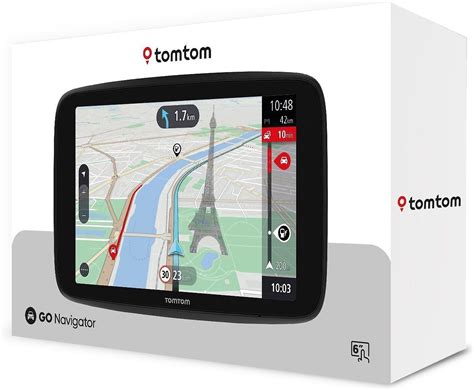
Žiūrėkite, kas laukia ateityje, su „RouteBar“
Žinokite, kas laukia, kol dar nepasiekėte. „RouteBar“ pateikia realaus laiko apžvalgą apie viską, kas laukia jūsų maršrute: kamščius, incidentus, kelio kliūtis, greičio matavimo kameras ir kt., visa tai rodoma nuosekliai, kad galėtumėte numatyti, prisitaikyti ir kontroliuoti situaciją. Jokių staigmenų. Tik aiškesnis kelio vaizdas.
Eismo informacija realiuoju laiku
Venkite vėlavimų ir spūsčių naudodamiesi tiksliais eismo duomenimis, atnaujinamais realiuoju laiku. Gaukite įspėjimus apie kelių uždarymus, spūstis ir įvykius priekyje. Naudodama tiesioginius eismo atnaujinimus, programa automatiškai pakoreguoja jūsų navigacijos maršrutą, kad galėtumėte judėti efektyviai.
Visapusiška vairavimo pagalba
„TomTom“ yra daugiau nei GPS įrankis - tai jūsų universalus vairavimo palydovas. Gaukite greičio matavimo kamerų įspėjimus ir informaciją apie dabartinį bei leistiną greitį. Galite pasirinkti kelis maršruto tipus: greičiausią, trumpiausią arba efektyviausią. Taip pat galite peržiūrėti eismo srautus realiuoju laiku ir eismo juostų pasiūlymus.
Suderinamumas su „Android Auto“
Projektuokite savo GPS navigacijos patirtį savo automobilio ekrane naudodami „Android Auto“. Aiški sąsaja neblaško dėmesio - nėra skelbimų, nėra iššokančių langų - tik aiškūs žemėlapiai, nuorodos ir eismo informacija, sukurta saugesniam vairavimui.
Išmaniosios funkcijos išmanesnei navigacijai
„TomTom“ padeda jums kuo geriau išnaudoti savo kelionę, naudodama svarbiausias navigacijos priemones:
- Išsamūs miestų ir kaimo vietovių žemėlapiai.
- Bendruomenės teikiamos ataskaitos apie pavojus ir greičio viršijimo jutiklius.
- Vietos pagrindu teikiami pasiūlymai dėl poilsio stotelių, maitinimo įstaigų ir paslaugų.
- Patikimi numatomi atvykimo laikai (ETA), pagrįsti tiesiogine eismo informacija ir realaus laiko maršruto keitimu.
Saugu, privatu ir be reklamų
Sutelkite dėmesį į kelią. „TomTom“ navigacijos sistema siūlo daugybę funkcijų, kurios palengvina keliones, įskaitant išsamias garso nuorodas. Norint užtikrinti sklandų ir saugų vairavimą, svarbu tinkamai nustatyti ir suprasti garso signalus.
Pradinis įrenginio nustatymas
Kai kurie „TomTom“ įrenginiai automatiškai įsijungia paleidus navigacijos programą. GPS imtuvas automatiškai nustato jūsų buvimo vietą. Kai GPS imtuvas nustato jūsų buvimo vietą, navigacijos vaizdas ekrane tampa spalvotas. Paprastai tai trunka vos kelias sekundes.
GPS signalo priėmimas
Naujesniuose automobiliuose priekiniame stikle gali būti speciali plėvelė, atspari šviesai. Kai kuriais atvejais tai gali trukdyti tinkamam GPS signalo priėmimui. Jei norite naudoti automobilinius įrenginius, gali tekti pasukti raktelį arba įjungti „Accessories“ režimą (variklis išjungtas, bet elektros sistema įjungta). Daugiau informacijos rasite automobilio vadove.
Žemėlapių aktyvavimas
Kai kurie „TomTom“ žemėlapiai turi būti aktyvuojami prieš naudojimą. Žemėlapius galima aktyvuoti automatiškai, naudojant GPRS, arba rankiniu būdu, per kompiuterį arba tinklalapį. Automatinėms aktyvavimui jums reikės mobiliojo telefono, paruošto GPRS ryšiui, su Bluetooth funkcija. Po to, kai žemėlapis bus aktyvuotas, galėsite tęsti likusį paleidimo procesą.
Navigacijos pradžia
Programa darbo pradžioje parodo navigacinį vaizdą. Kol GPS imtuvas neranda jūsų dabartinės vietos, ekrane vaizdas bus juodai baltas. Vykdykite instrukcijas, pateiktas ekrane, naudodami navigacijos svirtelę arba sensorinį ekraną, norėdami nustatyti jūsų pasirinkimus.
GPS įrangos įjungimas
Jei dar to nepadarėte, reikia įjungti GPS įrangą, kad ji galėtų nustatyti jūsų buvimo vietą. Tai svarbu, ypač jei automobilis nejudrus. Šiame vaizde matoma vairuotojo vieta.
Ekrano elementai
Nepergyvenkite, jei kai kurie simboliai yra „pilki“ - tai rodo tik tai, kad šie meniu variantai dar neveikia. Ekrane pamatysite standartinę klaviatūrą, naudojamą vietovardžių (pvz., miestas, gatvė, mėgstamos vietos) įvedimui.
Maršruto planavimas
Geriausias būdas pamatyti, kaip veikia „TomTom“ sistema, yra pabandyti praktiškai. Sugalvokite adresą, kurį norite aplankyti, ir įveskite pirmas kelias tos vietos raides. Rašykite kuo tiksliau.
Adreso įvedimas
Kai pamatysite jums reikalingą vietovardį, pasirinkite jį. Atsidarys naujas naršyklės langas, kuriame, pirmoje eilutėje, matysite užrašą „Gatvė:“. Tuomet pradėkite vesti jūsų kelionės tikslo pavadinimą, pasirinkdami jį, kai jis pasirodo galimų variantų sąraše.
Kai pamatysite jums reikalingos gatvės pavadinimą, pasirinkite jį. Atsidarys klaviatūra ir naršyklės langas, skirti pasirinkti namo numerį.
Maršruto apskaičiavimas
Sistema apskaičiuos trumpiausią kelią nuo jūsų dabartinės vietos iki jūsų kelionės tikslo. Suskaičiavimas turėtų užtrukti vos kelias sekundes.
Maršruto peržiūra
Kai maršrutas bus apskaičiuotas, jo santrauka parodoma tinkamo mastelio žemėlapyje. Šio žemėlapio nagrinėjimas gali būti naudingas, siekiant suprasti kelionės apimtį ir patikrinti, ar kelionėje yra kelių, kurių norėtumėte vengti.
Pasirinkite „Viskas“ ir vėl matysite navigacinį vaizdą, tačiau dabar aiškiai bus paryškintas maršrutas. Nurodytame maršrute jūsų pasirinktas balsas pasakys jums, ką daryti. Pavyzdžiui, „Už 100 metrų, pasukite kairėn“, o paskui - „Pasukite kairėn“. Navigacinis vaizdas nuolat atnaujinamas.
Navigacija kelionės metu
Nepergyvenkite, jei praleisite posūkį ar nuvažiuosite ne tuo keliu. Sistema apskaičiuos naują maršrutą, remdamasi jūsų nauja buvimo vieta ir kelionės kryptimi. Kur bevažiuotumėte, jums vis tiek bus pateikiami nurodymai, kurie atves jus į pasirinktą kelionės tikslą.
Taigi, planavimas baigtas. Prisisekite saugos diržus ir vairuokite. Nurodytame kelyje jūsų pasirinktas balsas pasakys jums, ką daryti. Pavyzdžiui, „Už 100 metrų, pasukite kairėn“, o paskui - „Pasukite kairėn“, ir jums net nereikės nuleisti akių nuo kelio. Navigacinis vaizdas nuolat atnaujinamas.
Nepergyvenkite ir nesisielokite, jei praleisite posūkį ar nuvažiuosite ne tuo keliu. Sistema apskaičiuos naują maršrutą, remdamasi jūsų nauja buvimo vieta ir kelionės kryptimi.
Konfigūruojama informacija apie kelionę
Didžioji dalis informacijos pagrindiniame navigaciniame vaizde yra konfigūruojama. Standartinis variantas bus panašus į nurodytą toliau:
- Konfigūruojama informacija apie kelionę - įskaitant atvykimo laiką, likusį kelionės laiką iki tikslo ir atstumą iki tikslo.
- Jūsų dabartinė GPS pozicija.
- Mygtukai „Sumažinti“ ir „Padidinti“.
- Rodyklė „Sekantis greitkelis“, jei tokia yra.
- Signalo indikatorius (panašus į „a phone-style“) - rodo GPS signalo kokybę jūsų dabartinėje vietoje.
Dažnai sėkmingai navigacijai reikia tik balso ir posūkio instrukcijų - tai reiškia, kad jums nereikia nė akimirkai nuleisti akių nuo kelio. Navigacinis vaizdas padės jums suprasti, kuriuo keliu važiuoti. Jums tereikės trumpai žvilgtelėti į ekraną ir palyginti su tuo, ką matote už lango.
Tose sankryžose, kur nereikia daryti jokio manevro, jokios instrukcijos nerodomos ir nesakomos.
Naviguoti į...
„Naviguoti į...“ yra patogiausias pradinis taškas. Kadangi žinoma jūsų dabartinė GPS pozicija, galite rasti kelią į bet kokį žinomą adresą, sankryžą, mėgstamą vietą, lankytiną vietą ir panašiai.
Pasirinkite „Naviguoti į...“ ir pamatysite pirmą variantą ekrane.
Neseniai naudotos vietos ir namų adresas
„Neseniai naudotos vietos“ taupo laiką. Dažniausiai įprastu būdu pasirinkite jūsų kelionės tikslą. Jei nustatydami sistemą „TomTom“ nenustatėte savo namų vietos, šis simbolis gali būti pažymėtas pilkai. Jei norite nustatyti namų vietą, žr. „Namų pasirinkimai“.
Mėgstamos vietos
Nepaisant to, kad keliausite į daugelį vietų, kurias gerai pažįstate, taip pat bus daug vietų, kurias lankote dažnai ir kurių adresų nenorėsite kiekvieną kartą vesti. Tai jūsų „Mėgstamos vietos“. Žr. „Mėgstamos vietos“, kur papasakota apie tai, kaip jas nustatyti.
Lankytinos vietos
Jei norite keliauti į tokią vietą, kaip restoranas, degalinė, bankomatas ir kitos vietos, „TomTom“ turi informacijos duomenų bazę. Pasirinkus šį variantą, bus parodyti penki dažniausiai naudojami kategorijų simboliai.
Naudodami klaviatūrą galite peržiūrėti sąrašą, arba galite įvesti kelias pageidaujamos kategorijos pavadinimo raides. Pamatę pageidaujamą kategoriją, pasirinkite ją, ir pamatysite visų šios kategorijos lankytinų vietų sąrašą. Jos bus išrikiuojamos pagal atstumą nuo jūsų dabartinės vietos.
Šalia lankytinos vietos esančiame sąraše yra dar keli simboliai.
Kiti navigacijos variantai
Meniu „Naviguoti į...“ pamatysite dar daugiau navigacijos variantų.
- Naudokite „Pašto kodas“, jei žinote šią informaciją apie jūsų kelionės tikslą ir norite naudoti ją, o ne miesto ar miestelio pavadinimą. Patarimas: Galite apsigalvoti ir pradėti vesti miesto pavadinimą. Arba galite pradėti vesti pašto kodą pagrindinėje Adreso naršyklėje. Tai jūsų pasirinkimas.
- Galite peržiūrėti žemėlapį, didindami arba mažindami pagal poreikį. Pagaliau galite pasirinkti vietą žemėlapyje kaip jūsų kelionės tikslą ir pasirinkti mygtuką „Viskas“. „TomTom GO“ arba „TomTom Navigator“ įrenginiuose galite „patraukti“ žemėlapį bet kuria kryptimi arba didinti ir mažinti vaizdą.
- Savaime suprantama, keliaujant į nepažįstamą miestą, galite nežinoti jūsų kelionės tikslo gatvės pavadinimo. Naudokite „Lankytinos vietos mieste“ ir pasirinkite lankytiną vietą nepažįstamame mieste (pvz., viešbutį arba stovėjimo aikštelę). Pasirinkite miesto pavadinimą kaip visada, ir tuomet pasirinkite lankytinos vietos kategoriją. Galimos lankytinos vietos išrikiuojamos pagal atstumą nuo pasirinkto miesto centro.
Maršruto santrauka parodoma atitinkamo mastelio žemėlapyje. Pasirinkus variantą „Maršrutas“, galėsite apie tą maršrutą daugiau sužinoti.
Mėgstamos vietos
„Mėgstamos vietos“ yra tokios vietos, kurias dažnai lankote ir į kurias norite laikas nuo laiko važiuoti, kiekvieną kartą nevesdami adreso duomenų.
Mėgstamos vietos nustatymas
- Patarimas: Pavadinus mėgstamą vietą, jūsų įvedamos raidės pakeis pažymėtą pasikartojantį tekstą.
- Naudokite „Namai“, norėdami pridėti jūsų „namų“ vietą prie mėgstamų vietų sąrašo. Taip bus dar patogiau. Jei šis variantas yra uždengtas pilka spalva, reiškia, dar nepasirinkote „namų“ vietos.
- Naudokite „Neseniai naudotos vietos“, norėdami pridėti mėgstamą vietą iš neseniai naudotų adresų, lankytinų vietų ir kitų kelionės tikslų sąrašo.
- Naudokite „Įrenginio duomenų bazė“, norėdami iš įrenginio duomenų bazės pasirinkti lankytiną vietą kaip mėgstamą vietą.
Pamatysite naršyklę, kurioje bus parodytas visas sąrašas. Kiekvienoje kategorijoje pamatysite visų lankytinų vietų sąrašą, tvarkingai sudėliotą pagal jų atstumą nuo jūsų dabartinės vietos.
GPS pozicija kaip mėgstama vieta
Naudodami „GPS pozicija“, galite greitai ir be vargo išsaugoti savo dabartinę poziciją. Pavyzdžiui, jei pravažiuojate kokią nors įdomią vietą ir norite ten grįžti vėliau. Kadangi jums nereikės vargti vedant tos vietos adresą, tai yra lengviausias būdas įvesti mėgstamą vietą.
Patarimas: Jums nebūtina fiziškai nukeliauti į kurią nors vietą, kad nustatytumėte ją kaip mėgstamą!
Maršruto keitimas
Galbūt maršrutas jau suplanuotas, bet jums jis nepatinka? Galbūt jus nukreipė per labai apkrautą transporto mazgą? Arba priekyje - remonto darbai? Galbūt labai norėjote važiuoti per tam tikrą miestelį? Galbūt jums ten reikia perduoti siuntinį arba pasiimti žmogų.
Naujos vietos pasirinkimas
Nauja vieta pasirenkama lygiai taip pat, kaip pasirinktumėte išvykimo tašką arba kelionės tikslą, ir ten yra įprasti variantai: „Namai“, „Mėgstama vieta“, „Adresas“, „Lankytina vieta“, ir panašiai.
Vengtinos vietos ir mazgai
- Naudokite „Vengti kelių blokadų“. Siekiant sutaupyti jūsų laiką (kai važiuojate keliu), yra 4 iš anksto nustatyti variantai. Patarimas: Pasirinkus variantą, kuriuo vengiamas uždarytas kelias, beveik tuojau pat galite tikėtis pasirodant pranešimo apie posūkį.
- Naudokite „Vengti tam tikros vietos“.
- Naudodami „Vengti transporto mazgo“, galite peržiūrėti jums paskirtas dabartinio maršruto instrukcijas, galėdami pasirinkti, kurio transporto mazgo norite vengti.
Kiek įmanoma, naudojami kiti keliai. Kai planavimas baigtas, parodoma maršruto apžvalga, ir jūs galite pasirinkti variantą „Maršrutas“, kur pateiktos detalios instrukcijos, arba variantą „Viskas“, kuris perjungia jus į pagrindinį navigacinį vaizdą.
Alternatyvūs maršrutai
Galite prašyti alternatyvinių maršrutų (kurie bus kuo toliau, tuo mažiau patogūs laiko ir atstumo požiūriu), kol pasirodys pranešimas „Maršrutas nerastas“.
Maršruto planavimas iš anksto
Sistema apskaičiuos maršrutą iki jūsų kelionės tikslo taip, kad būtų atsižvelgta į visus eismo įvykius. Gali būti ir toks atvejis, kai norite suplanuoti maršrutą iš anksto. Tai gali būti geriausias kelias ir trumpiausias kelionės laikas tarp bet kurių dviejų vietų, arba gauti nurodymus, kurie padės kuriam nors kitam asmeniui atvykti pas jus.
Patarimas: Variantas „Sudėtingas planavimas“ randamas kitame ekrane pagrindiniame meniu.
Sudėtingas planavimas
Pasirinkite jūsų išvykimo tašką kaip visuomet. Jūsų paprašys „Pasirinkti kelionės tikslą“, ir galėsite pasirinkti įprastus variantus.
Galiausiai yra dar vienas klausimas, kadangi šis maršrutas gali būti ne jums, o kam nors kitam. Tai yra numatytasis maršrutas automobiliui, kurio greitis ribotas (daugeliui kelių tipų vertinami vienodai, išskyrus greitkelius).
Jei norite šio pasirinkimo kiekvieną kartą, kai važiuojate, arba jei norite pakeisti standartinį pasirinkimą, žr. nustatymus.
Kai baigtas planavimas pagal jūsų pasirinkimus, geriausias maršrutas parodomas atitinkamo mastelio žemėlapyje. Taip, kaip ir variante „Naviguoti į...“, dabar galite pasirinkti mygtuką „Maršrutas“ ir pasižiūrėti detalias maršruto instrukcijas, kaip nurodyta toliau pateiktame skyriuje „Peržiūrėti maršrutą“.
Galite peržiūrėti maršrutą žemėlapyje, didindami ir mažindami, ir kuriame galite naršyti. Žr. skyrių „Žemėlapiai“, kur pateikta daugiau informacijos apie tai, kaip tinkamai panaudoti šį ekraną.
Maršruto panaikinimas
Naudokite „Panaikinti maršrutą“, jei norėtumėte panaikinti suplanuotą maršrutą iš visų vaizdų. Vėliau nebus pateikiama instrukcijų arba patarimų.
Kelionės su keliais sustojimais
Mygtukas „Sudėtingas planavimas“ puikiai tinka atsitiktiniam planavimui, tačiau gali atsitikti taip, kad planuosite sudėtingesnę kelionę. Tai leidžia jums įvesti kelis tarpinius taškus, kad būtų galima sukurti kelionę su keliais sustojimais, arba perduoti juos kitiems naudotojams.
Kelionės programa iš esmės yra tik „tarpinis taškas“ ir „kelionės tikslas“ sąrašas. Maršrutas bus apskaičiuojamas, aplankant kiekvieną tašką iš eilės (ta tvarka, kurią jūs nurodysite).
tags: #kaip #instaliuoti #tomtom #navigacija