Šiame straipsnyje aptarsime įvairius navigacijos sprendimus, jų diegimą ir naudojimą tiek automobiliuose su Android Auto ir Apple CarPlay sistemomis, tiek išmaniuosiuose telefonuose, naudojant tokias programėles kaip Google Maps ir Here WeGo, taip pat apžvelgsime profesionalios navigacijos programos iGO PRIMO ypatumus ir šeimos vietos nustatymo programas.
LG išmaniojo televizoriaus valdymas iš „Android“ įrenginio
Visiškai valdykite LG išmanųjį televizorių tiesiai iš „Android“ įrenginio. Programa paverčia išmanųjį telefoną ar planšetinį kompiuterį galingu nuotolinio valdymo pultu, todėl lengviau nei bet kada anksčiau naršyti televizoriaus meniu, reguliuoti garsumą, keisti kanalus, perjungti įvestis ir paleisti mėgstamas programas.
Programėlė, sukurta su švaria ir intuityvia sąsaja, siūlo sklandų ryšį su LG televizoriumi per Wi-Fi - nereikia papildomos aparatinės įrangos ar sudėtingos sąrankos. Nesvarbu, ar norite greitai nutildyti televizorių, naršyti srautinio perdavimo paslaugas, ar jį įjungti ir išjungti, viskas yra vos vienu paspaudimu.
Pagrindinės funkcijos:
- Lengvas susiejimas su LG Smart TV
- Pilnas nuotolinio valdymo pultas: garsumas, kanalai, navigacija, įėjimai
- Greita prieiga prie įdiegtų programų
- Greitas atsakas ir patikimas ryšys per „Wi-Fi“
- Lengvas, švarus ir patogus dizainas
Mėgaukitės patogiu LG televizoriaus valdymo patogumu nenaudodami fizinio nuotolinio valdymo pulto.
Navigacija automobilyje: „Android Auto“ ir „Apple CarPlay“
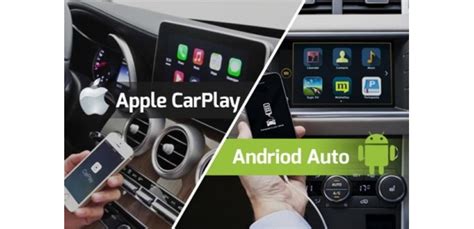
Šiuolaikiniai automobiliai vis dažniau palaiko „Android Auto“ ir „Apple CarPlay“ sistemas, kurios leidžia patogiai naudotis telefono funkcijomis tiesiai automobilio ekrane. Nuo navigacijos iki muzikos, skambučių ar žinučių - tai ne tik patogiau, bet ir saugiau, nes daugumą funkcijų galima valdyti balsu arba naudojant automobilio mygtukus. „Android Auto“ ir „Apple CarPlay“ leidžia valdyti navigaciją, muziką, skambučius bei žinutes per automobilio ekraną arba balsu.
„Programos „Android Auto“ ir „Apple CarPlay“ leidžia naudotis telefonu saugiai, kai vairuojate automobilį - be blaškymosi ir sudėtingų veiksmų. Viskas pasiekiama balsu arba per automobilio ekraną, tad kelionė tampa ramesnė ir patogesnė. Tiek vieną, tiek kitą sistemą prijungsite lengviausiai vadovaudamiesi mūsų parengta instrukcija“, - sako „Bitės Profas“ Martynas Vrubliauskas.
VISKAS, KĄ GALITE PADARYTI SU „ANDROID AUTO“ ARBA „CARPLAY“
Kaip prijungti telefoną prie „Android Auto“?
Norėdami naudotis „Android Auto“, pirmiausia įsitikinkite, kad jūsų automobilio multimedijos sistema palaiko šią funkciją - dauguma automobilių, pagamintų po 2016 m., ją jau turi. Tuomet paruoškite telefoną. Įsitikinkite, kad telefone įdiegta naujausia „Android Auto“ versija (daugelyje naujesnių „Android“ ji jau įdiegta automatiškai). Įjunkite „Bluetooth“ ir „Wi-Fi“.
Norėdami, kad „Android Auto“ veiktų sklandžiai, naudokite tik originalų USB kabelį. Jei jūsų automobilyje yra tik USB-A jungtis, o telefonas turi USB-C laidą, prireiks kokybiško USB-A į USB-C adapterio. Prijunkite laidu telefoną prie automobilio USB jungties. Tuomet telefone pasirodys pranešimas - sutikite su naudojimo sąlygomis ir suteikite leidimus. Atlikus viską teisingai automobilio multimedijos ekrane turėtų pasirodyti „Android Auto“ meniu.
„Nuo 2021 m. vis daugiau automobilių palaiko „Android Auto“ belaidžiu būdu. Telefonas tokiu atveju jungiasi automatiškai per „Bluetooth“ ir „Wi-Fi“, o laidą dažniausiai reikia naudoti tik pirmam susiejimui“, - sako „Bitės Profas“.
Naudingi patarimai „Android Auto“ naudotojams:
- Navigacijai: naudokite „Google Maps“ arba „Waze“ - tai vienos populiariausių ir patikimiausių programėlių, kurios padės greitai rasti kelią ir išvengti spūsčių.
- Muzikai: rinkitės „Spotify“, „YouTube Music“ ar kitas mėgstamas programėles - jos puikiai integruojasi su „Android Auto“.
- Skambučiams ir žinutėms: valdykite balsu per „Google Assistant“ ar „Gemini“ - taip vairavimas bus saugesnis, nes nereikės liesti telefono ar atitraukti akių nuo kelio.
Kaip prijungti telefoną prie „Apple CarPlay“?
„Apple CarPlay“ - tai patogus būdas naudotis „iPhone“ funkcijomis automobilio ekrane. Navigacija, muzika, skambučiai ar žinutės tampa pasiekiami vienu prisilietimu arba balsu per „Siri“. Norėdami naudotis „Apple CarPlay“, pirmiausia įsitikinkite, kad jūsų automobilio multimedijos sistema palaiko šią funkciją. Dalis automobilių, pagamintų nuo 2016 m., palaiko „CarPlay“ prijungimą laidu, o kai kurie modeliai, išleisti nuo 2021 m., jau siūlo ir belaidžiu būdu veikiančią „CarPlay“. Vis dėlto galimybės priklauso nuo gamintojo ir konkretaus automobilio modelio bei multimedijos sistemos.
Tuomet paruoškite savo „iPhone“: patikrinkite, ar įjungta „Siri“, nes be jos „CarPlay“ neveiks, ir aktyvuokite „Bluetooth“ bei „Wi-Fi“.
Jei naudosite „Apple CarPlay“ su USB laidu, prijunkite „iPhone“ su originaliu USB laidu - tuo pačiu, kurį naudojate įkrovimui. Laidą įjunkite į automobilio USB jungtį, dažniausiai pažymėtą telefono arba „CarPlay“ piktograma. Jei jūsų automobilis turi USB-A jungtį, o „iPhone“ naudoja USB-C laidą, gali prireikti naujo laido arba kokybiško adapterio, kad ryšys būtų stabilus. Telefono ekrane pasirodys pranešimas - patvirtinkite, kad sutinkate su naudojimo sąlygomis ir suteikite prašomus leidimus.
„Po kelių akimirkų automobilio ekrane atsiras „CarPlay“ meniu, leidžiantis naudotis žemėlapiais, muzika, skambučiais ir kitomis programėlėmis tiesiai automobilio ekrane“, - sako „Bitės Profas“ M. Vrubliauskas.
Jei norite patogiai naudotis „CarPlay“ belaidžiu būdu, pirmiausia teks atlikti vieną nedidelį žingsnį - suporuoti telefoną per automobilio multimedijos meniu arba prijungti jį laidu. Vėliau viskas vyksta savaime: vos įlipus į automobilį, telefonas prisijungia automatiškai ir galite iškart naudotis „CarPlay“ funkcijomis be jokių laidų.
Naudingi patarimai „Apple CarPlay“ naudotojams:
- Navigacijai: naudokite „Apple Maps“, „Google Maps“ arba „Waze“ - visos jos puikiai veikia su „CarPlay“.
- Muzikai: rinkitės „Apple Music“, „Spotify“ ar kitas mėgstamas programėles.
- Skambučiams ir žinutėms: valdykite balsu per „Siri“ - taip vairavimas bus saugesnis, nes nereikės liesti telefono.
Navigacijos programėlės išmaniuosiuose telefonuose
Ruošiatės į kelionę, ar nežinote, kur savame mieste surasti reikalingą adresą? Jums gali padėti išmanusis telefonas ar planšetinis kompiuteris. Kiekvienas šiuolaikinis išmanusis telefonas turi GPS siųstuvą, taigi su tinkama programėle galite jį paversti tikslia, greita, patikima, ir nemokama navigacija. Navigacijos programėlės ne tik rodo kelionės maršrutą, bet ir padeda išvengti eismo spūsčių, įspėja apie pavojus kelyje.
„Google Maps“: naudojimas prisijungus ir neprisijungus
„Google Maps“ programėlė - puikus pagalbininkas tiek vykstant į kitame jūsų gyvenvietės gale esančią parduotuvę, tiek ieškant lankytinų vietų užsienyje. Kad jus nuvestų į kelionės tikslą, programėlė naudoja mobiliuosius duomenis, už kuriuos reikia mokėti papildomai jei esate užsienyje arba jei pasibaigia jūsų duomenų limitas Lietuvoje. Tačiau „Google Maps“ galite patogiai naudoti ir neprisijungę prie interneto.
„Google Maps“ - populiariausias skaitmeninis žemėlapis. Šis įrankis suteikia galimybę kiekvienam naudotis išmaniaisiais pasaulio žemėlapiais.
Naudodami žemėlapius be interneto gausite tik važiavimo nuorodas, taip pat nematysite eismo informacijos, o visos kitos funkcijos veiks įprastai. „Naudojimasis „Google Maps“ telefone neprisijungus prie interneto mažai kuo skiriasi nuo programėlės naudojimo prie jo prisijungus. Neprisijungę negalite gauti ėjimo pėsčiomis, važiavimo dviračiais ar viešojo transporto nuorodų, taip pat eismo informacijos, tačiau visos kitos funkcijos veiks kaip įprasta“, - sako „Bitės Profas“ Martynas Vrubliauskas.
Kaip atsisiųsti „Google Maps“ žemėlapius „Android“ įrenginiuose:
- Atidarykite programėlę „Žemėlapiai“ ir spauskite raidelę, esančią viršutiniame dešiniame ekrano kampe, o tuomet rinkitės „Žemėlapiai neprisijungus“.
- Atsidariusiame lange matysite savo jau atsisiųstus žemėlapius ir galėsite atsisiųsti naujų. Jei norite atsisiųsti naują žemėlapį, spauskite „Pasirinkite savo žemėlapį“. Tuomet, mažindami arba didindami žemėlapio mastelį, pasirinkite norimos srities žemėlapį - jis turi tilpti mėlynuose rėmeliuose. Po to spauskite „Atsisiųsti“.
- Toliau matysite siuntimo informaciją, o atsisiuntus žemėlapiui paspaudę tris taškelius ties pavadinimu, galėsite pakeisti jo pavadinimą, peržiūrėti, ką atsisiuntėte, ištrinti ar atnaujinti žemėlapį.
- Naudojimasis „Žemėlapiais“ be interneto beveik niekuo nesiskiria nuo programėlės naudojimo prisijungus prie jo. „Vietas ir maršrutus galėsite rasti taip pat, tiesiog apačioje matysite informaciją, kad naudojatės neprisijungę, o jei ieškoma vieta bus už atsiųsto žemėlapio ribų, programa tos vietos neras. Svarbu paminėti, kad neprisijungę galite gauti tik važiavimo, bet ne viešojo transporto, važiavimo dviračiu ar ėjimo pėsčiomis nuorodas. Be to, neprisijungę prie interneto negausite informacijos apie eismą, tokios kaip spūsčių susidarymo vietų ar eismo juostų“, - atkreipia dėmesį M. Vrubliauskas.
- Kad naudodamiesi žemėlapiais be interneto netyčia nepanaudotumėte mobiliųjų duomenų, galite nustatyti, kad „Žemėlapiai“ prie interneto jungtųsi tik esant Wi-Fi ryšiui. Šią funkciją įjungsite programėlėje paspaudę dešinėje viršutinėje ekrano pusėje esančią raidelę, pasirinkę „Nustatymus“ ir įjungę „Tik Wi-Fi“.
Kaip atsisiųsti „Google Maps“ žemėlapius „iOS“ įrenginiuose:
- Atidarykite programėlę „Google Maps“ ir spauskite raidelę, esančią viršutiniame dešiniame ekrano kampe, tuomet rinkitės „Offline maps“ (žemėlapiai neprisijungus).
- Atsidariusiame lange matysite savo jau atsisiųstus žemėlapius ir galėsite atsisiųsti naujų. Jei norite atsisiųsti naują žemėlapį, spauskite „Select your own map“ (pasirinkti savo žemėlapį). Tuomet, mažindami arba didindami žemėlapio mastelį, pasirinkite norimos srities žemėlapį - jis turi tilpti mėlynuose rėmeliuose. Po to spauskite „Download“.
- Toliau matysite siuntimo informaciją, o atsisiuntus žemėlapiui paspaudę tris taškelius ties pavadinimu, galėsite pakeisti jo pavadinimą, peržiūrėti, ką atsisiuntėte, ištrinti ar atnaujinti žemėlapį. „Atsiųsti žemėlapiai turi galiojimo laiką, kuris matomas prie žemėlapio informacijos. Pasibaigus tam laikui jie niekur nedings - žemėlapiai atsinaujins, kai telefonas bus prijungtas prie interneto“, - sako M. Vrubliauskas.
- Naudojimasis „Google Maps“ be interneto beveik niekuo nesiskiria nuo programėlės naudojimo prisijungus prie jo. „Vietas ir maršrutus galėsite rasti taip pat, tiesiog apačioje matysite informaciją, kad naudojatės neprisijungę, o jei ieškoma vieta bus už atsiųsto žemėlapio ribų, programa tos vietos neras. Svarbu paminėti, kad neprisijungę galite gauti tik važiavimo, bet ne viešojo transporto, važiavimo dviračiu ar ėjimo pėsčiomis nuorodas. Be to, neprisijungę prie interneto negausite informacijos apie eismą, tokios kaip spūsčių susidarymo vietų ar eismo juostų“, - atkreipia dėmesį M. Vrubliauskas.
- Kad naudodamiesi žemėlapiais be interneto netyčia nepanaudotumėte mobiliųjų duomenų, galite išjungti „Google Maps“ mobilius duomenis. Kad tai padarytumėte, įjunkite programėlę „Settings“ (nuostatos), toliau - „Mobile data“ (mobilieji duomenys) ir, atsidariusiame sąraše suradę „Google Maps“, išjunkite mobilius duomenis.
„Dabar, kai jau žinote kaip naudotis žemėlapių programėle be interneto, galėsite kelionės tikslą pasiekti papildomai nenaudodami mobiliųjų duomenų. O kaskart, kai planuosite kelionę į užsienį, nepamirškite iš anksto atsisiųsti norimos vietovės žemėlapį - taip jį visuomet turėsite po ranka nepriklausomai nuo to, ar jūsų įrenginys bus prijungtas prie interneto“, - pataria M. Vrubliauskas.
„Here WeGo - City Navigation“: patogi navigacija su atsisiunčiamais žemėlapiais
Ši programa turėtų būti itin lengvai perprantama ir patogi tiems, kurie įpratę ir anksčiau naudojosi dedikuotais GPS navigacijos įrenginiais.
Diegimas ir pirminis nustatymas:
- „Google Play“ programėlės viršuje į paieškos lauką įveskite „here“. Iš atsiradusio pasiūlymų sąrašo išsirinkite Here WeGo - City Navigation, ir spauskite „Įdiegti“.
- Įsijungus programą pirmą kartą bus parodyta informacija, kam skirta ši programa. Sekančiuose dvejuose languose bus klausiama, ar norite leisti programėlei siųsti informaciją apie eismą ir apie programėlės naudojimą jūsų telefone į HereMaps serverius. Jei nenorite to leisti, spauskite „No, thanks“.
- Toliau bus paprašyta leisti pasiekti jūsų telefono ar planšetinio kompiuterio vietovę. Kitaip tariant - įjungti navigacijos sistemą telefone. Kadangi tai navigacijos programa, ir jums greičiausiai aktualu, kad programa veiktų kuo tiksliau, leisti pasiekti įrenginio vietovę reikia. Spaudžiame „Leisti tik naudojant programą“. Jei dėl kokių nors priežasčių GPS vietos nustatymų sistema automatiškai neįsijungtų, ją galite įjungti rankiniu būdu telefono nustatymų lange. Tereikia aktyvuoti funkciją „Vieta“.
- Jei telefone nustatyta lietuvių kalba, Jums iš karto bus pasiūlyta atsisiųsti Lietuvos žemėlapį. Jei telefone esate prisijungę prie greito belaidžio (WiFi) interneto, žemėlapis į telefoną bus atsiųstas per kelias minutes.
- Standartiškai programėlėje būna įjungtas angliškas navigacijos įgarsinimas. Jei norite į programėlę atsisiųsti lietuvišką balsą, spauskite „Choose Voices“ mygtuką, ir atsidariusiame kalbų sąraše susiraskite „Lietuvių“.
Maršruto nustatymas ir naudojimas:
Standartiškai navigacija gali naudoti tiek parsiųstus žemėlapius, esančius jūsų išmaniajame įrenginyje, tiek ir internetą, kad vairuojant gautumėte kuo detalesnę ir tikslesnę informaciją. Interneto naudojimą programėlėje galite išjungti įsijungus programos meniu (trys brūkšneliai viršutiniame kairiame kampe), ir pažymėjus varnelę „Use app offline“.
Pradiniame Here WeGo programėlės lange visada matysite žemėlapį. Norėdami nukeliauti į konkretų adresą, programos viršuje įveskite vietovę arba konkretų adresą, ir iš automatiškai atsiradusių pasiūlymų pasirinkite jums tinkamą. Pasirinkus norimą adresą matysite rastą vietą žemėlapyje. Ekrane bus pasiūlyti keli kelionės maršrutai - automobiliu, dviračiu, viešuoju transportu, ir pėsčiomis. Pasirinkite jums reikalingą, ir norėdami aktyvuoti maršrutą, spauskite „Start“.
Profesionali navigacija: iGO PRIMO Android su Europos žemėlapiais
Į jūsų telefoną ar planšetę galima įdiegti navigacinę programą iGO PRIMO Android su Europos žemėlapiais. Ši programa tinka daugumai išmaniųjų telefonų ir planšetinių kompiuterių su OS "Android" iki 7 kartos. Nauja papildoma grafika - papildomai įdiegti padidinto informatyvumo grafikos rinkiniai.
Naudojant iGO PRIMO: kitame lange spaudžiate „Adresas“ (arba kitą laukelį, pvz., „Lankytinos vietos“). Įvedate šalį, miestą, gatvę, namo numerį. Parodęs maršrutą, įjungia navigacijos žemėlapį. Važiuojant žemėlapis slenka, rodydamas jūsų kelią, posūkius, pastatus, ženklus. Gidas iš anksto pasako, kur pasukti. Tai daro aiškiai ir tiksliai.
Šeimos vietos nustatymo ir tėvų kontrolės programėlės
„Phone Tracker“ yra speciali šeimos vietos nustatymo ir tėvų kontrolės programėlė, sukurta išskirtinai jūsų vaikų saugumui užtikrinti. Naudodami itin tikslią GPS sekimo technologiją, tėvai gali lengvai stebėti savo vaikų buvimo vietą realiuoju laiku žemėlapyje, užtikrindami ramybę, kai jie yra mokykloje, lauke ar važiuoja į darbą ir atgal.
Pagrindinės funkcijos:
- GPS sekimas realiuoju laiku: atidžiai stebėkite savo vaikų judėjimą. Patikimas GPS telefono sekiklis teikia tiesioginius buvimo vietos atnaujinimus išsamiame žemėlapyje, užtikrindamas, kad jūsų vaikai visada būtų saugūs ir pasiekiami.
- Raskite vietą pagal telefono numerį: ši funkcija leidžia tėvams užmegzti saugų ryšį su savo vaiko įrenginiu naudojant jų mobiliųjų telefonų numerius. Kai pradinio nustatymo metu suteikiamas abipusis leidimas, galite lengvai sekti savo vaiko telefono buvimo vietą pagal numerį.
- Išsami vietos istorija: peržiūrėkite savo vaiko ankstesnius judėjimus ir kasdienę veiklą. Ši vaizdinė istorija padeda tėvams užfiksuoti, kada ir kur jų vaikai lankėsi konkrečiose vietose, patvirtindama saugų atvykimą į mokyklą ar namus.
- Baterijos ir garso profilio būsena: gaukite tiesioginius atnaujinimus apie vaiko telefono baterijos lygį. Taip pat galite patikrinti, ar jo telefonas įjungtas tyliuoju režimu, o tai nepaprastai naudinga, kai jis neatsako į jūsų skambučius.
- Pamesto telefono paieška: jei jūsų vaikas pameta savo įrenginį, galite akimirksniu nustatyti tikslias jo GPS koordinates naudodami prijungtą tėvų telefoną.
Skaidrumas ir šeimos saugumas:
Programėlės kūrėjai labiausiai vertina privatumą ir skaitmeninį saugumą. Ši programėlė sukurta išskirtinai tėvų kontrolei ir šeimos saugumui. Vietos bendrinimui reikalingas aiškus, abipusis tėvų ir vaiko įrenginių sutikimas. Siekiant išlaikyti visišką skaidrumą, programėlė nuolat rodo matomą pranešimą įrenginyje, kol aktyvi vietos nustatymo paslauga.
Kaip tai veikia tėvams:
- Įdiekite GPS telefono vietos sekimo programėlę ir savo, ir vaiko telefonuose.
- Greitai užsiregistruokite naudodami atitinkamus mobiliojo telefono numerius.
- Vaiko įrenginyje aiškiai suteikite tėvų telefono numeriui leidimą sekti vietą.
- Prisijungę tėvai gali akimirksniu saugiai matyti tiesioginę GPS vietą savo žemėlapyje.
Programėlės misija - didinti šeimos saugumą.

Alternatyvios navigacijos sistemos ir patirtis
Vartotojai dalijasi įvairia patirtimi su navigacijos sistemomis. „Bandžiau TomTom, bandžiau Navigon (po mėnesio užsilenkė), turėjau tris Garmin (pirmasis prieš 3-4 metus užsilenkė po kokiu 5val, antras lygiai toks pats atitarnavo apie 3 metus, kol buvo pavogtas). Dabar su 1350 atrodo, problema tik viena, kai išjungi jį važiuodamas, įjungus per nauja kartais reikia laukti 0,5 ar 1h, kol vėl palydovą suranda, ypač mieste, būna, kad ir namo pareinu pagal mėnulio kryptį 2-3km, o jis dar palydovų būna neradęs. Bet kas liečia patį naudojimą, Garmin iš visų bandytų pats patogiausias ir aiškiausias + žemėlapiai linkomanijoj (net ir norėdamas nemokėčiau už tuos navteq žemėlapius, kurie pvz Osle jau keli metai neatnaujinti, o tai reiškia, kad naudotis navigacija tam mieste, kur eismą keičia kas mėnesį, ypač centre, tas pats, kas važiuoti bandymų būdu)“.
Visiška sėkmė priklauso nuo reguliaraus žemėlapių atnaujinimo, ypač miestuose, kur eismas ir keliai nuolat keičiasi.
tags: #kaip #idiegti #navigacija #i #lg