„LibreOffice“ yra galinga ir universali programų, skirtų darbui su dokumentais, suite, kuri padeda efektyviai kurti įvairius dokumentus, didinti produktyvumą ir išlaisvinti kūrybiškumą. Ji pasižymi paprasta ir aiškia naudotojo sąsaja bei daugybe darbo priemonių. Be to, „LibreOffice“ puikiai suderinamas su daugeliu populiarių dokumentų formatų, įskaitant „Microsoft® Word“, „Excel“, „PowerPoint“ ir „Publisher“. Programa lokalizuojama į daugybę kalbų, todėl visada rasite patogiausią variantą.
Automatinis tekstų taisymas ir formatavimas
„LibreOffice“ programa numatyta taip, kad automatiškai taisytų daugelį dažnai pasitaikančių rinkimo klaidų ir pritaikytų tam tikrą formatą renkamam tekstui. Ši funkcija padeda greičiau ir tiksliau rašyti dokumentus.
Galite naudoti automatinį rašybos taisymą, kad suformatuotumėte teksto dokumentus ir grynuosius ASCII teksto failus. Tačiau svarbu atsiminti, kad kai kuriuos elementus, pavyzdžiui, specialius simbolius ar išdėstymą, gali tekti formatuoti rankiniu būdu.
Jei įvesite tris ar daugiau brūkšnelių (---) ar tam tikrų kitų simbolių eilės ir paspausite „Enter“, pastraipa bus pakeista horizontaliąja linija, kurios plotis atitinka puslapio plotį. Ši linija iš tiesų yra ankstesnės pastraipos apatinė kraštinė. Tokios pastraipos apatinis užpildas bus nustatytas į 0,75 mm.
Automatinio taisymo parinkčių konfigūravimas
Norėdami tinkinti automatinio taisymo funkcijas, pasirinkite komandą „Priemonės“ → „Automatinis rašybos taisymas“ → „Automatinio taisymo parinktys“. Čia galite nustatyti įvairius parametrus, kad programa geriau atitiktų Jūsų poreikius.
Išmanusis langelių užpildymas „LibreOffice Calc“
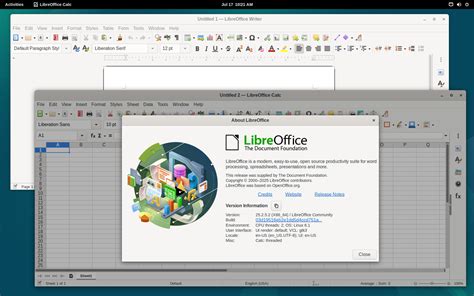
Kai „LibreOffice“ skaičiuoklėje (Calc) rašote informaciją į lentelės langelį, programa automatiškai pasiūlo tinkamas įvestis, kurios jau egzistuoja tame pačiame stulpelyje. Tai žymiai pagreitina duomenų įvedimą ir mažina pakartojimų skaičių.
„LibreOffice Calc“ taip pat automatiškai pakeičia langelio įrašą į datą. Pavyzdžiui, įrašas „1.1“ gali būti interpretuojamas kaip einamųjų metų sausio 1 d. Jei norite, kad įrašas būtų suprastas kaip tekstas, o ne data, įrašo pradžioje tiesiog parašykite apostrofą (').
Automatinio turinio kūrimas „LibreOffice Writer“
„LibreOffice“ sukūrę turinio lentelę galite sutvarkyti dokumentą, kad jį būtų lengviau skaityti ir naršyti. Šiame straipsnyje sužinosite, kaip automatiškai sukurti turinį, pritaikyti jo stilių ir atnaujinti jį, kai pasikeičia dokumento struktūra.
Antraščių formatavimas
Norėdami tinkamai sugeneruoti turinį, pirmiausia turite suformatuoti dokumento antraštes. Stiliaus sąraše pasirinkite atitinkamą antraštės lygį (pvz., "Heading 1", "Heading 2" ir t.t.). Norėdami pakoreguoti antraštės stiliaus nustatymus (šriftą, dydį, tarpus ir t.t.), naudokite stilių redagavimo funkcijas.
Turinio generavimas ir atnaujinimas
Kai visos antraštės suformatuotos, galite naudotis „LibreOffice“ automatinio turinio generavimo funkcija. Atsidarys dialogo langas „Turinys“, kuriame galėsite pakoreguoti turinį taip, kad jis atitiktų jūsų reikalavimus. Turinio nustatymus pakeisite pasirinkę lentelę ir spustelėję dešinįjį pelės klavišą.