Kiekvienas esame susidūrę su problema, kai net atliekant paprastas užduotis, kompiuteris pradeda strigti - veikia lėčiau ar neatidaro programų. Laimei, yra sprendimas, kuris gali padėti pagreitinti kompiuterio veiklą - jį reguliariai perkrauti. Tai galite padaryti net keliais lengvais būdais, pavyzdžiui, klaviatūros kombinacijomis ar naudojantis pelyte.
„Kompiuterio perkrovimas dažniausiai atliekamas po operacinės sistemos atnaujinimų diegimo, antivirusinės patikros, po sudėtingų programų, pavyzdžiui, „Photoshop“ naudojimo ar tiesiog reguliariai, norint, kad sistema veiktų greičiau. Perkraunant kompiuterį atlaisvinama operatyvioji atmintis, dar žinoma kaip RAM, todėl įrenginio veikimas pagreitėja“, - sako „Bitės Profas“ Martynas Vrubliauskas.
Anot jo, jei kompiuterį naudojate atlikti nesudėtingoms užduotims, pavyzdžiui rašyti tekstus ar naršyti internete, paleisti sistemą iš naujo rekomenduojama bent kas 3 dienas, tačiau naudojant sudėtingas programas - redaguojant nuotraukas ar montuojant vaizdo įrašus, tai padaryti reikėtų kasdien.

Kaip perkrauti kompiuterį su „Windows“ operacine sistema?
Su „Windows“ operacine sistema veikiančius kompiuterius galite perkrauti naudojantis pradžios meniu, klaviatūros kombinacijomis, atliekant priverstinį arba avarinį perkrovimą. Taip pat galite susikurti nuorodą darbalaukyje.
1. Naudojantis pradžios meniu
Šis būdas yra lengviausias. Pirmiausia jums reikės surasti ekrano apačioje esančią užduočių juostą. Tuomet jos kairėje pusėje spustelėti „Windows“ piktogramą. „Tuomet naujai atsidariusiame lange pasirinkite įjungimo piktogramą, tai padarius, ekrane pamatysite dar vieną meniu langą. Jame spustelėkite „Paleisti iš naujo“ (angl. Restart). Štai ir viskas - po kelių minučių jūsų kompiuteris bus paleistas iš naujo“, - aiškina „Bitės Profas“.
2. Naudojantis klaviatūros kombinacijomis
Dar vienas būdas, kuris padės perkrauti kompiuterį, jei neveikia pradžios meniu - CTRL + ALT + Delete klaviatūros mygtukų kombinacija. „Šiuos mygtukus klaviatūroje paspaudus vienu metu, atsidarys parinkčių ekranas, kurio dešiniame apatiniame kampe pamatysite įjungimo piktogramą. Spustelėkite ją ir iš sąrašo pasirinkite „Paleisti iš naujo“ (angl. Restart). Tai atlikus, kompiuteris iš karto persikraus“, - sako išmaniųjų įrenginių ekspertas.
3. Atliekant priverstinį kompiuterio perkrovimą
Jei kompiuteris užstrigo ir neveikia nė vienas iš aukščiau išvardytų būdų, rekomenduojama pasinaudoti priverstiniu kompiuterio perkrovimu. „Tai padaryti galite vienu metu paspaudę Windows + D klaviatūros mygtukus. Tai padarę pamatysite savo darbalaukį. Tuomet vienu kartu klaviatūroje spustelėkite ALT + F4 klavišus. Atlikus šiuos žingsnius, iškviesite dialogo langą „Shut Down Windows“. Atsidariusiame meniu pasirinkite „Paleisti iš naujo“ (angl. Restart) ir spustelėkite „OK“ - po kelių minučių jūsų kompiuteris bus perkrautas“, - aiškina „Bitės Profas“.
4. Atliekant avarinį perkrovimą
Įprastas ir vienas iš greičiausių būdų perkrauti kompiuterį - pasinaudoti klaviatūros mygtukų kombinacija. „Norint juo pasinaudoti, klaviatūroje vienu metu paspauskite Windows mygtuką ir X klavišą. Tuomet juos atleiskite ir greitai spustelėkite U klaviatūros mygtuką, ir jį atleidus vėl spauskite R klavišą. Tai padarius kompiuteris iš karto bus paleistas iš naujo“, - sako M. Vrubliauskas.
5. Sukurkite nuorodą į kompiuterio perkrovimą
Jei norite, kad kompiuterio perkrovimą galėtumėte atlikti vos dvejais pelytės paspaudimais, patogiausias būdas - sukurti trumpinį. Tai padaryti itin lengva. „Norint sukurti kompiuterio perkrovimo trumpinį, pirmiausia dešiniuoju pelės klavišu spustelėkite tuščią darbalaukio vietą ir pasirinkite „Naujas“ (angl. New) tuomet „Trumpinys“ (angl. Shortcut). Naujai atsidariusiame lange teksto laukelyje įrašykite „Shutdown -r -t 00“ ir spauskite „Toliau“ (angl. Next). Sugalvokite trumpiniui pavadinimą, pavyzdžiui, „Perkrovimas“ ir spauskite „Baigti“ (angl. Finish). Štai ir viskas - ant jūsų darbalaukio atsirado programos ikona su jūsų sugalvotu pavadinimu, kai norėsite perkrauti kompiuterį, užteks šį failą atidaryti du kartus spustelėjus dešinįjį pelytės klavišą“, - aiškina M. Vrubliauskas.
IT+: greitam kompiuterio naudojimui – geriausi „Windows“ spartieji klavišai
Kaip perkrauti kompiuterį su „MacOS“ operacine sistema?
Su „MacOS“ operacine sistema veikiančius kompiuterius galite perkrauti naudojantis meniu juosta arba klaviatūra, atliekant priverstinį perkrovimą arba išjungti rankiniu būdu ir paleisti iš naujo.
1. Naudojantis meniu juosta
Šis būdas - vienas greičiausių ir lengviausių, kuris gali būti naudojamas tada, kai kompiuterio veikla yra sulėtėjusi, tačiau įrenginys nėra užstrigęs ir atlieka jūsų komandas. „Pirmiausia spustelėkite „Apple“ piktogramą viršutiniame kairiajame ekrano kampe. Tuomet iššokusiame meniu pasirinkite „Restart“. Paspaudus šį pasirinkimą, kompiuteris išsijungs ir po kelių sekundžių bus paleistas iš naujo“, - aiškina „Bitės Profas“.
2. Naudojantis klaviatūra
Perkrovimas naudojantis klaviatūros kombinacija, gali būti naudingas, kai vaizdas kompiuteryje yra užstrigęs, o pelyte negalime paspausti jokio mygtuko. „Norint perkrauti kompiuterį, vienu metu paspauskite control ir eject mygtukus klaviatūroje. „Eject“ klavišą rasite viršutinėje klaviatūros eilutėje, o jį atpažinsite iš rodyklės, rodančios į viršų, kuri pavaizduota virš plonos linijos. Iššokusiame lange pasirinkite „Restart“ ir jūsų kompiuteris iš karto persikraus“, - tvirtina M. Vrubliauskas.
Jis priduria, kad naudotojai, turintys naujesnius su „MacOS“ operacine sistema veikiančius kompiuterius, klaviatūroje „eject“ mygtuko neras. Vietoje jo, aukščiau paminėtose mygtukų kombinacijose reikia naudoti Touch ID mygtuką.
3. Atliekant priverstinį kompiuterio perkrovimą
Šis būdas tiks, jei kompiuteris visiškai užstrigo - dingo garsas, vaizdas „užšalo“ ar nebematote judančio pelytės žymeklio. „Vienu metu paspauskite klaviatūroje esančius control + command + eject (naujesnių su „MacOS“ operacine sistema veikiančių kompiuterių naudotojams - Touch ID) klavišus. Atkreipkite dėmesį, kad atlikus šį veiksmą, pamatysite lentelę, kuri klaus, ar norite išsaugoti atidarytus failus. Sutikus su išsaugojimu, kompiuteris persikraus, o jūs darbą galėsite tęsti toliau“, - pažymi išmaniųjų įrenginių ekspertas.
4. Išjungti rankiniu būdu ir paleisti iš naujo
Jei jūsų kompiuteris neatsako į jokį aukščiau išvardintą perkrovimo metodą, tuomet lieka tik vienas kelias - visiškai jį išjungti rankiniu būdu, tuomet įjungti ir paleisti iš naujo. „Norėdami priverstinai išjungti kompiuterį, paspauskite įjungimo mygtuką klaviatūroje ir palaikykite jį maždaug 6 sekundes. Atlikus šį veiksmą, kompiuterį išjungsite, todėl, jei norite paspartinti jo veikimą, jį įjunkite ir perkraukite iš naujo, naudodamiesi vienu iš anksčiau minėtų būdų“, - aiškina M. Vrubliauskas.
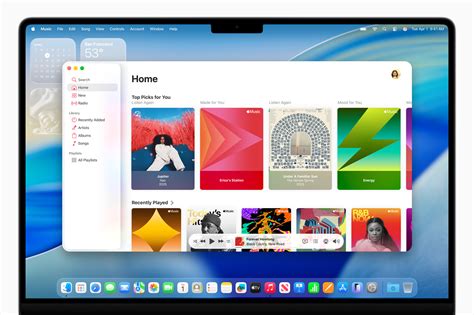
Dažniausios kompiuterio persikrovimų priežastys
Asmeninis kompiuteris (PC) yra būtinas įrankis tiek profesinėje, tiek asmeninėje veikloje. Tačiau dažni ir netikėti persikrovimai trikdo darbo eigą ir neretai rodo paslėptas problemas. Šiame skyriuje apžvelgiamos dažniausios kompiuterio persikrovimų priežastys ir galimi sprendimai.
Aparatinės įrangos problemos
- Perkaitimas: Pernelyg didelė šiluma dėl dulkių sankaupų, neveikiančių ventiliatorių ar nepakankamos aušinimo sistemos gali sukelti apsauginį persikrovimą.
- Maitinimo šaltinio gedimai: Nesuderinamas, silpnas arba sugedęs maitinimo šaltinis gali sukelti nepakankamą energijos tiekimą komponentams, kas lemia nestabilumą ir persikrovimus.
- RAM problemos: Sugedusi operatyvioji atmintis (RAM) gali sukelti atsitiktinius sistemos gedimus, tarp jų ir persikrovimus.
- Kietojo disko gedimai: Klaidos kietajame diske arba SSD gali sukelti sistemos nestabilumą ir persikrovimus, ypač jei operacinė sistema yra įdiegta pažeistoje vietoje.
- Pagrindinės plokštės defektai: Pagrindinės plokštės komponentų (kondensatorių, lustų) gedimai gali sukelti neprognozuojamus persikrovimus.
- Vaizdo plokštės gedimai: Neteisingai veikianti vaizdo plokštė gali sukelti ekrano gedimus ir sistemos persikrovimus, ypač intensyvių grafikos užduočių metu.
Programinės įrangos problemos
- Operacinės sistemos klaidos: Sugadinti sistemos failai, neteisingi nustatymai arba programinės įrangos konfliktai gali sukelti „mėlynojo mirties ekrano“ (BSOD) klaidas ir persikrovimus.
- Tvarkyklių konfliktai: Nesuderinamos arba pasenusios įrenginių tvarkyklės gali sukelti sistemos nestabilumą.
- Virusai ir kenkėjiškos programos: Kompiuterių virusai gali atlikti kenkėjiškus veiksmus, pavyzdžiui, pavogti slaptažodžius ar duomenis, sugadinti failus ir net perimti jūsų sistemą. Virusai dažniausiai patenka iš interneto, dažniausiai per kenkėjišką el. laiško priedą arba svetainę. Kiti virusų šaltiniai yra USB laikmenos, kompaktiniai diskai, tačiau šiais laikais dauguma virusų kūrėjų virusams platinti naudoja internetą.
- BIOS/UEFI mikroprograminės įrangos (firmware) problemos: Pasenusi arba neteisingai sukonfigūruota BIOS/UEFI versija gali sukelti įkrovos problemas ir persikrovimus.
Papildomi būdai, kaip atsikratyti kompiuterio „pakibimo“
Jei dirbdami kompiuteriu susiduriate su staiga atsiradusiu juodu ekranu ar nejudančiu vaizdu, pamėginkite Ctrl + Alt + Delete. Taip pat galite paspausti Ctrl + Shift + Esc, kad atidarytumėte „Task Manager“ ir sustabdytumėte „pakibusį“ procesą. Paspauskite Alt + Tab arba Win + Tab, jei norite pereiti iš pakibusios programos į „Desktop“.
Jei jūsų kompiuteris „pakimba“ ir ekranas į nieką nereaguoja, pabandykite panaudoti klavišų derinį Win + Ctrl + Shift + B, kad iš naujo paleistumėte grafikos plokštės tvarkyklę. Per sekundę ekranas bus išjungtas ir išgirsite pyptelėjimą. Tada vaizdas vėl pasirodys. Visos programos liks atidarytos be jokių pakeitimų. Raktų derinys veikia nepriklausomai nuo to, kokia grafikos plokštė jūsų kompiuteryje yra: „NVIDIA“, „AMD“ ar „Intel“. Šis klavišų derinys padeda atsigauti po to, kai kompiuteris „pakimba“, pvz., naudojant daug resursų naudojančius žaidimus arba kai kompiuteris atsibunda iš miego režimo.
Jei jūsų kompiuteris nereaguoja į visus šiuos sparčiuosius klavišus, o grafikos tvarkyklės perkrovimas nepadeda, turėsite įrenginį išjungti ir vėl įjungti. Norėdami tai padaryti, paspauskite ir palaikykite maitinimo mygtuką maždaug dešimt sekundžių, kol kompiuteris išsijungs. Palaukite keletą sekundžių, tada vėl įjunkite kompiuterį. Naudokite šį metodą tik kaip paskutinę priemonę, jei kiti būdai nepadeda. Žinoma, jeigu atsiras mėlynas mirties ekranas, klaviatūros kombinacijos nepadės. Tai parodo atsiradusias „Windows“ klaidas, ir viskas, ką šiuo atveju galite padaryti, tai perkrauti kompiuterį. Ieškokite internete informacijos apie ekrane rodomų klaidų kodą arba skaitykite apie „QR“ kodą - tokiu būdu rasite reikalingą informaciją ir suprasite, kas nutiko jūsų kompiuteriui.
IT+: greitam kompiuterio naudojimui – geriausi „Windows“ spartieji klavišai
Kompiuterio gedimo požymiai ir sprendimai
Šiame skyriuje apžvelgiame įvairius kompiuterių gedimų tipus, jų priežastis ir pirminius veiksmus, kuriuos galite atlikti prieš kreipdamiesi į specialistus. Svarbu atkreipti dėmesį, kad kai kuriuos gedimus galima išspręsti patiems, o kitiems prireiks profesionalios pagalbos.
1. Klaviatūros gedimai
Šį gedimą sukelia klaviatūroje susikaupusios dulkės, nešvarumai, išlieti skysčiai ir pan. Be to, jei kompiuteris buvo nenaudojamas ir paliktas drėgnoje vietoje (pvz. rūsyje), vandens kondensatas taip pat gali paveikti klaviatūros mygtukus ir sukelti gedimus. Net jei neveikia tik keli klavišai, tenka keisti visą klaviatūrą. Tik iškritusius klavišus dar galima kartais ir pabandyti įdėti atgal, nors dažnai būna nusidėvėjęs jų tvirtinimas ir vis vien prireikia visos klaviatūros keitimo.
2. Jutiklinės pelės (touchpad) gedimai
Nešiojamuose kompiuteriuose tai gali sukelti sugedusi jutiklinė pelė (touchpad). Tokiu atveju reikia jį pakeisti. Šį gedimą sukelia panašios priežastys kaip ir klaviatūros gedimus: dulkės, nešvarumai, drėgmė. Aplink jutiklinę pelę yra labai maža anga, pro kurią gali įtekėti skysčiai ir sugadinti touchpado valdymo plokštę.
3. Ekrano pažeidimai
Tai gali būti tiek fiziniai įtrūkimai, tiek akivaizdžiai iškraipytas vaizdas arba linijos skersai ekraną. Dauguma ekrano pažeidimų fiziškai atsiranda dėl vartotojų kaltės: kompiuteris nukrenta, ant jo atsitiktinai užlipama ar ekranas paimamas už krašto jį keliant, užuot nešiojamąjį kompiuterį normaliai keliant laikant jį nuo pagrindo.
4. Vaizdo plokštės gedimai
Vaizdo plokštė, dar vadinama grafikos plokšte, skirta vaizdui ekrane sukurti. Vaizdas gali būti iškraipomas dėl ekrano arba vaizdo plokštės gedimo. Yra keli būdai, kaip juos atskirti. Dėl vaizdo plokštės gedimų atsiradęs iškraipymas labiau primena vertikalius stulpelius (kartais horizontalius). Esant vaizdo plokštės gedimui, klaviatūra ir pelė taip pat gali nereaguoti. Norint išspręsti šią problemą, reikės pakeisti pagrindinę plokštę. Daugumoje naujesnių nešiojamųjų kompiuterių vaizdo plokštės įmontuotos į pagrindinę plokštę, todėl jos taisymas sudėtingesnis. Paprastai vaizdo plokštės veikia 3-6 metus. Jų viduje susikaupusios dulkės ir nešvarumai neleidžia tinkamai atvėsinti mikroschemos ir dėl to perkaitusi plokštė sugenda.
5. Aušinimo sistemos gedimai (ventiliatoriai)
Daugumoje kompiuterių naudojama ventiliatorių sistema, kad būtų palaikoma tinkama darbinė temperatūra. Ventiliatoriai beveik niekada neveikia tyliai, įjungę kompiuterį visada girdėsite labai tylų rotorių ūžesį. Tačiau kai jis pradės skleisti neįprastus trinksėjimo ir barškėjimo garsus, žinosite, kad ventiliatorius susidėvėjo. Perkaitimas gali sukelti rimtesnių pažeidimų, kurie gali kainuoti daug brangiau nei ventiliatoriaus keitimas. Taigi nustačius, kad ventiliatorius neveikia gerai, verta atlikti kompiuterio remontą iš karto.
6. Baterijos gedimai
Baterijos paprastai tarnauja tik 2-4 metus. Akumuliatoriai yra eksploatacinė dalis, kiekvienas akumuliatorius ilgainiui susidėvi ir jį reikia pakeisti.
7. Garsiakalbio gedimai
Neįprasti garsiakalbio skleidžiami garsai yra ženklas, kad jis sugedo. Pvz. statiniai garsai arba iškraipyti garsai. Tai gali būti dėl skysčių sukeltų pažeidimų.
8. Virusai ir kenkėjiškos programos
Pasireiškia netikėtai iššokančiomis reklamomis, kurios erzina, arba pastebėsite pasikeitusį naršyklės pagrindinį puslapį. Rekomenduojama įdiegti patikimą antivirusinę programą, reguliariai atnaujinti „Windows“ ir programas, neatsidaryti įtartinų el. laiškų priedų, nesiųsti failų iš nepatikimų šaltinių.
9. Pritemdytas ekranas („Macbook Air“ / „Pro“)
Ši problema, būdinga kai kuriems „Macbook Air“ ir „Macbook Pro“ modeliams, susijusi su loginės plokštės jungtimi. Jei ši jungtis arba ją supanti grandinė yra pažeista, ekranas nustoja šviesti. Anksčiau „Apple“ nešiojamųjų kompiuterių ekranus apšviesdavo aukštos įtampos inverteris, vėliau pereita prie LED ekranų, kuriems inverteris nereikalingas, o apšvietimas valdomas loginės plokštės. Taigi, jei pastebėjote, kad jūsų „Macbook Air“ arba „Macbook Pro“ ekranas yra labai silpnai apšviestas ir niekaip nepavyksta jo pašviesinti, gali būti, kad turite problemų su logine plokšte.
10. „Dell“ nešiojamųjų kompiuterių įkroviklio lemputės gedimas
Kitas prekės ženklui ir modeliui būdingas identifikatorius yra kai kurių modelių „Dell“ nešiojamųjų kompiuterių įkroviklio lemputės. Jei pastebėjote, kad prijungus įkroviklio lemputė iškart užgęsta, o nešiojamasis kompiuteris visai neįsijungia, labai tikėtina, kad turite problemų su sugedusia pagrindine plokšte.
Kompiuterių remonto paslaugos ir kainos
Jei kompiuteris sulėtėjo, nebeįsijungia ar rodo klaidas, „TechRemontas“ - tai patyrusi kompiuterių remonto komanda, teikianti greitas ir kokybiškas paslaugas visoje Lietuvoje. Teikiamos tiek programinio, tiek techninio pobūdžio paslaugos:
- Dulkių valymas ir aušinimo sistemų atnaujinimas.
- Sudužusių ekranų keitimas.
- Aplietų kompiuterių remontas.
- Operacinių sistemų diegimas.
- Įvairių komponentų perlituojimas, detalių keitimas.
- Išlaužtų lizdų taisymas.
D.U.K. apie kompiuterių remontą
Žemiau pateikiami dažniausiai užduodami klausimai ir atsakymai apie kompiuterių remonto paslaugas.
Kiek kainuoja kompiuterio remontas Vilniuje?
Kompiuterio remonto kainos Vilniuje prasideda nuo 10 € už diagnostiką. Programinės įrangos diegimas kainuoja 40 €, virusų šalinimas - nuo 25 €, o aparatinės dalies remontas - nuo 30 €. Galutinė kaina priklauso nuo gedimo sudėtingumo.
Ar atliekate kompiuterių remontą Kaune ir Klaipėdoje?
Taip, „TechRemontas“ teikia kompiuterių remonto paslaugas Vilniuje, Kaune, Klaipėdoje ir Šiauliuose.
Kaip suprasti, kad kompiuteriui reikia remonto?
Pagrindiniai požymiai, kad kompiuteriui reikia remonto: lėtas veikimas ir užstrigimas, neįprasti garsai (traškėjimas, cypimas), kompiuteris neįsijungia arba persikrauna savaime, mėlynas mirties ekranas (BSOD), perkaitimas, virusų pranešimai.
Kiek kainuoja „Windows“ operacinės sistemos diegimas?
„Windows“ operacinės sistemos diegimas kainuoja 40 €. Į kainą įeina: sistemos įdiegimas, tvarkyklių suinstaliavimas, pagrindinių programų įdiegimas ir sistemos optimizavimas.
Ar remontuojate žaidimų kompiuterius (gaming PC)?
Taip, specializuojamės žaidimų kompiuterių remonte ir atnaujinime. Atliekame aušinimo sistemų priežiūrą, komponentų keitimą ir sistemos optimizavimą maksimaliam našumui.
Ar valote kompiuterius nuo dulkių?
Taip, atliekame profesionalų kompiuterių valymą nuo dulkių ir terminės pastos keitimą. Ši paslauga kainuoja nuo 20 € ir apima: korpuso išvalymą, ventiliatorių išvalymą, terminės pastos pakeitimą ant procesoriaus.
Ką daryti, jei kompiuteris neįsijungia?
Jei kompiuteris neįsijungia, pirmiausia patikrinkite maitinimo laidą ir rozetę. Jei problema išlieka, priežastys gali būti: sugedęs maitinimo blokas, pagrindinė plokštė, RAM atmintis arba procesorius.
Ar galite padidinti kompiuterio spartą?
Taip, siūlome kompiuterio spartinimo paslaugas: RAM atminties padidinimą (nuo 30 € su atmintimi), HDD keitimą į SSD diską (nuo 50 € su SSD), sistemos optimizavimą ir nereikalingų programų pašalinimą.
Ar remontuojate „Apple Mac“ kompiuterius?
Taip, remontuojame „Apple MacBook“ ir „iMac“ kompiuterius. Atliekame „macOS“ diegimą ir atnaujinimą, duomenų atstatymą, baterijos keitimą, ekrano remontą ir kitus darbus.
Kaip apsisaugoti nuo virusų ir kenkėjiškų programų?
Rekomenduojame: įdiegti patikimą antivirusinę programą, reguliariai atnaujinti „Windows“ ir programas, neatsidaryti įtartinų el. laiškų priedų, nesiųsti failų iš nepatikimų šaltinių.
tags: #skoda #kompiuteris #resistartuoja