Apmokėjimas už automobilio stovėjimą telefonu yra patogus sprendimas išmaniems miestų gyventojams, leidžiantis išvengti monetų paieškos, skubėjimo prie mokėjimo automato ar kvitų palikimo matomoje vietoje.
Parkavimas SMS žinutėmis: ypatumai ir priminimai
Užsakius mokamojo automobilio stovėjimo paslaugą trumpąja žinute, vairuotojui kas valandą bus siunčiamas priminimas apie užsakytą paslaugą. Ši funkcija, pagal nutylėjimą siunčiama vartotojo patogumui, padeda nepamiršti nutraukti paslaugos, nebent vartotojas atsisako gauti priminimus.
Svarbu atkreipti dėmesį, kad paslaugą užsakant trumposiomis žinutėmis, nėra galimybės iš anksto nustatyti stovėjimo trukmės. Šiuo būdu paslauga užsakoma siunčiant užsakymo kodą "Start". Automatiškai užsakyta mokamojo automobilių stovėjimo paslauga nutraukiama, pasibaigus nustatytam mokamojo stovėjimo laikui dienos pabaigoje.
Pavyzdžiui, jei paslauga užsakoma 19 val. rinkliavos zonoje, kurioje stovėjimas mokamas iki 20 val., užsakymas galios iki 20 val. Automobilio statymą kitai dienai, naudojantis SMS, bus galima užsakyti tik pasibaigus mokamojo automobilių stovėjimo laikui tą dieną.
Išmaniosios programėlės parkavimui
Išmaniuoju telefonu galima naudotis specialiomis programėlėmis, kurios suteikia daugiau lankstumo ir funkcionalumo. Vilniuje, Kaune, Klaipėdoje ir Trakuose už automobilio stovėjimą galima sumokėti naudojantis programėlėmis, tokiomis kaip:
- CarOne (Android ir iOS)
- UNIPARK (Android ir iOS)
- Parkman (Android ir iOS)
- m.Parking (Android ir iOS)
Programėlės „CarOne“ naudojimas
Atsisiuntimas ir diegimas
- „Android“ telefonams: atidarykite „Google Play“ parduotuvę, paieškos laukelyje įveskite „CarOne“, spustelėkite „Įdiegti“, po to - „Atidaryti“.
- „iPhone“ telefonams: atverkite „App Store“, spustelėkite paieškos mygtuką „Search“ (ekrano apačioje, kairėje), įveskite „CarOne“, tuomet spustelėkite „Gauti“ ir „Atidaryti“.
Registracija ir prisijungimas
- Atidarius programėlę, prisiregistruokite naudodami „Google“ paskyrą: pasirinkite „Tęsti su Google“, tada - norimą paskyrą.
- Spustelėkite „Tęsti“ ir suteikite programėlei leidimą pasiekti „Google“ paskyros duomenis.
- Suteikite programėlei leidimą siųsti pranešimus spustelėdami „Leisti“.
- Patvirtinkite tapatybę mobiliuoju parašu arba „Smart-ID“. Pasirinkus mobilųjį parašą, įveskite asmens kodą ir telefono numerį, spustelėkite „Pasirašyti“. Patikrinkite keturženklį skaičių, patvirtinkite „Gerai“ ir suveskite PIN kodą.
- Palaukite, kol bus patikrinti duomenys. Galite patikslinti draudimo galiojimo pabaigos datą, jei norite gauti priminimus.
- Peržiūrėkite transporto priemonių duomenis iš „Regitros“. Jei duomenys teisingi, spustelėkite „Tęsti“.
Apmokėjimas už stovėjimą per „CarOne“
- Pagrindiniame lange, skiltyje „Mano paslaugos“, pasirinkite „Parkuok“.
- Ekrano viršuje pasirinkite transporto priemonės valstybinį numerį. Jei reikiamo numerio nėra, spustelėkite „Pridėti papildomus numerius“.
- Įsitikinkite, kad pasirinktas mokėjimo būdas yra atsiskaitymas per mobiliojo ryšio operatorių (patikrinti galite spustelėję mokėjimo kortelės arba telefono simbolį dešiniajame ekrano kampe). Taip pat galite pridėti banko kortelę, jei norite.
- Ekrano apačioje pasirinkite zoną, kurioje palikote savo transporto priemonę, ir spustelėkite „Pradėti“.
- Norėdami sustabdyti stovėjimo paslaugą, spauskite ir vilkite ekrano apačioje esantį slankiklį iš kairės į dešinę.
Programėlės „m.Parking“ naudojimas
Atsisiuntimas ir diegimas
- „Android“ telefonams: atidarykite „Google Play“ parduotuvę, paieškos laukelyje įveskite „m.Parking“, spustelėkite „Įdiegti“, po to - „Atidaryti“.
- „iPhone“ telefonams: atverkite „App Store“, spustelėkite paieškos parinktį „Search“, įveskite „m.Parking“, tuomet spustelėkite „Gauti“ ir „Atidaryti“.
Prisijungimas ir tapatybės patvirtinimas
- Atverkite „m.Parking“ telefone. Tam, kad galėtumėte pradėti naudotis programėle, įrenginyje turi būti įjungti mobilieji duomenys ir išjungtas „Wi-Fi“ ryšys.
- Išjungus „Wi-Fi“ ir įjungus mobiliuosius duomenis, spustelėkite „Tikrinti dar kartą“ ir patvirtinkite, jog sutinkate su naudojimosi taisyklėmis.
- Programėlė automatiškai identifikuos jūsų telefono numerį ir atsiųs specialų kodą SMS žinute.
- Įvedus kodą programėlėje, tapatybės patvirtinimui reikės susikurti 4 skaitmenų PIN kodą, kurį naudosite kaskart jungiantis. Sukūrę PIN kodą, spustelėkite „Gerai“.
Apmokėjimo nustatymai ir zonos pasirinkimas
- Atvėrus pagrindinį programėlės langą, pasirinkite mokėjimo būdą spustelėdami „Mokėjimas“ dešinėje ekrano pusėje. Automatiškai nustatytas mokėjimas telefonu reiškia, kad sumokėsite kartu su mėnesio telefono sąskaita. Galite pridėti banko kortelę, tuomet mokestis bus nuskaitytas tiesiai iš banko sąskaitos.
- Spustelėję ant dešinėje pusėje esančios žemėlapio ikonos, galėsite peržiūrėti parkavimo zonas skirtinguose Lietuvos miestuose.
- Spustelėję ant laikrodžio ikonos, galėsite nustatyti automobilio stovėjimo stabdymo laiką. Pasibaigus nustatytam laikui, programėlė automatiškai sustabdys paslaugą.
- Pagrindiniame meniu spustelėję ant „P“ raidės ikonos, galėsite rankiniu būdu pasirinkti automobilio stovėjimo zoną. Taip pat galite aktyvuoti parinktį „Automatinis nustatymas“, tačiau visada rekomenduojama patikrinti, ar programėlės parinkimas teisingas, ypač esant zonų ribose.
Automobilio valstybinio numerio nustatymas
- Vienas pagrindinių nustatymų - automobilio valstybinis numeris. Jį įvesite pagrindiniame meniu spustelėję ant kairėje pusėje esančios automobilio ikonos ir „Pridėti transporto priemonę“.
- Pasirinkite automobilio tipą, įveskite valstybinį numerį ir spustelkite „Pridėti“. Galite pridėti ir daugiau automobilių, tačiau kaskart statydami automobilį nepamirškite patikrinti, ar pasirinkote tinkamą. Programėlė automatiškai išsaugo paskutinį naudotą automobilį.
Stovėjimo paslaugos įjungimas ir išjungimas
Programėlę „m.Parking“ galima naudoti Vilniuje, Kaune, Klaipėdoje ir Trakuose. Ekrano viršuje visada matysite miesto pavadinimą. Spustelėję ant jo, rankiniu būdu galite pakeisti pasirinkimą, tačiau jei aktyvavote automatinį automobilio stovėjimo zonos nustatymą, programėlė miestą pakeis automatiškai. Visgi, visada verta pasitikrinti.
Paskutinis žingsnis - įjungti automobilio stovėjimo paslaugą. Tą padarysite pagrindiniame meniu užėję ant automobilio pavarų svirties ir pastūmę ją aukštyn. Norėdami sustabdyti paslaugą, pastumkite svirtį žemyn.
Rinkliavų zonų tikslumas
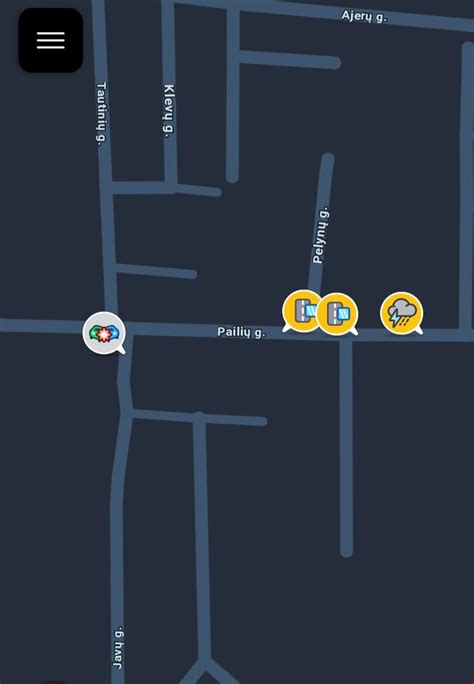
Naudojant išmanųjį telefoną, yra dvi galimybės rinkliavos zonos nustatymui: automatinis nustatymas, jei pasirinktas šis funkcionalumas m.Parking programėlėje, ir galimybė pačiam pasirinkti rinkliavos zoną. Automatinis rinkliavos zonos nustatymas ne visada gali būti tikslus, ypač jei esate ties dviejų rinkliavos zonų riba, todėl rekomenduojama pasitikrinti, ar automatiškai parinkta rinkliavos zona iš tikrųjų atitinka zoną, kurioje pastatėte automobilį.
Kaip naudotis „ParkMobile“ automobilių stovėjimo aikštele
Išplėstinės galimybės su programėle „m.Parking“
Naudodamiesi programėle „m.Parking“, iškart galite numatyti mokamo automobilių stovėjimo pabaigą kitą dieną (ir netgi dar kitą dieną). Taip pat galima užsakyti stovėjimą keliems automobiliams (pavyzdžiui, darbo, asmeniniam ar išnuomotam), tiesiog pasirenkant reikiamą numerį prieš aktyvuojant paslaugą.
Įmonėms siūlomi didmeniniai parkavimo planai nuo 5 automobilių, užtikrinant patogų apmokėjimą per platformą.
tags: #parkavimas #sms #orandzine