„Android Auto“ yra plačiai naudojamas ir patikimiausias išmaniojo ryšio sprendimas milijonuose transporto priemonių visame pasaulyje. Pagrindinis jo privalumas slypi tame, kad integruoja kelias programas ir paslaugas iš „Android“ ekosistemos saugioje ir intuityvioje platformoje, specialiai sukurtoje naudoti automobilyje. Nesvarbu, ar naudojate „Android Auto“ trumpoms kelionėms, kasdienėms kelionėms į darbą ir atgal, ar ilgiems maršrutams, jis užtikrina lengvą ir saugią prieigą prie pagrindinių programų ir sumažina blaškymąsi. Tačiau, kaip ir bet kuri technologija, ji kartais gali patirti gedimų, dėl kurių gali kilti ryšio problemų, neveikiančių programų, nesuderinamų nustatymų ar kitų trikdžių.
„Android Auto“ keičia vairuotojų sąveikos su išmaniaisiais telefonais būdą kelyje. Tačiau nėra laisvas nuo klaidų ir ryšio problemas, kurios gali varginti net ir labiausiai patyrusius vartotojus. Jei pastebėjote, kad „Android Auto“ neprisijungia, nuolat atsijungia arba neveikia taip, kaip turėtų, šis vadovas pateikia devynis galimus sprendimus, padėsiančius jūsų „Android Auto“ grįžti į vėžes.
Pagrindiniai reikalavimai ir suderinamumas
Prieš pradedant detaliau, svarbu suprasti, kad „Android Auto“ veikimas priklauso nuo daugelio veiksnių:
- Automobilio suderinamumas: Jūsų transporto priemonė turi turėti suderinamą informacijos ir pramogų sistemą. Dauguma šiuolaikinių automobilių yra suderinami su „Android Auto“, tačiau vis dar yra keletas išimčių, ir tai yra viena iš dažniausių ryšio nutrūkimo priežasčių. Ne visos transporto priemonės, turinčios USB prievadą, veiks su „Android Auto“.
- Telefono suderinamumas:
- Laidinis „Android Auto“ reikalauja „Android 9“ (arba naujesnės) operacinės sistemos.
- Belaidis „Android Auto“ reikalauja „Android 11“ (arba naujesnės) operacinės sistemos.
- „Android Auto“ yra integruota į telefoną kaip technologija, leidžianti jūsų telefonui prisijungti prie automobilio ekrano.
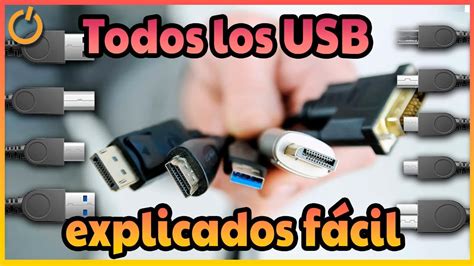
- USB kabeliai: Ne visi USB kabeliai veiks su visais automobiliais. Naudokite originalų „Samsung“ USB kabelį. Priklausomai nuo transporto priemonės, net originalus kabelis gali būti nesuderinamas su jūsų automobiliu. Visada naudokite originalius geros būklės laidus. Kabeliai iš nepriklausomų gamintojų gali būti geras pasirinkimas, jei jie atitinka USB Implementers Forum standartus. Jei norite įsigyti kabelį, patikrinkite, ar jis buvo sertifikuotas per pastaruosius dvejus metus. Laidai gali susidėvėti laikui bėgant; nedidelis įplyšimas ar trintis gali sutrikdyti tinkamą telefono prijungimą.
- Aktyvus duomenų planas: Užtikrinkite, kad turite patikimą mobiliojo interneto ryšį. Kai kurios „Android Auto“ funkcijos, pvz., „Google Assistant“, muzikos transliavimas ir tiesioginiai navigacijos duomenys, reikalauja interneto ryšio.
Dažniausios problemos ir sprendimai
Jei susiduriate su „Android Auto“ veikimo sutrikimais, nesijaudinkite. Šie žingsniai gali padėti išspręsti daugumą problemų.
1. Patikrinkite kabelių jungtis ir prievadus
Dažnai paprasta kabelio ryšio problema gali sutrikdyti „Android Auto“ funkcijas.
- Dar kartą patikrinkite, ar USB laidas tvirtai prijungtas prie išmaniojo telefono ir transporto priemonės galvos bloko.
- Jei reikia, pabandykite pakeisti laidus, kad pamatytumėte, ar tai išsprendžia problemą.
- Telefona USB prievadas: Jis gali kaupti dulkes, todėl jungtis gali būti prasta. Valykite jį periodiškai.
- Automobilio USB prievadai: Pabandykite visus prievadus, jei jūsų automobilis turi daugiau nei vieną.
2. Atnaujinkite „Android Auto“ ir susijusias programas
Įsitikinkite, kad jūsų išmaniajame telefone įdiegta naujausia „Android Auto“ versija. Reguliarūs naujinimai ištaiso klaidas ir pagerina suderinamumą, galbūt išspręsdami visas problemas, su kuriomis galite susidurti.
- Atnaujinkite dažnai naudojamas programas su „Android Auto“, pvz., muzikos grotuvą, pranešimų programas ir navigacijos programinę įrangą. Kūrėjai dažnai išleidžia naujinimus, kad pagerintų suderinamumą su „Android Auto“ ir išspręstų visas žinomas problemas.
- Patikrinkite naujinius atidarydami „Google Play Store“ ir ieškodami „Android Auto“.
3. Iš naujo paleiskite telefoną ir automobilio sistemą
Kartais greitas paleidimas iš naujo gali ištaisyti trikdžius ir atkurti įprastą ryšį tarp įrenginių.
- Iš naujo paleiskite išmanųjį telefoną ir transporto priemonės galvos bloką. Dauguma automobilių turi greito perkrovimo funkciją - laikykite nuspaudę garso išjungimo / įjungimo mygtuką 10-30 sekundžių.
4. Išvalykite „Android Auto“ talpyklą ir duomenis
Išmaniajame telefone eikite į programos nustatymus ir išvalykite „Android Auto“ talpyklą. Kartais sukaupti talpyklos duomenys gali trukdyti tinkamai veikti programai.
- Išvalyti talpyklą: Pašalina laikinus failus. Tai padeda išspręsti mažus trikdžius neištrinant nuostatų. Tai saugu daryti.
- Išvalyti saugyklą (arba duomenis): Atstato „Android Auto“ taip, lyg ji būtų ką tik įdiegta. Turėsite iš naujo sukonfigūruoti programos nustatymus ir galbūt iš naujo prijungti bei įgalioti „Android Auto“ automobilyje. Tai saugu daryti, tačiau reikalauja vėlesnės sąrankos.
- Kada valyti talpyklą, o kada saugyklą: Valykite talpyklą, jei „Android Auto“ veikia lėtai, su trikdžiais arba užsidaro. Valykite saugyklą, jei problemos išlieka net ir išvalius talpyklą. Prieš valydami saugyklą, nepamirškite savo pasirinktinių nustatymų.
5. Patikrinkite programos leidimus
„Android Auto“ reikalinga prieiga prie jūsų išmaniojo telefono funkcijų, tokių kaip:
- Vieta
- Kontaktai
- Telefonas
- Mikrofonas
- Pranešimai
Patikrinkite, ar „Android Auto“ turi reikiamus leidimus. Eikite į programos nustatymus, patikrinkite leidimus ir įsitikinkite, kad viskas įjungta. Jei netyčia atšaukėte kokius nors leidimus, prašome juos suteikti dar kartą.
6. Išjunkite akumuliatoriaus optimizavimą
Kad „Android Auto“ nepaveiktų akumuliatoriaus optimizavimo funkcijos, eikite į telefono nustatymus ir išskirkite programą iš akumuliatoriaus taupymo priemonių.
7. Iš naujo nustatykite programos nuostatas
Kai kuriais atvejais netinkamos programos nuostatos gali trukdyti „Android Auto“. Raskite savo telefono nustatymų meniu ir pasirinkite „Programos“ arba „Programos“. Bakstelėkite „Numatytosios programos“ ir pasirinkite „Reset App Preferences“, kad atkurtumėte numatytuosius „Android Auto“ nustatymus.
8. Patikrinkite „Bluetooth“ ir tinklo ryšį
Įsitikinkite, kad telefonas tinkamai prijungtas prie transporto priemonės „Bluetooth“. Silpnas arba nestabilus ryšys gali sutrikdyti „Android Auto“ veikimą. Jei reikia, atjunkite ir vėl prijunkite „Bluetooth“ įrenginį.
- Belaidis „Android Auto“ naudoja tiek „Bluetooth“, tiek „Wi-Fi“. Problemų, tokių kaip netinkamas „Bluetooth“ susiejimas, „Wi-Fi“ trikdžiai ar netoliese esantys įrenginiai, sukeliantys signalo triukšmą, gali sutrikdyti „Android Auto“.
- Jei naudojate belaidį „Android Auto“ adapterį, jo papildoma programa turi įrankius, skirtus diagnostikai ir ryšio problemų taisymui.
- Užtikrinkite, kad turite stabilų ryšį ir aktyvų duomenų planą.
9. Patikrinkite USB režimą ir „Samsung“ saugos pataisą
Kai kuriuose automobiliuose galima atkurti pradinę informacijos ir pramogų sistemos būseną naudojant automobilio nustatymus.
- Svarbu užtikrinti, kad prijungus telefoną prie automobilio, sistema atpažintų įrenginį kaip duomenų šaltinį, o ne tik kaip įkroviklį. Patikrinkite savo USB režimą: jei nustatytas tik įkrovimo režimas, „Android Auto“ neveiks. Pakeiskite USB režimą į „File Transfer“ arba „MTP (Media Transfer Protocol)“.
- Kaip galbūt pastebėjote, „Samsung“ neseniai pradėjo išleisti lapkričio mėnesio saugos pataisą atnaujinti. Kai kurie vartotojai pastebėjo, kad ši pataisa gali sukelti problemų su „Android Auto“. Ji koreguoja automatinio blokavimo funkcijos veikimą, dabar blokuodama visas USB jungtis, išskyrus įkrovimą. Ši funkcija neįjungta pagal numatytuosius nustatymus, bet ją reikia įjungti rankiniu būdu. Norėdami tai pakeisti, eikite į Nustatymai → Sauga ir privatumas → Automatinis blokavimas → Maximalus apribojimas ir įsitikinkite, kad šis nustatymas išjungtas.
Papildomi trikčių šalinimo žingsniai
Jei aukščiau išvardyti žingsniai nepadeda, apsvarstykite šiuos papildomus metodus:
1. Iš naujo nustatykite programos nuostatas
Kai kuriuose automobiliuose galima atkurti pradinę informacijos ir pramogų sistemos būseną naudojant automobilio nustatymus.
2. Ištrinkite susietus įrenginius ir iš naujo prijunkite
Jei neveikia „Bluetooth“ ar „CarPlay / Android Auto“, pabandykite:
- Ištrinti telefoną iš susietų įrenginių sąrašo.
- Iš naujo susieti telefoną su sistema.
3. Patikrinkite, ar nėra suderinamų programų naujinių
Atnaujinkite dažnai naudojamas programas su „Android Auto“, pvz., muzikos grotuvą, pranešimų programas ir navigacijos programinę įrangą. Kūrėjai dažnai išleidžia naujinimus, kad pagerintų suderinamumą su „Android Auto“ ir išspręstų visas žinomas problemas.
4. Pasiskolinkite kitą telefoną
Pabandykite pasiskolinti kitą telefoną (suderinamą su „Android Auto“ ir atnaujintą) ir prijunkite jį prie savo automobilio. Tai padės nustatyti, ar problema yra jūsų telefone, ar automobilyje.
5. Susisiekite su autoservisu
Jei nė vienas metodas nepadeda, gali būti rimtesnis gedimas - pavyzdžiui, sugedęs ekranas arba valdymo blokas. Tokiu atveju kreipkitės į autoservisą.
Dažniausios multimedijos problemos ir sprendimai
Automobilio multimedijos sistema yra svarbi šiuolaikinių automobilių dalis, leidžianti valdyti muziką, navigaciją, telefoną ir kitas funkcijas. Tačiau kartais ji gali pradėti strigti, užšalti arba visiškai neveikti. Štai dažniausios problemos ir jų sprendimai:
| Problema | Priežastis | Sprendimas |
|---|---|---|
| Multimedija visiškai neįsijungia | Perdegęs saugiklis arba akumuliatoriaus problema | Patikrinti ir pakeisti saugiklį, atjungti akumuliatorių |
| Ekranas užšąla arba stringa | Programinės įrangos klaida | Ilgai laikyti nuspaudus įjungimo mygtuką, atnaujinti sistemą |
| „Bluetooth“ ryšys neveikia | Ryšio klaida ar programinės įrangos problema | Ištrinti ir iš naujo susieti telefoną |
| „CarPlay / Android Auto“ neveikia | Kabelio arba programinės įrangos klaida | Naudoti originalų kabelį, atnaujinti sistemą |
| Jutiklinis ekranas nereaguoja | Mechaninis gedimas arba perkaitimas | Išvalyti ekraną, patikrinti aparatūrą |
Kitos galimos priežastys:
- Programinės įrangos klaidos
- Elektros tiekimo sutrikimai
- Ryšio klaidos (Bluetooth, USB, Android Auto / Apple CarPlay)
- Gedimai dėl drėgmės arba perkaitimo
- Aparatūros gedimai
Kaip perkrauti ir atkurti automobilio multimediją?
- Iš naujo paleiskite sistemą: Dauguma automobilių turi greito perkrovimo funkciją - laikykite nuspaudę garso išjungimo / įjungimo mygtuką 10-30 sekundžių.
- Atjunkite akumuliatorių: Jei ekranas visiškai nereaguoja, pabandykite atjungti automobilio akumuliatorių 5-10 minučių. Tai gali iš naujo paleisti visą sistemą.
- Patikrinkite saugiklius: Atidarykite saugiklių dėžutę ir patikrinkite, ar multimedijos saugiklis nėra perdegęs. Jei perdegęs - pakeiskite tokiu pačiu.
- Atnaujinkite programinę įrangą: Kai kurios multimedijos problemos išsisprendžia po gamintojo programinės įrangos atnaujinimo. Atnaujinimus galite rasti automobilio gamintojo svetainėje arba atlikti per USB / Wi-Fi, jei jūsų sistema tai palaiko.
Atminkite, kad problemos sprendimo raktas yra žingsnis po žingsnio trikčių šalinimas, kol rasite jums tinkantį sprendimą. „Android Auto“ tikriausiai yra dažniausiai atnaujinama „Google“ programa, kuri, viena vertus, yra gera, nes ji nuolat tobulinama, kita vertus, programėlėje dažnai atsiranda klaidų.