Navigacijos programėlės išmaniajame telefone yra vienas iš paprasčiausių ir veiksmingiausių būdų gauti nurodymus, išvengti eismo ir greičiau pasiekti kelionės tikslą. Šiuolaikiniame pasaulyje, kur mobilieji įrenginiai tapo neatsiejama mūsų gyvenimo dalimi, navigacijos programėlės atlieka itin svarbų vaidmenį. Jos padeda mums ne tik rasti kelią naujose vietose, bet ir optimizuoti keliones, taupyti laiką bei informuoti apie eismo sąlygas. Navigacijai telefone naudojamos GPS funkciją turinčios programėlės, kurios padeda vairuotojams planuoti maršrutus, realiuoju laiku stebėti eismo sąlygas ir rasti greičiausią arba efektyviausią būdą pasiekti kelionės tikslą. Šios programėlės iš esmės pakeitė mūsų keliavimo būdą. Nesvarbu, ar važiuojate į darbą, ar tyrinėjate naują šalį, tokios priemonės kaip „Google Maps“, „Waze“ ir „Sygic“ padeda būti informuotiems, taupyti laiką ir efektyviau vairuoti.
„Google Maps“: Išsami navigacijos ir informacijos platforma
„Google Maps“ yra viena iš populiariausių ir plačiausiai naudojamų navigacijos programėlių. Technologijų pažanga visiškai pakeitė mūsų judėjimo po pasaulį būdą, ir vienas didžiausių šios revoliucijos rodiklių yra „Google Maps“. Ši paslauga ne tik leidžia lengvai pasiekti bet kurią vietą, bet ir teikia svarbią informaciją, pavyzdžiui, atsiliepimus, tvarkaraščius, nuotraukas ir kt., sklandžiai integruodama ją su kitomis programėlėmis ir išmaniaisiais įrenginiais. Ji neapsiriboja vien tik maršruto planavimu, bet siūlo daugybę papildomų funkcijų, kurios palengvina keliones ir informuoja naudotojus.
Kalbos nustatymai ir pritaikymas
Pagal numatytuosius nustatymus „Google Maps“ automatiškai atpažįsta jūsų šalies kalbą ir pritaiko ją gatvių pavadinimams, vietoms ir programėlių meniu. Tai gali būti painu, jei naudojatės paslauga regione, kuriame nekalbate kalba, pavyzdžiui, keliaujate į Prancūziją ir matote visus pavadinimus bei parinktis prancūzų kalba. „Google Maps“ programėlės kalbos keitimo „Android“ telefone priežastys yra įvairios ir vis dažnesnės. Iš pradžių programėlės kalba buvo susieta su jūsų telefono kalba. Dėl naujausių atnaujinimų, „Google“ žemėlapių kalbą galite pasirinkti nepriklausomai nuo „Android“ operacinės sistemos. Mobilieji įrenginiai suteikia daug labiau suasmenintą patirtį. Be programėlės vizualinės kalbos pakeitimo, „Google“ žemėlapiai leidžia tinkinti navigacijos instrukcijų balsą ir kalbą. Deja, „iOS“ dar neleidžia savarankiškai keisti tik „Google“ žemėlapių balso, nepaveikiant kitų programų. Keičiant „Google“ žemėlapių kalbą, prisitaiko tik programa; likusi jūsų telefono dalis ir toliau veiks jūsų pasirinkta sistemos kalba. Kalbos ir navigacijos balso koregavimas „Google“ žemėlapiuose yra vienas praktiškiausių patobulinimų tiems, kurie vertina savo skaitmeninių įrankių lankstumą, prieinamumą ir pritaikymą. Tai leidžia pritaikyti „Google“ žemėlapius konkrečiai situacijai, pagerinant jų supratimą ir naudingumą kelionių, mokymosi ar darbo kontekstuose.
Kaip pakeisti „Google Maps“ kalbą „Android“ įrenginyje:
- Atidarykite „Google Maps“ programą „Android“ įrenginyje.
- Slinkite žemyn, kad rastumėte skyrių „Programėlės kalba“.
- Pasirinkite norimą naudoti kalbą sąraše.
Kai baigsite šį procesą, visi meniu, vietų pavadinimai, parinktys ir navigacijos balsas „Google“ žemėlapiuose bus rodomi pasirinkta kalba. Be sąsajos kalbos keitimo, „Google“ žemėlapiai leidžia pasirinkti navigacijos instrukcijų kalbą ir balsą.
Dažniausiai užduodami klausimai apie „Google Maps“ kalbos nustatymus:
- Ar „Google Maps“ kalbos keitimas turi įtakos kitoms programoms? Ne, tai pakeičia tik „Google Maps“ programos kalbą.
- Ar galiu bet kada atšaukti kalbos pakeitimą? Taip. Tiesiog pakartokite procesą ir pasirinkite norimą kalbą.
- Kodėl kai kurių vietovardžių reikšmė skirtingose kalbose nesikeičia? „Google Maps“ verčia pavadinimus, kurie turi pripažintą atitikmenį pasirinkta kalba.
- Ar galiu pakeisti kalbą žiniatinklio versijoje? Taip.
„Gemini“ integracija ir jos privalumai
„Gemini“ yra dirbtinio intelekto pagalbininkas, kuris gali padėti rasti informacijos ir atlikti įvairias užduotis vairuojant, einant ar važiuojant dvirate transporto priemone. Šiuo metu „Gemini“ pasiekiama daugelyje šalių ir daugeliu kalbų. „Google Maps“ naudoja jūsų paskyroje pasirinktas „Gemini“ kalbos ir balso nuostatas, pateikdama atsakymus pagal jūsų tikslios vietovės nustatymus.

Pagrindiniai „Google Maps“ navigacijos valdikliai su „Gemini“:
Norint pilnai išnaudoti „Gemini“ funkcijas „Google Maps“ aplinkoje, svarbu užtikrinti, kad „Ok Google“ funkcija ir „Voice Match“ būtų įjungtos. Tai leidžia valdyti navigaciją balsu, gauti informacijos apie maršrutą ir net pranešti apie problemas kelyje.
- Valdymas balsu: Leiskite „Gemini“ valdyti navigaciją ir atlikti kitas užduotis, kol esate kelyje.
- Informacija apie maršrutą: Gaukite išsamią informaciją apie savo maršrutą, įskaitant atstumą, numatomą kelionės trukmę ir galimus alternatyvius kelius.
- Pranešimai apie problemas: Lengvai praneškite apie kelyje pastebėtas problemas, tokias kaip eismo įvykiai ar kelio dangos gedimai, taip padėdami kitiems vairuotojams.
Svarbu: Norint sklandžiai naudotis visomis „Google Maps“ funkcijomis, programos turi būti susietos su ta pačia „Google“ paskyra, kuria esate prisijungę prie „Google Maps“.
Navigacijos optimizavimas
Nustačius „Google Maps“ į pageidaujamą kalbą, laikas pasinaudoti visomis jo funkcijomis. Įvedus adresą, vietovę ar įstaigos pavadinimą, programėlė automatiškai parodys geriausią maršrutą pagal pasirinktą transporto rūšį. Įjunkite navigaciją su vedliu, kad gautumėte tikslius vaizdinius ir garsinius nurodymus, o jei norite, galite pritaikyti eismo įspėjimus, greičiausią maršrutą arba išvengti mokamų kelių ir greitkelių. Jei nuolat susiduriate su klaidomis, patikrinkite, ar turite naujausia programos versija arba kad jūsų naršyklė būtų atnaujinta. Jei reikia, išvalykite programos talpyklą ir laikinuosius duomenis. „Google Maps“ pozicionavo save kaip galingiausias ir lanksčiausias įrankis naršyti pasaulyje, o jos galimybė greitai ir lengvai keisti kalbas yra tik vienas iš daugelio privalumų, kuriuos ji siūlo. Sąsajos ir naršymo balso pritaikymas ne tik pagerina naudotojo patirtį, bet ir yra labai svarbus tiems, kurie keliauja, praktikuoja kalbas ar dalijasi išmaniuoju telefonu su skirtingų tautybių žmonėmis.
How To Use Google Maps! (Complete Beginners Guide)
„Here WeGo“: Nemokama ir patikima navigacija be interneto
Anksčiau žinoma kaip „Nokia Maps“, „Here WeGo“ yra dar viena itin populiari navigacijos programėlė, ypač vertinama dėl savo galimybės veikti be interneto ryšio. Tai daro ją puikiu pasirinkimu keliaujantiems į užsienį ar į vietoves, kur mobilusis ryšys gali būti nepastovus. „HERE WeGo“ yra nemokama navigacijos programėlė, kuri veda vietinius ir pasaulio keliautojus į pažįstamas ir užsienio keliones. Programa dabar turi naują dizainą ir aiškesnę, lengviau naudojamą navigaciją. Mėgaukitės nerūpestingesne kelione ir lengvai pasiekite kelionės tikslą, kad ir kaip jums reikia.
Programėlės diegimas ir pradiniai nustatymai
Norėdami įdiegti programėlę „Here WeGo“ į „Android“ telefoną, „Google Play“ programėlės viršuje į paieškos lauką įveskite „here“. Iš atsiradusio pasiūlymų sąrašo išsirinkite „Here WeGo - City Navigation“ ir spauskite „Įdiegti“. Įsijungus programą pirmą kartą bus parodyta informacija, kam skirta ši programa. Sekančiuose dvejuose languose bus klausiama, ar norite leisti programėlei siųsti informaciją apie eismą ir apie programėlės naudojimą jūsų telefone į „HereMaps“ serverius. Jei nenorite to leisti, spauskite „No, thanks“. Toliau bus paprašyta leisti pasiekti jūsų telefono ar planšetinio kompiuterio vietovę. Kadangi tai navigacijos programa, ir jums greičiausiai aktualu, kad programa veiktų kuo tiksliau, leisti pasiekti įrenginio vietovę reikia. Spaudžiame „Leisti tik naudojant programą“. Jei dėl kokių nors priežasčių GPS vietos nustatymų sistema automatiškai neįsijungtų, ją galite įjungti rankiniu būdu telefono nustatymų lange. Tereikia aktyvuoti funkciją „Vieta“.
Jei telefone nustatyta lietuvių kalba, jums iš karto bus pasiūlyta atsisiųsti Lietuvos žemėlapį. Jei telefone esate prisijungę prie greito belaidžio („WiFi“) interneto, žemėlapis į telefoną bus atsiųstas per kelias minutes. Standartiškai programėlėje būna įjungtas angliškas navigacijos įgarsinimas. Jei norite į programėlę atsisiųsti lietuvišką balsą, spauskite „Choose Voices“ mygtuką, ir atsidariusiame kalbų sąraše susiraskite „Lietuvių“. Standartiškai navigacija gali naudoti tiek parsiųstus žemėlapius, esančius jūsų išmaniajame įrenginyje, tiek ir internetą, kad vairuojant gautumėte kuo detalesnę ir tikslesnę informaciją. Interneto naudojimą programėlėje galite išjungti įsijungus programos meniu (trys brūkšneliai viršutiniame kairiame kampe), ir pažymėjus varnelę „Use app offline“.
Navigacijos valdymas balsu
Balso komandomis galima aktyvinti kelias navigacijos sistemos funkcijas. Norėdami tai padaryti, spauskite ant vairo esančią dešiniąją klaviatūrą ir ištarkite vieną iš šių komandų:
- „Navigacija“ - pradedamas navigacijos dialogas ir pateikiami komandų pavyzdžiai.
- „Take me home“ - orientuojama į vietą Pradžia.
- „Go to [Miestas]“ - kelionės tikslu nurodomas miestas. Pvz., „Vykti į Vilnių“.
- „Go to [Adresas]“ - kelionės tikslu nurodomas adresas. Adrese turi būti nurodytas miestas ir gatvė. Pvz., „Vykti į Arsenalo g. 5, Vilnius“.
- „Add intersection“ - pradedamas dialogas, kuriame reikia nurodyti dvi gatves. Tada dviejų gatvių sankryža tampa kelionės tikslu.
- „Go to [Pašto kodas]“ - kelionės tikslu nurodomas pašto kodas. Pvz., „Vykti į 1 2 3 4 5“.
- „Go to [adresatas]“ - kelionės tikslu nurodomas telefonų knygelės adresas. Pavyzdys: „Važiuoti pas Vardenį Pavardenį“.
- „Search [POI kategorija]“ - ieškoma gretimų lankytinų vietų (POI) tam tikroje kategorijoje (pvz., restoranų). Norėdami surikiuoti sąrašą maršrute, pasirodžius rezultatų sąrašui ištarkite „Along the route“.
- „Search [POI kategorija] iš [Miestas]“ - mieste ieškoma tam tikros kategorijos lankytinų vietų (POI). Rezultatų sąrašas surikiuojamas pagal miesto centrinį tašką. Pavyzdys: „ieškoti restorano Vilniuje“.
- „Search [POI pavadinimas]“. Pavyzdys: „ieškoti Labanoro girios“.
- „Change country/Change state“ - pakeičiama navigacijos paieškos teritorija.
- „Show favourites“ - vairuotojo ekrane parodomos išsaugotos padėtys.
- „Clear itinerary“ - iš planinio maršruto ištrinami visi įrašyti tarpiniai punktai ir galutinis kelionės tikslas.
- „Repeat voice guidance“ - pakartoja paskutinį ištartą nurodymą balsu.
- „Turn off voice guidance“ - išjungia orientavimo balsu funkciją.
- „Turn on voice guidance“ - įjungia išjungtą orientavimo balsu funkciją.
Neatsižvelgiant į situaciją, paprastai galima naudoti šias komandas:
- „Repeat“ - kartojama paskutinė vykdomo dialogo balso instrukcija.
- „Help“ - pradedamas pagalbos dialogas. Sistema atsako esamuoju metu pasiekiamomis komandomis, pvz., pateikdama užklausą.
Valdymo balsu funkciją galima sustabdyti ir kai sistema kalba, ir kai tyli. „Cancel“ - dialogas sustabdomas, kai sistema tyli. Paspauskite ir ilgai palaikykite , kol pasigirs du pyptelėjimai: dialogas sustos net jei sistema tuo metu kalbės.
Adresų įvedimas ir paieškos srities keitimas
Kai įvedamas adresas, paieškos sritis apibrėžiama kaip paieškos sritis, iš anksto nustatyta navigacijos sistemoje. Galima perjungti į kitą paieškos sritį. Jeigu naujoji paieškos sritis naudoja kitokią, negu pasirinktoji sistemos kalba, sistema automatiškai persijungia į kitokį atpažinimo variklį. Todėl adresą sakykite naujoje paieškos srityje naudojama kalba.
Pastaba: galima ieškoti tik tos šalies ar valstybės adresų, kuriai yra nustatyta navigacijos sistema. Jei norite ieškoti adresų kitoje šalyje ar valstybėje, pirma turite pakeisti paieškos sritį.
„HERE WeGo“ balso nurodymų palaikomos kalbos
„HERE WeGo“ balso nurodymams naudoja jūsų išmaniojo telefono operacinės sistemos („Android“ arba „iOS“) galimybes. Tai reiškia, kad jūsų išmaniojo telefono teksto į kalbą (TTS) variklis turėtų būti įjungtas ir sukonfigūruotas, kad „WeGo“ galėtų generuoti balso komandas navigacijai. Tai apima ir kalbas, kurias TTS variklis palaiko: įsitikinkite, kad norimas kalbos paketas yra įkeltas į jūsų sistemos TTS. Paprastai teksto į kalbą sistemos siūlo įvairius balsus ir nustatymus (vyro/moters, žemo/aukšto tono, pasakojimo greičio), todėl nustatykite juos pagal savo poreikius naudodami išmaniojo telefono sistemos nustatymus. Atminkite, kad galimi nustatymai priklauso nuo išmaniojo telefono modelio ir operacinės sistemos. Jei jums reikalinga kalba nepalaikoma naudojamo TTS variklio, galite pabandyti įdiegti išorinius TTS variklius iš programėlių parduotuvių ar jų tiekėjų svetainių.
Palaikomų kalbų sąrašas:
- Arabų, bengalų (Indija), bulgarų, katalonų, kinų (Kinija), kinų (Taivanas), čekų, danų, olandų, anglų (Jungtinė Karalystė), anglų (Jungtinės Amerikos Valstijos), suomių, prancūzų, prancūzų (Kanada), vokiečių, graikų, hebrajų, hindi (Indija), vengrų, indoneziečių (Bahasa), italų, japonų, kanadų (Indija), korėjiečių, malajalių (Indija), norvegų (Bokmål), persų (farsi), lenkų, portugalų (Brazilija), portugalų (Portugalija), rumunų, rusų, serbų [lotynų], slovakų, ispanų (Meksika), ispanų (Ispanija), švedų, telugų (Indija), tajų, turkų, ukrainiečių ir vietnamiečių.
Pastaba: Su balso atpažinimo funkcija dera ne visos sistemos kalbos. Tos, kurios dera, pasiekiamų sistemos kalbų sąraše žymimos simboliu.
Kitos naudingos „Here WeGo“ funkcijos
Pradiniame „Here WeGo“ programėlės lange visada matysite žemėlapį. Norėdami nukeliauti į konkretų adresą, programos viršuje įveskite vietovę arba konkretų adresą, ir iš automatiškai atsiradusių pasiūlymų pasirinkite jums tinkamą. Pasirinkus norimą adresą matysite rastą vietą žemėlapyje. Ekrane bus pasiūlyti keli kelionės maršrutai - automobiliu, dviračiu, viešuoju transportu, ir pėsčiomis. Pasirinkite jums reikalingą, ir norėdami aktyvuoti maršrutą, spauskite „Start“.

Keleto sustojimų pridėjimas prie maršruto
Pridėti sustojimų prie maršruto galite dviem būdais:
- Prieš pradedant navigaciją:
- Atidarykite „WeGo“ programėlę.
- Pasirinkite galutinę kelionės vietą.
- Apskaičiuokite maršrutą automobiliu, dviračiu ar pėsčiomis.
- Spustelėkite trijų linijų piktogramą dešinėje pradžios taško/kelionės tikslo lauko pusėje.
- Pridėkite vieną ar daugiau sustojimų prie maršruto ir išdėstykite juos pagal savo pageidavimus.
- Pradėkite navigaciją su „WeGo“ ir pravažiuokite visus pridėtus sustojimus.
- Navigacijai jau prasidėjus:
- Atidarykite „WeGo“ programėlę.
- Įveskite kelionės tikslą ir spustelėkite „Nuorodos“.
- Pradėkite navigaciją spustelėdami mėlyną rodyklę prie vieno iš alternatyvių maršrutų.
- Vilkite apatinę navigacijos juostą aukštyn, kad išplėstumėte meniu.
- Atsiras šios parinktys: „Paieška“, „Degalai“, „Parkavimas“, „Restoranai“ ir „Tualetai“.
- Peržiūrėkite galimus kelio taškus spustelėdami atitinkamą piktogramą arba pasirinkite „Paieška“, kad pridėtumėte konkretų adresą.
- Galite ieškoti šių vietų maršrute arba kelionės tiksle.
- Pasirinkite norimą kelio tašką iš sąrašo ar žemėlapio ir spustelėkite „Pridėti sustojimą“.
- Sustojimas dabar pridėtas prie jūsų maršruto.
Maršruto nuostatų taikymas
Norėdami taikyti maršruto nuostatas, atlikite šiuos veiksmus:
- Atidarykite „HERE WeGo“ programėlę.
- Pasirinkite galutinę kelionės vietą.
- Apskaičiuokite maršrutą spustelėdami „Nuorodos“.
- Spustelėkite „Maršruto nuostatos“ viršutiniame dešiniajame apatinės juostos kampe (kur rodomos maršruto alternatyvos).
- Programėlė parodys kelias parinktis, kurias galite taikyti savo maršrutui (t. y. greičiausią/trumpiausią, realiuoju laiku/automatinį maršruto keitimą, maksimalų transporto priemonės greičio nustatymą, vengimo parinktis).
- Pasirinkite tas, kurias norite taikyti savo kelionei.
- Uždarykite skirtuką „Maršruto nuostatos“.
- Pradėkite navigaciją spustelėdami mėlyną rodyklę.
Vengimo parinktys apima: greitkelius, mokamus kelius, apsisukimus, keltus, tunelius, negrįstus kelius.
"Nuo durų iki durų" navigacija
Kai aktyvuojama funkcija „Nuo durų iki durų nuorodos“, „WeGo“ siūlys jums visapusišką navigacijos patirtį „nuo durų iki durų“. Tai veikia taip:
- Rodoma pėsčiųjų dalis nuo dabartinės vietos iki jūsų pastatytos transporto priemonės.
- Automatinis perėjimas nuo pėsčiųjų prie automobilio navigacijos.
- Vedimas per visą automobilio navigacijos maršrutą.
- Rodo, kada reikia nustoti važiuoti (ir kur pasistatyti automobilį).
- Veda pėsčiomis paskutinę atkarpą, kad pasiektumėte kelionės tikslą (pvz., jei kelionės tikslas nepasiekiamas automobiliu).
Norėdami aktyvuoti šį režimą:
- Atidarykite „WeGo“ programėlę.
- Pasirinkite galutinį maršruto tikslą.
- Spustelėkite „Nuorodos“.
- Pasirinkite „Maršruto nuostatos“.
- Įjunkite parinktį „Gauti navigaciją nuo durų iki durų“.
Pastaba: norėdami naudotis šia funkcija, įsitikinkite, kad anksčiau išsaugojote savo automobilio vietą.
Greičio apribojimo įspėjimai ir saugumo kameros
Taip, galite nustatyti greičio apribojimo įspėjimus. Norėdami įjungti greičio apribojimo įspėjimus:
- Atidarykite „WeGo“ programėlę ir vilkite apatinę juostą aukštyn.
- Pasirinkite „Nustatymai“.
- Spustelėkite „Greičio apribojimo įspėjimai“.
- Įjunkite parinktį „Rodyti greičio apribojimą“.
- Įjunkite „Įspėti viršijus limitą“.
- Pasirinkite, kada tiksliai norėtumėte, kad skambėtų įspėjimas, atsižvelgiant į jūsų greitį.
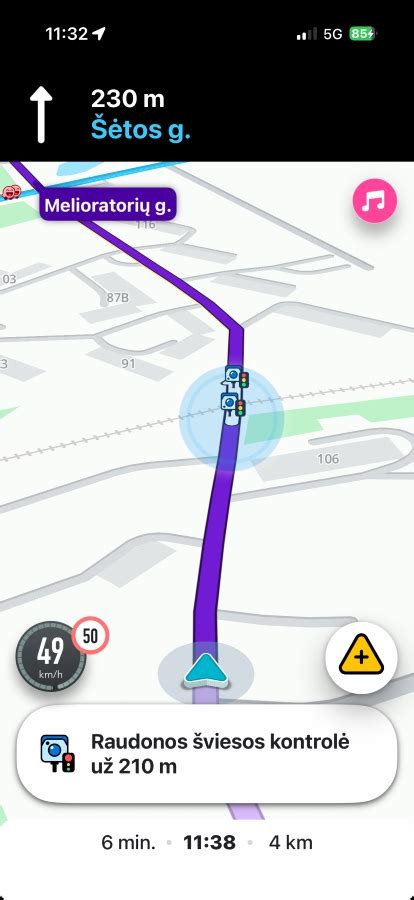
„WeGo“ taip pat gali įspėti jus apie saugumo kameras. Norėdami įjungti įspėjimus apie radarus:
- Atidarykite „WeGo“ programėlę.
- Vilkite apatinę juostą aukštyn, kad išplėstumėte meniu.
- Spustelėkite „Nustatymai“, tada „Greičio apribojimo įspėjimai“.
- Įjunkite parinktį „Pranešti apie saugumo kameras“.
Pastaba: saugumo kameros pasiekiamos ne visose šalyse, kuriose veikia „WeGo“ (pvz., paslauga nepasiekiama Vokietijoje).
Kiti svarbūs aspektai
- Veikia be interneto: Atsisiuntę žemėlapius, galite naudotis navigacija, posūkių pranešimais ir kitomis funkcijomis be jokio interneto ryšio. Jei naršote internetiniu režimu ir prarandate interneto ryšį, programėlė bandys vėl prisijungti. Jei prisijungti nepavyksta, sustabdykite dabartinę navigaciją ir pradėkite naują neprisijungus režimu. Norėdami naudotis „WeGo“ neprisijungus navigacija, perjunkite į neprisijungus režimą naudodami programėlės nustatymuose esantį jungiklį.
- Interaktyvūs žemėlapiai: Programėlė siūlo detalius ir interaktyvius žemėlapius.
- Eismo informacija: Pateikiama tiesioginė informacija apie transporto judėjimą daugiau nei 40 šalių. Norėdami įjungti eismo informaciją, atidarykite „WeGo“ programėlę, pasirinkite sluoksnio piktogramą apatiniame dešiniajame kampe ir įjunkite/išjunkite „Eismas“ parinktį.
- Mano dabartinė padėtis netiksli: Kad būtų pateikta tiksli vietos informacija, turėtumėte būti lauke ir jūsų leidimai prieigos vietai turi būti įjungti. Šie telefono nustatymai gali padėti pagerinti vietos tikslumą: įjunkite „WiFi“ nustatymą, įsitikinkite, kad „Energijos taupymo režimas“ yra išjungtas. Išjunkite baterijos optimizavimą. Kadangi programėlė priklauso nuo GPS ir kitų technologijų, jūsų dabartinė vieta gali skirtis keliais metrais. Tačiau GPS įjungimas leis programėlei veikti geriausiai, ir galėsite tiksliai nustatyti savo dabartinę vietą, naudoti realiojo laiko navigaciją ir tiksliau matyti netoliese esančias vietas.
- Šalutiniai keliai: Šalutiniai keliai yra po „Kur eiti?“ juosta programėlėje ir naudojami dažniausiai lankomoms vietoms, pvz., „namams“ ar „darbui“, išsaugoti. Nustačius, tiesiog spustelėkite nuorodą ir iškart atsiras nuorodos į tą vietą, nereikalaujant įvesti viso adreso.
- Poilsio zonos: Poilsio zonos yra viešieji objektai, esantys greitkeliuose ar magistralėse, kur vairuotojai gali pailsėti. Paprastai šiose vietose galite rasti degalinių, tualetų ir (arba) vietų, kur galima nusipirkti maisto. Įjungus „Rest Areas“ funkciją, programėlė pradės rodyti galimas poilsio zonas jūsų kelyje (jei tokių yra), ypač kai važiuojate greitkeliais.
- Elektromobilių įkrovimo stotelės: „HERE WeGo“ apima elektromobilius ir rodo įkrovimo taškų vietas. Norėdami įjungti šią funkciją programėlėje: atidarykite „WeGo“ programėlę ir vilkite apatinę juostą aukštyn, kad išplėstumėte meniu. Pasirinkite „Nustatymai“. Skiltyje „Bendra“ pasirinkite „Kuro tipas“. Skiltyje „Kuro tipas“ pasirinkite „Elektrinis“. Kai ieškote elektromobilių įkrovimo stotelių arba bandote gauti kelio tašką naršydami (pvz., pasirinkę „Įkrovimas“), programėlė atsižvelgs į tai, kad turite elektromobilį, ir parodys jums atitinkamus rezultatus.
tags: #navigacija #here #kalbos #nustatymas