Šiuolaikinės technologijos ir jos atskiri elementai dažnai yra aprūpinti valdymo elementais, kurie leidžia geriau suprasti įrenginio būklę ir padeda nustatyti klaidas. Nešiojamųjų kompiuterių baterijos nėra išimtis. Norėdami sutaupyti vietos, vietoj ekranų, nešiojamojo kompiuterio dėkle yra įmontuoti įvairūs šviesos diodai, kurie gali degti nuolat arba su pertrūkiais. Labai svarbu žinoti, kokia turi būti nešiojamojo kompiuterio lempučių spalva, nes tokiu būdu kompiuteris „bendrauja“ su jo savininku.
Nešiojamojo kompiuterio baterijos indikatorių reikšmės
Indikatoriai ant nešiojamojo kompiuterio korpuso gali būti skirtingų spalvų ir signalizuoti apie įvairius įrenginio veikimo režimus. Šie indikatoriai leidžia vartotojui visada turėti informacijos apie baterijos įkrovos lygį ir bendrą būklę.
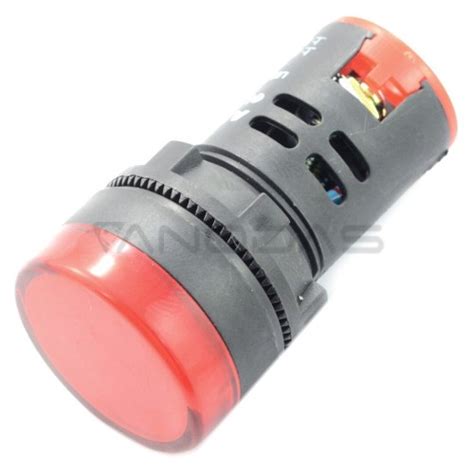
Raudonas indikatorius
Raudona lemputė, arba raudonas kryžius ant akumuliatoriaus piktogramos „Windows“ operacinėje sistemoje, dažnai rodo, kad buvo rasta techninių jo veikimo problemų arba krūvis yra kritinio lygio. Toks signalas rodo, kad įkrovimas nebuvo pradėtas prisijungus prie tinklo arba, kad akumuliatoriui ar adapteriui, per kurį jis kraunamas, yra techninių sunkumų. Tada turėtumėte apsilankyti „Windows“ valdymo skydelyje ir gauti išsamesnės informacijos apie akumuliatoriaus veikimą apsilankę „Pradėti“ -> „Kontrolės skydelis“ -> „Maitinimas“. Šiame skyriuje pateikiami energijos taupymo plano nustatymai, maitinimo mygtukų keitimas ir daugybė kitų funkcijų.
„Asus“ nešiojamuosiuose kompiuteriuose, jei akumuliatorius yra visiškai įkrautas ir jam nereikia adapterio, tačiau lemputė šviečia oranžine (dažnai interpretuojama kaip raudona/oranžinė) spalva, tai rodo įrangos problemą. Pastebėję mirksinčią oranžinę lemputę, turėtumėte prijungti įkroviklį ir dar kartą sekti. Jei viskas nesikeičia, atkreipkite dėmesį į dėklo piktogramą, šalia kurios turėtų pradėti atsirasti lizdas. Jos nebuvimas taip pat rodo techninių problemų, susijusių su įkroviklio ar paties akumuliatoriaus veikimu, atsiradimą.
Kiti indikatoriai
- Žalia lemputė: „Asus“, „Samsung“ ir „Lenovo“ nešiojamųjų kompiuterių atveju nuolat šviečianti žalia lemputė rodo, kad įkrovimas baigtas ir įkroviklis gali būti atjungtas. „Acer“ įrenginiuose vientisa šios spalvos lemputė rodo, kad nešiojamasis kompiuteris maitinamas iš tinklo.
- Geltona/Oranžinė lemputė: „Asus“, „Toshiba“, „Xiaomi“ nešiojamuosiuose kompiuteriuose geltonas arba oranžinis kietas signalas rodo poreikį įkrauti akumuliatorių. „Acer“ ir „Sony“ įrenginiuose panašus signalas parodys, kad šiuo metu vyksta intensyvus įkrovimas. „Asus“ nešiojamuosiuose kompiuteriuose pradeda mirksėti geltona lemputė, kai baterija yra kritinio lygio. „Sony“ prekės ženklo nešiojamuosiuose kompiuteriuose tokia nuoroda parodys, kad akumuliatoriaus talpa atkuriama iki 100%.
- Mėlynas/Violetinis indikatorius: Jei akumuliatorius mirksi mėlynai, violetiniu arba žaliu, tai rodo pilną įkrovimą.
- Balta lemputė: Be išvardytų spalvų, nešiojamojo kompiuterio įkrovos indikacija gali būti atlikta ir balta spalva.
- Indikatorius nešviečia: Jei įkrovimo metu „Macbook“ nebando pranešti apie akumuliatoriaus atkūrimo būseną, tai parodys, kad įkroviklis, akumuliatorius ar nešiojamas kompiuteris veikia netinkamai. Dažniausiai lemputė neįsijungia dėl įtampos trūkumo įkroviklio kištuko gnybtuose. Labai retai indikacijos trūkumą gali lemti LED lemputės perdegimas.
Jei indikatorius mirksi kraunant nešiojamąjį kompiuterį, tada, atsižvelgiant į nešiojamojo kompiuterio modelį, tai gali reikšti įvairius įrenginio veikimo režimus. Norėdami tiksliai suprasti, kodėl nešiojamojo kompiuterio indikatorius mirksi, turėtumėte perskaityti modelio naudojimo instrukcijas internete arba dokumentą, pridedamą prie kompiuterio.
How to Fix Battery Problems on ASUS Laptop [Guide]
Išsipūtusios nešiojamojo kompiuterio baterijos grėsmės ir atpažinimo ženklai
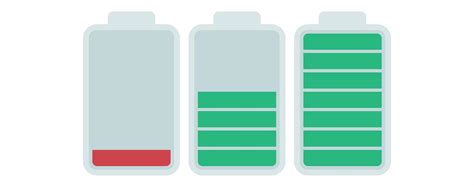
Išsipūtusi baterija yra reali grėsmė ir nėra juokai. Dauguma šiuolaikinių nešiojamų kompiuterių naudoja ličio jonų arba ličio polimerų baterijas. Jos kompaktiškos, talpios ir santykinai ilgaamžės. Tačiau jų viduje vyksta sudėtingi cheminiai procesai, o kai kas nueina ne taip, prasideda dujų išsiskyrimas. Paprastai tariant, baterijos elementų viduje esantis elektrolitas pradeda skaidytis, susidaro dujos, o kadangi baterija yra sandariai uždaryta, tos dujos neturi kur dingti. Priežastys gali būti įvairios: natūralus senėjimas, perkaitimas, fiziniai pažeidimai, gamybos defektai ar net netinkamas naudojimas.
Išsipūtusios baterijos požymiai
- Vizualiniai požymiai: pats lengviausias būdas atpažinti išsipūtusią bateriją - vizualiai. Jei jūsų nešiojamasis staiga tapo nelygus, korpusas nebeužsidaro kaip anksčiau, arba tarp ekrano ir klaviatūros atsirado tarpas, kurio anksčiau nebuvo - tai rimtas signalas. Jei turite nuimamą akumuliatorių, galite jį nuimti nuo nešiojamojo kompiuterio ir patikrinti jo korpuso siūles, ar nėra įtrūkimo požymių.
- Klaviatūros problemos: Kai baterija pučiasi iš apačios, ji stumia viską, kas virš jos. Klavišai gali tapti sunkiau paspaudžiami, nelygūs arba netgi visiškai neveikti.
- Ekrano problemos: Jei matote, kad ekrano rėmelis atsiskyrė nuo korpuso, arba pats ekranas pradėjo keistai lenkti šviesą, galbūt net atsiranda spalvų iškraipymų - baterija gali būti kalta.
- Nestabilus stovėjimas: Kartais baterija išsipučia tik šiek tiek, ir tai sunku pastebėti iš pirmo žvilgsnio. Nešiojamasis pradeda „šliaužti” ant stalo.
- Keistas kvapas: Tai rimtas signalas. Jei jaučiate cheminį, kartais šiek tiek saldoką ar aštrų kvapą, ateinantį iš nešiojamojo - nedelsiant išjunkite jį ir atjunkite nuo elektros.
- Dramatiškas veikimo laiko sumažėjimas: Baterijos veikimo laikas dramatiškai sumažėjo.
- Fizinis patikrinimas: Jei turite drąsos ir žinių atidaryti nešiojamojo apačią (tik jei garantija jau nebegalioja!), galite tiesiogiai patikrinti baterijos būklę. Normali baterija turėtų būti plokščia, su aiškiai apibrėžtomis kraštinėmis.
Svarbu: jei atidarius korpusą matote, kad baterija jau stipriai išsipūtusi, nedarykite staigių judesių ir jokiu būdu nebandykite jos pradurti ar suspausti.
Ką daryti, pastebėjus išsipūtusią bateriją
- Nedelsiant nustokite naudoti: Pirmas ir svarbiausias dalykas - nustokite naudoti nešiojamąjį su išsipūtusia baterija. Jei įmanoma, išjunkite kompiuterį, atjunkite nuo elektros ir, jei turite techninių įgūdžių, atjunkite bateriją nuo pagrindinės plokštės.
- Saugus laikymas: Laikykite nešiojamąjį vėsioje, sausoje vietoje, atokiau nuo degių medžiagų.
- Profesionali pagalba: Kreipkitės į profesionalus arba gamintojo serviso centrą. Daugelis gamintojų turi baterijos keitimo programas, o kai kuriais atvejais, jei modelis žinomas dėl baterijos problemų, keitimas gali būti net nemokamas.
- Gaisro atveju: Jei baterija pradeda rūkti arba užsidega, geriausia, ką galite padaryti, tai įdėti jį į smėlį arba kačių kraiką, kad padėtumėte nuslopinti liepsnas. Taip pat galite naudoti B klasės gesintuvą. Atminkite: niekada nenaudokite vandens ugniai gesinti.
Baterijos būklės tikrinimas programine įranga
Net jei akumuliatorius išoriškai atrodo normaliai arba nerodo jokių nusidėvėjimo požymių, jis gali būti paskutinėje stadijoje. Šiuolaikinės operacinės sistemos turi įmontuotus įrankius baterijos būklei tikrinti, tačiau atminkite - programiniai įrankiai parodo tik elektrines baterijos charakteristikas, jie negali aptikti fizinio išsipūtimo.
„Windows“ operacinėje sistemoje
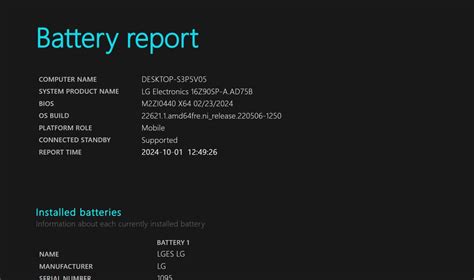
„Windows 10“ turi funkciją pavadinimu „Battery Report“, kurios dėka galite sužinoti kiek gyvybės iš tikro liko Jūsų laptopo baterijoje. Vos po kelių paprastų veiksmų sistema suformuoja HTML tipo failą, kuriame galite matyti baterijos naudojimo duomenis, talpos istoriją ir dar daugiau.
- Atidarykite „PowerShell“ įrankį. Lengviausias būdas ją įjungti yra spaudžiant dešinį pelės klavišą ant „Start“ meniu ikonos, esančios užduočių juostos kairėje, ir iššokusiame sąraše pasirenkant „Windows PowerShell (Admin)“.
- Ekrane pasirodžius mėlynam „PowerShell“ langui, įveskite komandą powercfg /batteryreport ir paspauskite Enter.
- Netrukus „PowerShell“ parodys sugeneruoto HTML failo pavadinimą ir jo išsaugojimo vietą kompiuteryje (dažniausiai C diske, pavadintas „battery-report.html“).
- Atsidarykite naują „Windows File Explorer“ langą ir jame raskite C diską - jis turėtų būti lengvai pasiekiamas kairėje esančioje juostoje. Ataskaitoje bus parodyta baterijos sveikata ir potencialus likęs tarnavimo laikas.
Vienas naudingiausių ataskaitos elementų yra „Battery Capacity History“ - čia galite pamatyti, kaip baterijos talpa pakito nuo įrenginio įsigijimo. Dešinėje lentelės pusėje pavadinimu „Design Capacity“ nurodoma gamyklinė baterijos talpa - absoliutus maksimumas, kurį kompiuteris turėjo pasiekti iškeliavęs iš gamyklos. Skyriuje „Installed batteries“ (Įdiegtos baterijos) matysite „Design capacity“ ir visą įkrovos galią „Full charge capacity“. Naudodami formulę ("Full Charge Capacity" / "Design Capacity") x 100, galite apskaičiuoti apytikslę savo prietaiso akumuliatoriaus veikimo trukmę. Kuo didesnis skirtumas tarp jų, tuo stipresnis baterijos nusidėvėjimas, tuo dažniau ją reikės krauti.
Taip pat galite atsisiųsti trečiosios šalies akumuliatoriaus tikrinimo įrankį, pavyzdžiui, „NirSoft“ programą „BatteryInfoView“, kuri surinks tą pačią informaciją, nereikalaudama pereiti prie komandų eilutės. „BatteryCare“ programoje tiesiog užtenka spustelėti „Išsami informacija“.
„Mac“ kompiuteriuose
„Mac“ kompiuteriuose galite laikyti Option klavišą ir spustelėti ant baterijos ikonos viršutiniame meniu. Ten pamatysite baterijos būklę: „Normal“, „Replace Soon“, „Replace Now“ arba „Service Battery“. Vienas iš paprasčiausių būdų, kaip sužinoti „MacBook“ baterijos būseną, yra nemokama programa „coconutBattery“. Visi būtini tikrinimo duomenys, įskaitant „Design capacity“ ir „Full charge capacity“, rodomi iškart po programos paleidimo.
„Linux“ operacinėje sistemoje
„Linux“ vartotojai gali naudoti komandas kaip upower -i /org/freedesktop/UPower/devices/battery_BAT0 arba tiesiog peržiūrėti /sys/class/power_supply/BAT0/ katalogo turinį.
„Android“ įrenginiuose
Visą reikalingą informaciją galite peržiūrėti nemokamoje „AccuBattery“ programoje. Rodikliai „Design capacity“ ir „Full charge“ yra rodomi skyreliuose „Įkrovimas“ ir „Sveikata“. Kitos šios kategorijos populiarios programos, tokios kaip „Battery“ ir „Battery Life“, rodo tik apytikslę baterijos būseną blogo / vidutinio / gero įvertinimo forma.
„iPhone“ ar „iPad“ įrenginiuose
Į „iOS“ 11.3 „Apple“ pridėjo funkciją, rodančią baterijos būklę. Būtiną informaciją rasite „Nustatymuose“ → „Baterija“ → „Baterijos būklė“. Čia galite pamatyti rodiklį „Maksimalus pajėgumas“, kuriame rodoma maksimali akumuliatoriaus talpos būklė procentais. Jei „iPhone“ ar „iPad“ turi senesnę „OS“ versiją, galite peržiūrėti pradinius ir esamus baterijos talpos lygius naudodami „Mac“ ir „MacOS“ programą „сoconutBattery“, prijungę „iOS“ įrenginį per USB kabelį ir spustelėdami „iOS“ įrenginio skirtuką. Jei jums nepatinka „сoconutBattery“ ar neturite po ranka „Mac“ įrenginio, naudokite alternatyvią programą iBackupBot, kuri tinka „Windows“ ir „macOS“.
Baterijos keitimas ir priežiūra
Kai nešiojamojo kompiuterio akumuliatorius nebeišlaiko įkrovos arba jo būklė nukrenta žemiau 25 %, laikas jį pakeisti. Nešiojamieji kompiuteriai paprastai tarnauja kur kas ilgiau nei su jais tiekiami akumuliatoriai. Šiuo metu dauguma baterijų, tinkamai prižiūrint, tarnauja nuo dvejų iki ketverių metų.
Kada ir kaip keisti bateriją
- Garantija: Pirmas dalykas, kurį turėtumėte patikrinti, jei jūsų nešiojamojo kompiuterio akumuliatorius jau sugedęs. Gamintojo serviso centras yra geriausia vieta pakeisti akumuliatorių, nes šie akumuliatoriai paprastai tarnaus taip pat ilgai, kaip ir originalus.
- Nuimamas akumuliatorius: Jei nešiojamajam kompiuteriui nebegalioja garantija ir jame yra išimamas akumuliatorius, nebereikia jo nešti į techninės priežiūros centrą. Jums tereikia surasti tinkamą dalies numerį (paprastai atspausdintą ant paties akumuliatoriaus) ir užsisakyti ją iš gamintojo.
- Stacionariai įmontuotas akumuliatorius: Jei nešiojamajame kompiuteryje naudojamas stacionariai įmontuotas akumuliatorius, norėdami gauti reikiamą informaciją, turėsite jį išardyti. Kai pamatysite akumuliatorių, galėsite ieškoti tinkamo dalies numerio ir jį užsisakyti. Taip pat turite patikrinti, kaip prijungti akumuliatorių prie pagrindinės plokštės, nes tam gali prireikti papildomų įrankių.
Jei viskas rodo akumuliatoriaus problemą, kompiuterį reikia nuvežti į techninės priežiūros centrą. Dažnai patys vartotojai praleidžia tam tikrus signalus, todėl kreipiasi į aptarnavimo centrus, kad išspręstų problemą, tačiau kai kuriais atvejais tai rodo rimtų problemų, kurias reikia profesionaliai taisyti, buvimą.
Baterijos priežiūra ilgesniam tarnavimo laikui
Nors baterijos senėjimas neišvengiamas, galite sulėtinti šį procesą:
- Venkite kraštutinumų: Nei visiškai išsikrovusios baterijos, nei nuolat 100% įkrautos.
- Temperatūra: Kritinis faktorius. Niekada nepalikite nešiojamojo įkaitusioje mašinoje, ant tiesioginių saulės spindulių ar šalia šildytuvų.
- Ilgalaikis saugojimas: Jei planuojate ilgai nenaudoti nešiojamojo, įkraukite bateriją iki maždaug 50% ir laikykite vėsioje vietoje.
- Operacinės sistemos priežiūros režimai: Kai kurios operacinės sistemos turi baterijos priežiūros režimus. „Windows“ turi „Battery Saver“, „Mac“ - „Optimized Battery Charging“, kuris mokosi jūsų įpročių ir atideda įkrovimą iki 100%, kol tikrai reikia.
How to Fix Battery Problems on ASUS Laptop [Guide]
CMOS baterijos vaidmuo kompiuterio veikime
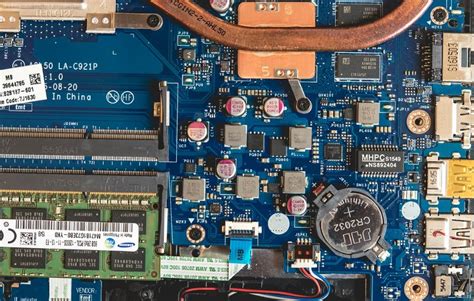
Be pagrindinės nešiojamojo kompiuterio baterijos, kompiuteryje yra ir mažesnė, bet labai svarbi baterija - CMOS baterija (dažniausiai CR2032 modelis). Nors ji maža, ši baterija atlieka itin svarbų vaidmenį išsaugant BIOS (Basic Input/Output System) arba UEFI (Unified Extensible Firmware Interface) nustatymus, įskaitant sistemos laikrodį (RTC), aparatinės įrangos konfigūraciją ir kitus žemo lygio sistemos parametrus.
CMOS baterijos funkcijos
- BIOS/UEFI nustatymų palaikymas: Pagrindinė CMOS baterijos paskirtis - tiekti nuolatinę energiją CMOS atminčiai, kurioje saugomi BIOS/UEFI nustatymai, net ir tada, kai kompiuteris visiškai išjungtas. Tai leidžia išlaikyti svarbius konfigūracijos duomenis, pavyzdžiui, sistemos laiką, paleidimo (boot) tvarką ir aparatinės įrangos nustatymus, tarp išjungimo ir įjungimo ciklų.
- Sistemos laiko palaikymas: Vienas labiausiai pastebimų CMOS baterijos vaidmenų - teisingo sistemos laiko palaikymas.
- Saugumo nustatymai: Kai kurie BIOS/UEFI nustatymai yra susiję su saugumu, pavyzdžiui, BIOS slaptažodžiai ar Secure Boot funkcija.
- Aparatinės įrangos atpažinimas: Išsikrovusi baterija gali lemti, kad kompiuteris netinkamai atpažins diskus ar kitus komponentus, todėl kartais visai nepasileidžia.
CMOS baterijos nusilpimo simptomai
Kaip ir kiekviena baterija, laikui bėgant CMOS baterija senka, todėl įtampa gali nukristi iki lygio, kai CMOS duomenų išlaikyti nebeįmanoma.
- Prarasti BIOS/UEFI parametrai: Vienas pirmųjų požymių, kad baterija nusilpo, - prarasti (arba automatiškai atkurti į numatytuosius) BIOS/UEFI parametrai.
- Neteisingas sistemos laikrodis: Dažniausias ir lengviausiai pastebimas simptomas - neteisingas kompiuterio laikrodis.
- Klaidų pranešimai paleidžiant sistemą: Daugelis kompiuterių sistemų įspėja apie galimą CMOS baterijos problemą paleidžiant sistemą (pvz., „CMOS Checksum Error“ arba „Press F1 to continue“).
- Netinkamas periferinių įrenginių atpažinimas: Kai kuriuose BIOS nustatymuose saugomi duomenys apie periferinius įrenginius (klaviatūrą, pelę, tinklo adapterius), todėl gali kilti problemų.
CMOS baterijos keitimas
Išsikrovus baterijai, ją pakeisti paprasta:
- Multimetro bandymas: Tiksliausias būdas įvertinti baterijos įtampą.
- Vizualinis patikrinimas: Stacionariuose kompiuteriuose - nuėmus šoninį dangtį, baterija paprastai matoma ant pagrindinės plokštės. Patikrinkite - ar nėra korozijos arba pratekėjimo žymių.
- Baterijos tipo patikrinimas: Įsitikinkite, kad naujoji baterija yra to paties tipo (paprastai CR2032).
- BIOS konfigūracija: Įdėjus naują bateriją, reikės iš naujo įjungti kompiuterį ir patekti į BIOS/UEFI sąsają (dažniausiai spaudžiant F2, Del ar Esc), kad būtų iš naujo sukonfigūruota laikas, data ir kiti nustatymai.
tags: #kompiuterio #akumuliatorius #pazenklintas #raudonai