Šiuolaikiniai automobiliai vis labiau primena važiuojančius kompiuterius, o integruotos sistemos, jungiančios mūsų telefonus su automobilio multimedija, yra nuostabios, kai veikia. „Apple CarPlay“ ir „Android Auto“ tapo tokia pat savaime suprantama dalimi kaip ir vairas ar pedalai. Tačiau kas nutinka, kai ši „magija“ nustoja veikti? Tuomet prasideda tikrasis nuotykis, nes problema ta, kad jos veikia ne visada. Kai kas negerai, dažniausiai nesuprantame, ar kaltas telefonas, automobilio sistema, kabelis, programinė įranga, ar tiesiog planetos išsidėstymas danguje.
Kas yra „Android Auto“ ir „Apple CarPlay“?
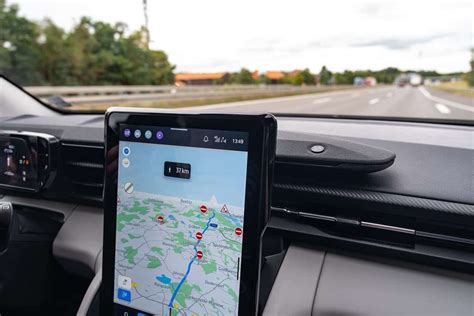
Pirmiausia verta suprasti, kad nei „Android Auto“, nei „Apple CarPlay“ nėra savarankiškos sistemos jūsų automobilyje. Jos veikia kaip tiltas tarp jūsų telefono ir automobilio ekrano. Telefonas atlieka visą sunkųjį darbą - vykdo programas, apdoroja duomenis, jungiasi prie interneto. Automobilio multimedijos sistema tiesiog veikia kaip ekranas ir valdymo sąsaja.
„Android Auto“: išmaniojo telefono integracija į automobilį
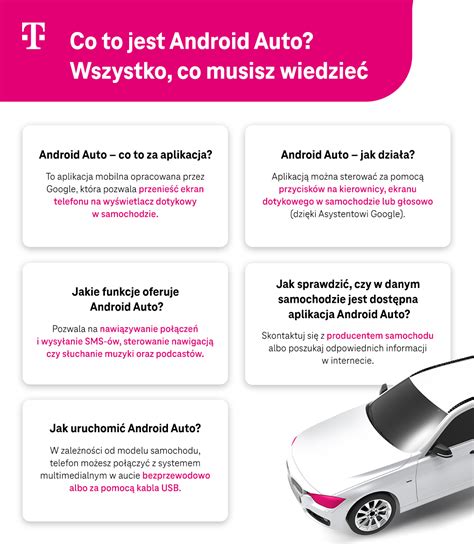
„Android Auto“ - tai optimizuotas „Android“ operacinės sistemos plėtinys automobiliui, sukurtas „Google“, siekiant pasiūlyti paprastą, saugią ir praktišką sąsają, perkeliančią pagrindines jūsų išmaniojo telefono funkcijas į automobilio ekraną. Tai programėlė, kurios pagalba veikia šis įrenginys. Jos pagalba galima prijungti savo išmanųjį telefoną prie liečiamo automobilio ekrano - „Android“ multimedijos. Ši programėlė gali būti iš anksto įdiegta arba ją reikia parsisiųsti iš „Google Play“ parduotuvės. Prijungus „Android Auto“ programėlę, „Android“ multimedijos ekranas ir jo valdymas yra labai panašus į „Android“ išmaniojo telefono. Tai reiškia, kad dauguma jūsų telefone esančių programėlių rodomos multimedijos ekrane didelių piktogramų pavidalu - tereikia paliesti šias piktogramas ekrane, kad įjungtumėte programėlę, pavyzdžiui, paleistumėte muziką arba valdytumėte navigaciją. „Android“ multimedijos buvo sukurtos norint pagerinti vairavimo patirtį ir saugumą, o „Android Auto“ programėlė leidžia lengvai jas valdyti.
Suderinamumo reikalavimai „Android Auto“
- „Android“ mobilusis: Jūsų įrenginyje turi būti įdiegta „Android 8.0“ („Oreo“) arba naujesnės versijos operacinė sistema.
- Suderinamas automobilis: Transporto priemonėje turi būti multimedijos sistema, palaikanti „Android Auto“. Galite peržiūrėti savo automobilio vadovą, patikrinti oficialioje „Google“ svetainėje suderinamų automobilių sąrašą arba tiesiogiai paklausti gamintojo.
- Suderinamas su belaidžiu ryšiu: Kai kurie telefonai ir automobiliai leidžia belaidžiu būdu naudoti „Android Auto“ per „Bluetooth“ ir „Wi-Fi“. „Android“ multimedijos su „Android Auto“ programėle gali būti sujungiamos naudojant USB kabelį arba belaidžiu ryšiu. Belaidis ryšys veikia suderinamuose telefonuose su „Android 11.0“, „Google“ arba „Samsung“ telefonuose su „Android 10.0“ ir tam tikruose telefonuose su „Android 9.0“.
„Android Auto“ diegimas ir konfigūravimas
„Android Auto“ diegimas yra labai paprastas ir greitas procesas, kai tik įvykdysite suderinamumo reikalavimus:
- Patikrinkite atnaujinimus: Eikite į „Google Play“ parduotuvę ir ieškokite „Android Auto“. Išmanieji telefonai, kurie naudoja „Android 10.0“ arba naujesnę operacinę sistemą, turi automatiškai įdiegtą „Android Auto“ programėlę. Kitu atveju turėsite ją parsisiųsti iš „Google Play“, taip pat gali reikėti atsisiųsti iš anksto įdiegtas „Android Auto“ programėles, tokias kaip „Google Maps“, arba jas atnaujinti. Daugumoje mobiliųjų įrenginių programėlės atsisiųsti nebereikia, nes ji jau integruota į naujausias operacinės sistemos versijas.
- Prijunkite mobilųjį telefoną prie automobilio: Naudokite tinkamiausią USB laidą (arba įjunkite belaidį režimą, jei jūsų automobilis ir mobilusis telefonas tai leidžia). Tiek telefone, tiek programėlėje turi būti įgalintas „Bluetooth“ ryšys.
- Suteikite reikiamus leidimus: Pirmą kartą prijungus telefoną, sistema paprašys leidimo pasiekti kontaktus, skambučius, žinutes, kalendorių, vietą ir pranešimus.
- Koreguokite nuostatas: Galite konfigūruoti tokias parinktis kaip orų rodymas, pranešimų valdymas, ekrano fonas ir nuorodos.
Jei norite įdiegti naujesnę versiją (pvz., atnaujinimą, kurio dar nėra jūsų parduotuvėje), APK galite atsisiųsti iš patikimų šaltinių. Prijungiant „Android Auto“, automobilis turi būti priparkuotas.
„Apple CarPlay“: „Apple“ ekosistemos privalumai automobilyje
„Apple CarPlay“, kaip ir visa, kas susiję su „Apple“, yra griežčiau kontroliuojama, bet dėl to dažnai veikia stabiliau. „Apple CarPlay“ paprastai veikia stabiliai, bet kai sutrinka - gali būti tikrai užsispyręs. Dažniausiai žmonės skundžiasi, kad sistema tiesiog neatsiranda, nors telefonas prijungtas ir kraunasi. Arba ji atsiranda, bet po kelių minučių išsijungia.
Dažniausios multimedijos problemos ir jų sprendimai
Per kelerius metus dirbant su šiomis sistemomis pastebima, kad problemos kartojasi nuostabiai panašiai. Suprasti, kaip veikia šios sistemos, ir žinoti, kaip atstatyti auto medijos ekrano valdymą, yra būtina šiuolaikiniam vairuotojui.
USB kabeliai - dažniausia problema
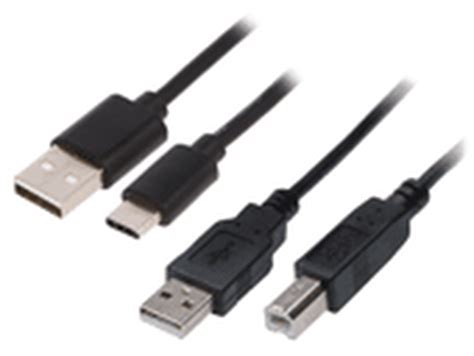
Pirmosios vietos problema - USB kabeliai. Ne visi USB kabeliai sukurti vienodi. Kai kurie skirti tik įkrovimui ir neturi duomenų perdavimo laidų. Kiti turi juos, bet prastos kokybės, todėl ryšys nutrūkinėja. Dar kiti tiesiog susidėvi - viduje lūžta laidai, nors išoriškai viskas atrodo gerai. Rekomenduojama investuoti į kokybišką USB kabelį. Nebūtinai brangiausią, bet tikrai ne pigų nežinomos kilmės iš turgaus. Originalūs gamintojų kabeliai arba patikimų trečiųjų šalių (Anker, Belkin, Ugreen) yra vertos investicijos. Laikykite atsarginį kabelį automobilio daiktadėžėje - jie nėra amžini.
Programinės įrangos atnaujinimai
Antra pagal dažnumą problema - pasenusi programinė įranga. Ir čia kalbama apie abi puses: tiek telefono, tiek automobilio. „Apple“ ir „Google“ nuolat atnaujina savo sistemas, kartais įvesdamos pakeitimus, kurie nesuderinami su senesnėmis automobilio sistemomis. Atvirkščiai, automobilių gamintojai retai atnaujina savo programinę įrangą, todėl atsiranda suderinamumo spragų. Reguliariai atnaujinkite tiek telefono, tiek automobilio programinę įrangą. Nustatykite automatinius atnaujinimus telefone ir periodiškai tikrinkite automobilio gamintojo svetainę. Kartais šie atnaujinimai sprendžia būtent „CarPlay“ ar „Android Auto“ problemas.
USB prievadai automobilyje
Trečia problema - USB prievadai automobilyje. Ne visi prievadai palaiko duomenų perdavimą. Kai kurie skirti tik įkrovimui. Kai kurie automobiliai turi kelis USB prievadus, ir tik vienas ar du iš jų veikia su „CarPlay“ ar „Android Auto“. Tai turėtų būti pažymėta simboliais, bet dažnai nėra arba žymėjimas neryškus. USB prievadai automobilyje taip pat gali būti problemų šaltinis. Jie kaupia dulkes, purvą, gali būti mechaniškai pažeisti. Pabandykite švelniai išvalyti prievadą suspaustu oru ar minkštu šepetėliu. Būkite atsargūs - nedėkite vidun adatų ar kitų metalinių daiktų, galite sukelti trumpąjį jungimą.
Belaidžio ryšio problemos
Belaidis ryšys skamba patogu, bet būtent čia slypi dauguma problemų. Reikia stabilaus „Bluetooth“ sujungimo autentifikacijai ir „Wi-Fi“ duomenų perdavimui. Jei automobilis stovi garaže su silpnu „Wi-Fi“ signalu arba aplinkui daug trukdžių, sistema gali elgtis nenuspėjamai. Vienu metu ji puikiai veikia, kitą - atsisakinėja net atpažinti telefoną. Dažnos priežastys:
- Išjungtas „Bluetooth“ ryšys.
- Silpnas signalas.
- Kiti įrenginių trikdžiai. Kiti telefonai arba įrenginiai, prijungti prie jūsų automobilio „Bluetooth“ arba „Wi-Fi“, gali trukdyti.
- Telefonas yra už diapazono ribų. Telefonas turi būti šalia multimedijos, kad galėtų prisijungti belaidžiu ryšiu.
- Talpyklos ar programos duomenų problemos.
Jei naudojate belaidį ryšį, supraskite, kad tai patogu, bet laidinė jungtis visada stabilesnė. Laikykite automobilio kabelį ilgoms kelionėms ar kai tikrai reikia, kad sistema veiktų be problemų. Belaidį palikite kasdieniams trumpiems važiavimams mieste.
„Apple CarPlay“ problemų sprendimas
Pirmasis dalykas, kurį reikia patikrinti - ar telefone įjungta „CarPlay“ funkcija. Skamba kvailai, bet „iOS“ atnaujinimai kartais iš naujo nustato kai kuriuos nustatymus. Eikite į Nustatymai > Bendri > CarPlay. Ten turėtumėte matyti savo automobilį. Jei nematote, reikės jį susieti iš naujo.
Jei naudojate belaidį „CarPlay“, patikrinkite, ar „Bluetooth“ ir „Wi-Fi“ yra įjungti telefone. Taip, reikia abiejų, net jei automobilis turi savo interneto ryšį. Belaidis „CarPlay“ naudoja „Bluetooth“ pradiniam sujungimui, o „Wi-Fi“ duomenų perdavimui. Dažnai padeda ištrinti automobilį iš „Bluetooth“ įrenginių sąrašo ir susieti iš naujo.
Viena mažiau žinoma problema - kai telefone per daug susietų automobilių. Jei keičiate automobilius, nuomojatės ar naudojatės dalijimosi paslaugomis, telefone gali susikaupti daugybė senų sujungimų. Tai gali kelti painiavą. Ištrinkite visus automobilius, kuriais nebevažinėjate.
Kartais padeda paprastas telefono perkrovimas. Ne tik ekrano užrakinimas, o tikras išjungimas ir vėl įjungimas. Tai išvalo laikinąją atmintį ir užbaigia užstrigusius procesus. Jei ir tai nepadeda, galite pabandyti atstatyti tinklo nustatymus (Nustatymai > Bendri > Perkelti arba atstatyti iPhone > Atstatyti > Atstatyti tinklo nustatymus). Bet žinokite, kad prarasite visus išsaugotus „Wi-Fi“ slaptažodžius.
„Android Auto“ kaprizai ir jų sprendimai
„Android Auto“ gali būti dar įnoringesnis nei „CarPlay“, nes dirba su didesne įvairove telefonų ir „Android“ versijų. Tai, kas veikia su „Samsung“ telefonu, gali neveikti su „Xiaomi“ ar „Google Pixel“. Kiekvienas gamintojas prideda savo modifikacijų prie „Android“, ir tai gali sukelti konfliktų.
Pirmiausia įsitikinkite, kad „Android Auto“ programa yra įdiegta ir atnaujinta. Naujesnėse „Android“ versijose (10 ir vėlesnėse) ji integruota į sistemą, bet vis tiek reikia patikrinti atnaujinimus „Google Play“ parduotuvėje. Taip pat patikrinkite, ar automobilio gamintojas neturi savo papildomos programos, kurią reikia įdiegti.
Viena dažna problema - telefono energijos taupymo režimas. Kai kurie „Android“ telefonai labai agresyviai taupo energiją ir gali užmigdyti „Android Auto“ procesus fone. Eikite į telefono nustatymus, raskite „Android Auto“ programą ir išjunkite bet kokius energijos taupymo apribojimus. Taip pat leiskite programai veikti fone be apribojimų.
Kūrėjo parinktys telefone taip pat gali padėti. Įjunkite kūrėjo režimą (paprastai reikia septynis kartus paspausti ant „Komponavimo numerio“ telefono nustatymuose). Tada kūrėjo parinktyse raskite USB derinimo režimą ir įjunkite jį. Tai leidžia telefono ir automobilio sistemoms geriau bendrauti.
Jei naudojate belaidį „Android Auto“, situacija dar sudėtingesnė. Telefonas turi palaikyti 5 GHz „Wi-Fi“ dažnį. Senesni ar pigūs telefonai gali palaikyti tik 2.4 GHz, o tai neveiks su belaidimu „Android Auto“. Be to, kai kurie telefonai turi problemų su „Wi-Fi Direct“ protokolu, kurį naudoja belaidis „Android Auto“.
Kai ekranas nebeatsako: pirmieji žingsniai
Važiuojate į nežinomą vietą, pasikliaujate navigacijos sistema, ir staiga - ekranas užgęsta, nebeatsako lietimui arba rodo keistus spalvotus ruožus. Automobilinės navigacijos ekrano gedimas gali virsti tikra galvos skausmu, ypač kai priklausote nuo šios technologijos kasdieniniame gyvenime.
Pirmas dalykas, kurį reikėtų padaryti - nesipulti iš karto į servisą ar neieškoti naujo ekrano internete. Kartais problema būna daug paprastesnė, nei atrodo. Pamėginkite perkrauti sistemą - daugelyje automobilių tai daroma laikant paspaudus maitinimo mygtuką 10-15 sekundžių. Kai kuriuose modeliuose reikia išjungti uždegimą, palaukti kelias minutes ir vėl įjungti.
Jei ekranas veikia, bet nebeatsako lietimui, problema gali būti kalibracijoje. Patikrinkite sistemos nustatymus - dažnai ten rasite ekrano kalibravimo funkciją. Taip pat verta peržiūrėti, ar neseniai nebuvo atnaujinta programinė įranga - kartais atnaujinimai sukelia daugiau problemų nei išsprendžia.
Kaip pajungti Android Auto su laidu arba bevieliu rėžimu
Diagnozuojame gedimą: kas iš tikrųjų sugedę?
Prieš sprendžiant, ar keisti, ar taisyti, reikia suprasti, kokio pobūdžio gedimas ištiko jūsų navigacijos sistemą. Ne visi ekrano gedimai yra vienodi, ir ne visi reikalauja brangaus keitimo.
- Jei ekranas visiškai neįsijungia, problema gali būti maitinimo grandinėje. Tai reiškia, kad pats ekranas gali būti sveikas, o gedimas slypi laidų jungtyse, saugikliuose ar valdymo modulyje.
- Kai ekranas įsijungia, bet rodo iškraipytą vaizdą, linijas ar spalvotus ruožus, dažniausiai kaltas pats LCD panelė arba jos valdymo schema.
- Lietimo funkcijos praradimas dažniausiai reiškia, kad sugedo liečiamasis sluoksnis (digitizer), kuris yra ant ekrano paviršiaus. Šį komponentą kai kuriuose modeliuose galima pakeisti atskirai.
- Įtrūkęs ar sudaužytas ekranas - akivaizdžiausia problema.
Remonto kelias: kada verta taisyti?
Remontas dažnai būna protingesnis pasirinkimas nei visiško bloko keitimas, ypač jei turite naujesnį automobilį su integruota multimedijos sistema. Profesionalūs servisai, specializuojantys elektronikos remontuose, gali pakeisti tik sugedusią ekrano dalį. Pavyzdžiui, jei sudužo tik stiklas ir liečiamasis sluoksnis, o LCD panelė veikia normaliai, meistrai gali atlikti dalinio remonto procedūrą. Tai kainuoja gerokai pigiau nei viso bloko keitimas - kartais net 3-4 kartus.
Dar vienas remonto privalumas - išsaugote originalią programinę įrangą ir visus nustatymus. Tačiau remontas turi ir trūkumų. Jei jūsų navigacijos sistema jau sena (10 ir daugiau metų), rasti atsarginių dalių gali būti sudėtinga. Taip pat ne visi gedimai yra ekonomiškai naudingi taisyti - jei sugedo pagrindinė valdymo plokštė, remontas gali kainuoti tiek pat arba net daugiau nei naudoto bloko įsigijimas.
Keitimo variantas: naujas ar naudotas?
Jei nusprendėte keisti navigacijos ekraną, pirmas klausimas - naują pirkti ar naudotą? Naujas originalus blokas iš oficialaus dilerio gali kainuoti nuo 500 iki 2000 eurų, priklausomai nuo automobilio markės ir modelio. Naudotas blokas iš automobilių ardymo - daug pigesnis variantas. Galite rasti tokį pat modelį už 100-400 eurų. Tačiau čia slypi rizika - nežinote, kokioje būklėje tas blokas, ar nebus tokių pat problemų po kelių mėnesių. Geriau pirkti iš patikimų ardytojų, kurie suteikia bent minimalią garantiją. Atnaujinti (refurbished) blokai - tai originalūs blokai, kurie buvo profesionaliai suremontuoti, pakeistos dėvėtos dalys ir suteikiama garantija. Kaina paprastai 30-50% pigesnė nei naujo, o kokybė artima originaliai. Neoriginalūs (aftermarket) blokai - dar vienas variantas, bet čia reikia būti atsargiems, nes gali kilti problemų su integravimu į automobilio sistemas.
Praktiniai patarimai prieš sprendžiant
Prieš priimdami galutinį sprendimą, verta atlikti keletą praktinių žingsnių, kurie gali sutaupyti ir laiko, ir pinigų:
- Patikrinkite garantiją: Jei jūsų automobilis dar garantinis arba įsigijote išplėstinę garantiją, navigacijos sistemos gedimas gali būti padengtas.
- Kreipkitės į kelis servisus ir gaukite sąmatas: Skirtumas tarp skirtingų servisų gali būti itin didelis.
- Pabandykite surasti informacijos apie jūsų konkretaus modelio tipinius gedimus: Automobiliniai forumai ir grupės socialiniuose tinkluose - puiki informacijos šaltinis.
Savarankiškas remontas: ar verta rizikuoti?
Jei turite techninių įgūdžių ir nebijote eksperimentuoti, kai kuriuos navigacijos ekrano gedimus galite pabandyti išspręsti patys. Internete rasite daug instrukcijų, kaip išmontuoti navigacijos bloką iš skirtingų automobilių modelių. Paprasčiausi dalykai, kuriuos galite patikrinti patys - jungtys ir saugikliai. Taip pat atminkite, kad savarankiškai kišdamiesi į automobilio elektroniką, galite netekti garantijos.
Alternatyvūs sprendimai
Kartais nei remontas, nei keitimas nėra optimaliausias sprendimas. Ypač kai kalbame apie senesnius automobilius su pasenusiomis navigacijos sistemomis. Žemėlapiai nebeatnaujinami, sąsaja lėta, funkcionalumas ribotas - tokiu atveju verta apsvarstyti alternatyvas.
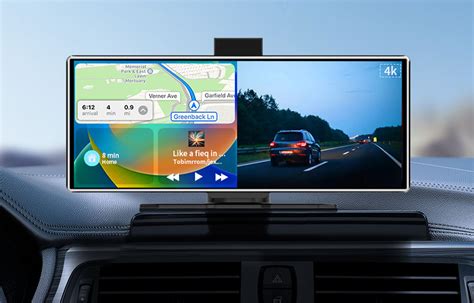
- Viena populiariausių alternatyvų - universalių „Android“ multimedijos sistemų montavimas. Šios sistemos turi dvigubai didesnį ekraną nei daugelis originalių, palaiko „Apple CarPlay“ ir „Android Auto“, turi greitesnį procesorių ir daugiau funkcijų.
- Paprastesnis variantas - išmanusis telefonas su kokybišku laikikliu ir „Bluetooth“ ryšiu. Šiuolaikinės navigacijos programos, tokios kaip „Google Maps“ ar „Waze“, siūlo realaus laiko eismo informaciją, automatiškai atsinaujinančius žemėlapius ir daug papildomų funkcijų.
- Kai kurie vairuotojai renkasi hibridinį sprendimą - palieka originalią sistemą klimato kontrolei ir automobilio nustatymams, o navigacijai naudoja telefoną arba papildomą planšetę.
Taip pat galite pakeisti savo radiją tokiu, kuris suderinamas su „Android Auto“, pasinaudoti nenaudojamu „Android“ telefonu ar planšetiniu kompiuteriu, įdiegti „Headunit Reloaded“ „Android“ radijo imtuvuose arba naudoti specialius priedus, pavyzdžiui, nešiojamus ekranus („Carpuride“ ir panašius).
Vairo valdymas ir konfigūracija
Multimedijos sistemos meniu galima konfigūruoti įvairius automobilio nustatymus. Pavyzdžiui, meniu „Sistema“ galima pasirinkti vieną iš kelių prietaisų skydelio rodymo stilių ir pritaikyti multimedijos sistemos budėjimo režimo ekrano foną. Meniu „Balansas / tembras“ galima nustatyti garso paskirstymą, reguliuoti navigacijos nurodymų balso garsumą ir balso atpažinimo funkcijos garsumą. Meniu „Telefonas“ reguliuojamas telefono skambėjimo ir skambučio garsumas. Meniu „Kiti“ galima reguliuoti automobilio statymo pagalbos garsą, posūkio rodiklio garso stiprumą, įjungti / išjungti pasisveikinimo automobilio viduje garso efektus ir mygtukų garso efektus. Meniu „Kalba“ galima pasirinkti automobilyje naudojamą kalbą.
„Įrenginių valdiklis“ leidžia konfigūruoti multimedijos sistemos skirtingus ryšius: „Bluetooth®“, „WIFI“, „Paslaugos“, „Duomenų dalijimasis“. Skirtuke „Bluetooth®“ galima susieti / prijungti telefoną (-us) su multimedijos sistema. Skirtuke „Įrenginiai“ galima sukonfigūruoti „Įrenginių valdiklis“ ir atverti „Išman. telefono integravimo mokomoji medžiaga“. Prijungus telefoną prie multimedijos sistemos, priėmimo lygis ir duomenų bendrinimo būsena rodomi piktogramoje.
Meniu „Pradžios meniu“ konfigūruojami multimedijos sistemos pradiniai puslapiai, kuriuos galima keisti, pridedant pasirinktų valdiklių ir nustatant jų pageidaujamą padėtį. Meniu „Naudotojo profilis“ galima pasirinkti vartotojo profilį ir pasirinkti jį naudoti sistemoje. Naudotojo profilyje gali būti išsaugotos įvairios nuostatos, tokios kaip sistemos kalba, atstumo matavimo vienetas, pagrindinio puslapio konfigūracija, ekrano ir aplinkos apšvietimo nuostatos, sėdynės ir durelių veidrodėlio padėties reguliavimas, masažo nuostatos, radijo ir navigacijos nustatymai, navigacijos istorija ir pamėgtieji, privatumo nustatymai.
Vairo valdymas „Android“ multimedijose
- Jei įsigysite universalų grotuvą, turėsite prijungti KEY1 ir KEY2 laidus prie vairo valdymo laidų savo automobilyje. Tada turėsite sukonfigūruoti vairo valdymą.
- Jei perkate „Plug and Play“ grotuvą savo automobiliui be CANBUS dekoderio, turite sukonfigūruoti vairo valdymą, atlikdami šiuos veiksmus: Nustatymai -> Bendra -> Vairo valdymo nustatymas (Steering Wheel Study). Po nustatymų, jei kai kurie mygtukai neveikia tinkamai, vairo valdymą taip pat galite sukonfigūruoti kitu būdu, atlikdami šiuos veiksmus: CARAPP -> SWS nustatymas (Study) -> vykdykite nurodymus ekrane.
- Jei perkate „Plug and Play“ grotuvą su CANBUS dekoderiu, turite prijungti CANBUS dekoderį prie maitinimo laidų rinkinio ir nustatyti tinkamą CANBUS tipą pagal savo automobilį ir CANBUS dekoderį.
Ką daryti dabar: strategija jūsų situacijai
Taigi, grįžkime prie pagrindinio klausimo - keisti ar taisyti? Atsakymas priklauso nuo kelių veiksnių, kuriuos dabar jau turėtumėte aiškiai suprasti.
- Jei jūsų automobilis naujesnis nei 5 metai, navigacijos sistema veikia gerai, tik turi vieną konkrečią problemą (pvz., sudužęs ekranas), o automobilio vertė yra gana didelė - remontas greičiausiai bus protingiausias pasirinkimas.
- Kai automobilis vidutinio amžiaus (5-10 metų), sistema turi kelis gedimus arba jau morališkai pasenusi, bet vis dar funkcionali - apsvarstykite naudoto arba atnaujinto bloko įsigijimą.
- Senesnių automobilių atveju (daugiau nei 10 metų), ypač jei navigacijos sistema jau seniai nebuvo atnaujinta, geriausia alternatyva - modernios išorinės navigacijos sprendimai.
Nesvarbu, kurį kelią pasirinksite, nepulkite priimti skubotų sprendimų. Surinkite informaciją, pasikonsultuokite su keliais specialistais, paskaitykite kitų vairuotojų patirtį su panašiomis problemomis. Kartais kelių dienų tyrinėjimas gali sutaupyti šimtus eurų ir išvengti nereikalingų problemų ateityje.