BMW INPA (Interpretations Programm Automatischer) yra diagnostikos programinė įranga, plačiai naudojama BMW automobilių diagnostikai, gedimų nustatymui ir parametrų stebėjimui. Ši instrukcija skirta padėti jums žingsnis po žingsnio įdiegti INPA programinę įrangą jūsų kompiuteryje. Svarbu pabrėžti, kad instaliuojant tokią programinę įrangą, būtina laikytis atsargumo priemonių, nes neteisingai atlikti veiksmai gali pažeisti automobilio elektroniką. Jei nesate tikri dėl savo gebėjimų, rekomenduojama kreiptis į specialistą.
INPA software for BMW vehicles enables advanced diagnostics, ECU programming, and coding. It is essential for resetting service intervals, unlocking features, and optimizing performance. Ensure correct version for your model and hardware compatibility.
Prieš Pradedant: Būtini Reikalavimai
Prieš pradedant diegimo procesą, įsitikinkite, kad turite visus reikiamus komponentus ir atitinkate minimalius sistemos reikalavimus.
Sistemos Reikalavimai
- Operacinė sistema: Rekomenduojama naudoti kompiuterį su Windows XP SP3 x32/x64, Windows 7 x32/x64, Windows Vista x32/x64, Windows 8/8.1 x32/x64, Windows 10 x32/x64, Windows 11 x64. Nors INPA gali veikti ir su kitomis operacinėmis sistemomis, šios yra labiausiai patikrintos ir palaikomos.
- Procesorius ir RAM: Nurodomi minimalūs reikalavimai, tačiau kuo galingesnis kompiuteris, tuo sklandesnis bus darbas.
- Administratoriaus teisės: Norint įdiegti programinę įrangą, jums reikės administratoriaus teisių kompiuteryje.
- .NET Framework: INPA gali reikalauti .NET Framework 3.5 arba naujesnės versijos. Jei jo neturite, atsisiųskite ir įdiekite iš Microsoft svetainės.
- Visual C++ Redistributable Packages: Gali reikėti įdiegti atitinkamas Visual C++ Redistributable paketus.
Reikalingos Programos ir Įranga
- INPA Programinė Įranga: Atsisiųskite INPA programinės įrangos paketą. Būkite atsargūs ir atsisiųskite tik iš patikimų šaltinių, kad išvengtumėte kenkėjiškos programinės įrangos. Rekomenduojama versija yra BMW Standard Tools 2.12 (INPA 5.0.6, EDIABAS 7.3, NCSExpert 4.0.1).
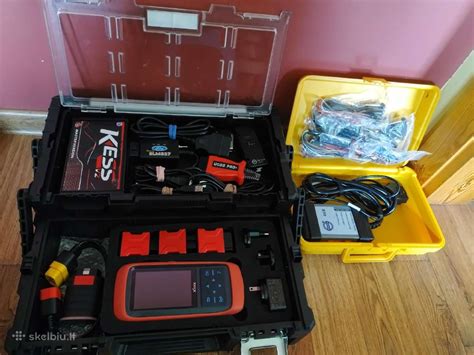
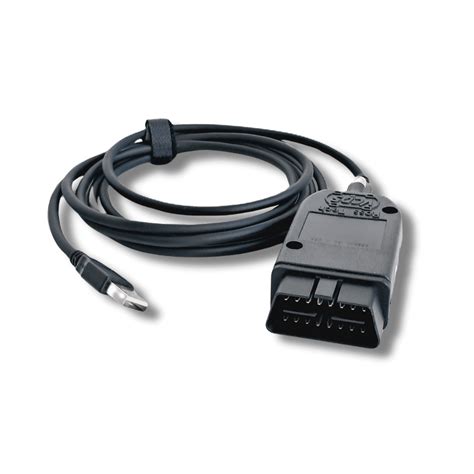
- BMW Diagnostikos Kabelis (K+DCAN): Šis kabelis reikalingas kompiuteriui prisijungti prie automobilio. Įsitikinkite, kad turite tinkamą kabelį, suderinamą su jūsų BMW modeliu. BMW Standard Tools 2.12 puikiai tinka visų E-serijos automobilių diagnostikai nuo 1996 metų.
- ENET OBD2 kabelis: F-serijos modeliams reikalingas ENET kabelis, kuris palaiko E-SYS ir BOOTMOD3 protokolus.
Visi trys žingsniai įsinstaliavo, bet niekas nepasileidžia, jokių ikonų nėra ir kaip ten su prievadų parinkimu, nes vaizdo įraše rodo iškart USB funkciją per tvarkytuvę, bet pas mane to nėra. Ir ar galutiniam instaliavimui reikalinga mašina? Pas mane XP SP3 32 bit. Daugumai programų reikia papildomų programėlių, tokių kaip .NET Framework, Java, Acrobat ir t.t. Pasitikrinkite, ar yra instaliuotas .NET Framework paketas programose.
Diagnostikos Adapterių Apžvalga
Teisingas adapterio pasirinkimas yra kritiškai svarbus norint sėkmingai atlikti diagnostiką, kodavimą ar programavimą.
| Adapteris | Suderinami modeliai | Funkcijos | Programinė įranga |
|---|---|---|---|
| ADS | E-series 1987-1996 | Diagnostika, kodavimas, programavimas | BMW Standard Tools 2.0.3 + DIS v44, Progman (su oficialiu GT1) |
| K+DCAN | E-series 1996-03.2007 (E83 - iki 09.2006, visi E70 - neveiks), E-series nuo 1996 | Diagnostika, kodavimas, programavimas | BMW Standard Tools 2.0.3 + DIS v44, BMW Standard Tools 2.12, Rheingold 3.47.10 (ISTA-D ir ISTA+), ISTA-P |
| ENET | F-series | Diagnostika, programavimas, kodavimas (tik diagnostika F-serijai su Rheingold) | Rheingold 3.47.10 (ISTA-D ir ISTA+), ISTA+ (programavimas nuo 2017 m.), ISTA-P, E-sys |
| BMW ICOM Next | Bet koks BMW kėbulas (su perėjimais) | Diagnostika, kodavimas, programavimas | BMW Standard Tools 2.12, ISTA+, E-sys |
Viena iš populiariausių programų yra NCSExpert, tačiau daugelis vartotojų nesupranta jos veikimo principų. INPA instaliuojama tik dėl to, kad ją galima paleisti su paprastu k-line kabeliu, kuris yra pigus.
Žingsnis po Žingsnio Instaliavimas
Atidžiai sekite šiuos žingsnius, kad sėkmingai įdiegtumėte INPA programinę įrangą. Diegimą rekomenduojama atlikti švariai įdiegtoje operacinėje sistemoje, kad būtų išvengta pašalinių poveikių. Tai užtikrins, kad viskas pavyks greitai ir be nereikalingų veiksmų.
1. Atsisiuntimas ir Išpakavimas
- Atsisiuntimo nuoroda: rutracker.org/forum/viewtopic.php?t=4336534. Atkreipkite dėmesį, kad kai kuriose šalyse, pavyzdžiui, Rusijoje, prieiga prie RuTracker.ORG gali būti užblokuota, todėl gali prireikti naudoti blokuotės apėjimo būdus.
- Po atsisiuntimo gausite aplanką INPA, kuriame yra daug įvairių programų versijų, instrukcijų ir paaiškinimų. Autorius surinko įvairias programas ir instrukcijas. Patartina peržiūrėti aplankų struktūrą ir perskaityti įdėtas instrukcijas, kad susidarytumėte bendrą vaizdą apie tai, ką ketinate daryti.
- Išpakuokite INPA programinės įrangos paketą į pasirinktą aplanką savo kompiuteryje (pvz., C:\). Naudokite tokią programą kaip WinRAR arba 7-Zip.
2. BMW Standard Tools 2.12 Instaliavimas
- Paleiskite INPA\Standard_Tools_Setup 2.12\Standard_Tools_Setup_2.12.exe. Instaliuokite su numatytaisiais nustatymais.
- Svarbu! Jei diegiate Windows 8/8.1/10/11, diegimą reikia paleisti suderinamumo režimu su Win7 arba WinXPSP3. Priešingu atveju gausite klaidą „Only Windows NT4.0 and Windows XP are supported“. Apie suderinamumo režimą daugiau informacijos rasite: remontka.pro/compatibility-mode-windows-10/
- Po instaliavimo pabaigos pakeiskite failą C:\NCSEXPER\BIN\NCSEXPER.exe to paties pavadinimo failu iš aplanko INPA\Standard_Tools_Setup 2.12. Ši nauja versija vienodai gerai veikia tiek 32, tiek 64 bitų sistemose.
3. INPA ir NCSExpert Duomenų Pildymas
Programų apvalkalas yra įdiegtas, dabar jas reikia užpildyti duomenimis.
INPA Pildymas
- Raskite failą INPA\BMWGROUP.ENG.iso. Išpakuokite jį su archyvatoriumi, pavyzdžiui, WinRar. Gausite to paties pavadinimo aplanką.
- Eikite į šį aplanką - INPA\BMWGROUP.ENG.
- Aplanką CFGDAT nukopijuokite į C:\EC-APPS\INPA.
- Aplanke BMWGROUP.ENG yra failas INPA.ini - nukopijuokite į C:\EC-APPS\INPA\CFGDAT.
- Iš aplanko BMWGROUP.ENG\ENGLISH IPO - visus failus nukopijuokite į C:\EC-APPS\INPA\SGDAT.
- Iš aplanko BMWGROUP.ENG\ENGLISH SGBD visus failus į C:\EDIABAS\Ecu.
NCSExpert Pildymas
- Eikite į aplanką INPA\ISTAP 2.45, kad atnaujintumėte NCS Inpa, gautą išpakavus to paties pavadinimo .iso failą.
- Eikite į aplanką ECU ir nukopijuokite failus į /ediabas/ecu (pakeiskite esamus failus naujais).
- Eikite į aplanką sgdat ir nukopijuokite visus failus į /NCSEXPER/SGDAT (pakeiskite esamus failus naujais).
- Eikite į aplanką Daten ir nukopijuokite visą turinį į /NCSEXPER/DATEN.
- Dėmesio! Jei planuojate koduoti automobilius apie 2010 metus ir naujesnius (naujausia E-serija), norint išvengti klaidų, gali prireikti atnaujinti SP-DATEN, kad programos duomenų bazėse atsirastų informacija apie šiuos automobilius. Rekomenduojama atsisiųsti iš rutracker ir išpakuoti per BMW CODING TOOL, kitaip gali kilti klaidų.
Programų Kalbos Keitimas
Dėl patogumo galima keisti NCS ir INPA meniu kalbą. Eikite į aplanką INPA\INPA_RU\INPA RUS.
- NCS: Nukopijuokite failą NCSEXPER.TXT į aplanką C:\NCSEXPER\CFGDAT\.
- INPA:
- Aplanką BIN nukopijuokite į c:\EC-APPS\INPA\ su pilnu visų failų pakeitimu.
- Aplanką CFGDAT nukopijuokite į c:\EC-APPS\INPA\ su pilnu visų failų pakeitimu.
- Aplanką SGDAT nukopijuokite į c:\EC-APPS\INPA\ su pilnu visų failų pakeitimu.
4. Diagnostikos Kabelio Tvarkyklių Instaliavimas
- Dėmesio! Apie 2017-2018 metus masiškai buvo gaminami kabeliai su neoriginaliu FTDI lusto klonu. Naujos tvarkyklių versijos 2.12 atpažįsta tokius neoriginalius lustus ir nustato įrenginio PID į 0, dėl ko sugadinamas kabelis. Jei turite tokį kabelį, atsisiųskite tvarkykles, ne naujesnes nei 2.10 versija!
- Per pastaruosius kelerius metus (po 2020 m.) nebuvo matyta nė vieno kabelio, kuris būtų nukentėjęs nuo automatinio Windows tvarkyklių diegimo. Jei kabelį pirkote neseniai, galite tiesiog prijungti kabelį, ir tvarkyklės įsidiegs pačios. Bet kokiu atveju, buvote įspėti!
- Jei vis dar bijote, išjunkite Windows Update ir neleiskite Windows įdiegti tvarkyklių pagal numatytuosius nustatymus.
- Atsisiųskite kabelio tvarkykles iš: www.ftdichip.com/Drivers/…00%20WHQL%20Certified.zip
- Jei turite XP, ieškokite reikiamų tvarkyklių gamintojo svetainės lentelėje, bet atkreipkite dėmesį į tvarkyklių versiją: www.ftdichip.com/Drivers/VCP.htm
- Jei vis dėlto susidūrėte su šia problema, yra sprendimas: geektimes.ru/post/258848/ ir did5.ru/arduino/vosstanavlivaem-arduino-nano.html
- Išpakuokite tvarkykles. Prijunkite kabelį, pamatysite dialogo langą, kad tvarkyklės nerastos ir nebuvo įdiegtos.
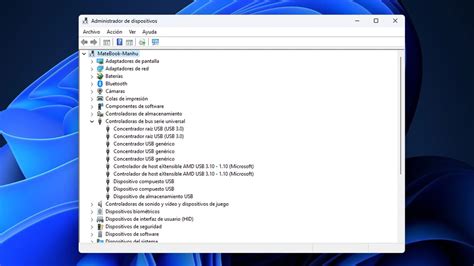
- Eikite į įrenginių tvarkytuvę ir pamatysite neatpažintą įrenginį. Spustelėkite ant jo dešiniuoju pelės klavišu - atnaujinti tvarkykles. Atsiradusiame dialogo lange pasirinkite, kad failus renkatės iš kompiuterio, ir nurodykite aplanką, į kurį išpakavote atsisiųstą archyvą.
- Tvarkyklės įdiegiamos, uždarote langą. Ir vėl pasirodo pranešimas, kad naujam įrenginiui tvarkyklės nebuvo įdiegtos! Taip yra todėl, kad atsiranda antras įrenginys. Jam taip pat atnaujinkite tvarkykles, nurodydami tą patį aplanką.
5. COM Prievado Konfigūracija
Dabar nustatykite prievadą. Toje pačioje įrenginių tvarkytuvėje iškvieskite prievado savybes.
- Eikite į prievado nustatymų skirtuką, paspauskite papildomų nustatymų mygtuką ir nustatykite reikšmes, kaip parodyta paveikslėlyje (nustatymo ekrano nuoroda neįtraukiama).
- Apskritai, galima pasirinkti bet kurį prievado numerį. Svarbiausia, kad čia nustatymuose ir diegiant Standard Tools būtų nurodytos vienodos reikšmės. Jei diegiant programą buvo pasirinktas COM1 ir jis nebuvo užimtas, nustatymuose taip pat reikėtų pasirinkti COM1.
- Nustatykite "Bits per second" (Bitų per sekundę) į 9600.
- Nustatykite "Data bits" (Duomenų bitai) į 8.
- Nustatykite "Parity" (Paritetas) į None.
- Nustatykite "Stop bits" (Stop bitai) į 1.
- Nustatykite "Flow control" (Srauto valdymas) į None.
- Eikite į "Advanced" (Išplėstiniai) skirtuką ir nustatykite COM prievadą į COM1 arba COM2.
- Išsaugokite pakeitimus.
Jūs atlikote puikų darbą! Ką tik baigėte tvarkyklių instaliavimą ir prievado nustatymą. Viskas! Galite naudotis!
6. INPA Paleidimas ir Jungties Testavimas
- Po visų konfigūracijos žingsnių, galite paleisti INPA programinę įrangą. Raskite INPA paleidimo piktogramą (paprastai "INPA.exe") BMW Standard Tools aplanke arba Start meniu ir ją paleiskite.
- Prieš pradedant naudotis INPA, svarbu patikrinti, ar programa sėkmingai susisiekia su automobiliu.
- Prijunkite K+DCAN kabelį prie automobilio OBD-II prievado.
- Įjunkite automobilio degimą (bet neužveskite variklio).
- INPA programoje pasirinkite savo automobilio modelį.
- Jei programa sėkmingai susisiekia su automobiliu, pamatysite informaciją apie automobilį ir galėsite atlikti diagnostikos testus.
How to use BMW INPA basic functions
Dažniausiai Pasitaikančios Problemos ir Jų Sprendimai
Diegiant INPA, gali kilti įvairių problemų. Štai keletas dažniausiai pasitaikančių problemų ir jų sprendimų:
Klaidų pranešimai
- "Error #100" arba panašios klaidos (IFH-0018 INITIALIZATION ERROR, IFH 0009 No Response From Control Unit): Šios klaidos paprastai rodo, kad INPA negali susisiekti su EDIABAS. Patikrinkite EDIABAS konfigūraciją, COM prievado nustatymus ir USB tvarkyklės įdiegimą. Patikrinkite, ar automobilis užvestas; ant išjungto variklio, net su pasuktu raktu į degimo padėtį, ant kai kurių blokų gali atsirasti ši klaida. Gali būti, kad kabelis reikalauja modifikacijos arba yra sugedęs, o tai dažnai pasitaiko su pigiais kinietiškais kabeliais. Išardykite korpusą ir patikrinkite kontaktus 7 ir 8. Priklausomai nuo automobilio gamybos metų, juos reikia / nereikia trumpinti.
- "Version mismatch" ir "Language variants do not match": Tai yra normalu. Paspauskite "OK" ir dirbkite toliau.
Kabelio ir Tvarkyklių Problemos
- Problemų su K+DCAN kabelio tvarkyklės įdiegimu: Įsitikinkite, kad atsisiuntėte teisingą tvarkyklę savo operacinei sistemai. Pabandykite paleisti kompiuterį iš naujo ir vėl įdiegti tvarkyklę.
- Kabeliai su Prolific lustu: Labai retai pasitaiko kabeliai su Prolific lustu. Tvarkyklės, kurios automatiškai įdiegiamos Windows, neveikia, ir reikia aiškiai įdiegti šias: github.com/brucetsao/Driv…ndows_PL2303_Prolific.zip
- Kabeliai su įmontuotais jungikliais: Pastaruoju metu populiarūs kabeliai su įmontuotais jungikliais, skirti trumpinti ir atjungti 7 ir 8 pinus. Jungikliai dažnai būna neveikiantys (lengva patikrinti multimetru), tokiu atveju taip pat gausite panašių klaidų. Norėdami išspręsti problemą, jungiklį reikia pašalinti ir, jei reikia sujungti kontaktus, tai padaryti patiems.
Kitos Problemų Sritis
- INPA nerodo jokios informacijos apie automobilį: Patikrinkite, ar kabelis tinkamai prijungtas prie automobilio ir kompiuterio. Taip pat patikrinkite, ar automobilio degimas įjungtas.
- Jei skaitomas tik variklis ir pavarų dėžė, o visa kita neskaitoma: Jei yra jungtis po kapotu, skaitykite iš ten; užtrumpinkite kontaktus 7 ir 8 kabelyje; jei kabelis su jungikliu, patikrinkite, ar jis tikrai trumpina kontaktus 7 ir 8.
- Programinės įrangos konfliktai: Kartais kitos programos gali trukdyti INPA veikimui. Pabandykite išjungti nereikalingas programas ir paleisti INPA iš naujo.
- Suderinamumo problemos: Jei naudojate naujesnę Windows versiją, pabandykite paleisti INPA su suderinamumo režimu (pvz., Windows XP).
- Modelio sąraše nėra jūsų kėbulo: Jis yra tarp senų modelių, norite jį perkelti aukščiau meniu. Sprendimas: Raskite failą C:\EC-APPS\INPA\CFGDAT\inpa.ini ir jį ištaisykite. Pavyzdys: F3 = E46, F3_Text = E46, F3_ARCHIV = SGBD_E46.
- MacOs vartotojai: Galima įdiegti diagnostikos programas į virtualią Windows aplinką per Parallels Desktop. Veikia, patikrinta.
- NCSEXPERT naudojimas: Norint naudotis programa NCSEXPERT "tiesiogiai", reikia kurti profilius, informacijos ieškokite Google. Patariama naudotis pagalbos programa - NCSDUMMY. Instrukcija: www.drive2.ru/l/10337953
Atsargumo Priemonės
Dirbant su INPA ir automobilio elektronika, būtina laikytis atsargumo priemonių:
- Nekeiskite nežinomų parametrų: Jei nesate tikri dėl parametro reikšmės, nekeiskite jo. Neteisingi nustatymai gali sukelti problemų su automobiliu.
- Atsisiųskite programinę įrangą tik iš patikimų šaltinių: Išvengkite kenkėjiškos programinės įrangos, atsisiųsdami INPA tik iš patikimų šaltinių.
- Atlikite atsargines kopijas: Prieš atlikdami bet kokius pakeitimus automobilio elektronikoje, atlikite atsargines kopijas, jei įmanoma.
- Būkite atsargūs su programavimu: Programavimas su INPA gali būti rizikingas. Jei nesate patyręs, rekomenduojama kreiptis į specialistą.
Papildomi Patarimai
- Rheingold (ISTA-D/ISTA+) instaliavimas: Tikėtina, kad norėsite įdiegti ir Rheingold, kuris veikia kartu su BMW Standard Tools, nes jame yra gražus vertimas į rusų kalbą, malonesnė ir suprantamesnė sąsaja. Visos INPA prieinamos funkcijos taip pat yra Rheingold "žmonišku pavidalu". BMW Standard tools - tai labiau "inžinerinis" programų paketas suprantantiems. Instrukcijos rasite: №63: Устанавливаем Rheingold 3.47.10 для кабеля K+DCAN
- Ieškokite informacijos internete: Jei susiduriate su problemomis, ieškokite informacijos internete forumuose ir specializuotose svetainėse. Autorius teigia, kad jau beveik 10 metų kasdien atsakinėja į klausimus, ir sprendimai, greičiausiai, jau yra komentaruose.
- Kreipkitės į specialistą: Jei nesate tikri dėl savo gebėjimų, kreipkitės į specialistą, kuris turi patirties su INPA.
- Dokumentuokite savo veiksmus: Užsirašykite visus atliktus veiksmus ir pakeitimus, kad galėtumėte lengvai grįžti į pradinę būseną, jei kas nors nepavyktų.
How to use BMW INPA basic functions
INPA vs. E-SYS: Palyginimas
Tiek INPA, tiek E-SYS yra svarbios BMW diagnostikos ir programavimo priemonės, tačiau jos skiriasi funkcionalumu, suderinamumu ir vartotojo patirtimi. Šių skirtumų supratimas yra esminis, kad BMW savininkai ir mechanikai galėtų pasirinkti tinkamą įrankį savo poreikiams.
INPA Savybės
- Paskirtis: INPA yra senesnis įrankis, sukurtas BMW atstovybių technikams. Ji žinoma dėl savo tvirtų kodavimo ir „flashinimo“ galimybių, todėl idealiai tinka ECU parametrų ir transporto priemonės nustatymų modifikavimui.
- Suderinamumas: INPA pirmiausia skirta senesniems BMW modeliams, tokiems kaip E36, E46 ir E60 serijos. Naujesniems modeliams, tokiems kaip F-serija ir G-serija, INPA gali prireikti papildomos aparatinės įrangos, pavyzdžiui, ENET OBD2 kabelio, kad būtų užtikrintas suderinamumas.
- Naudojimas: INPA suteikia tikslų valdymą virš BMW elektroninių sistemų. Nesvarbu, ar reguliuojate variklio parametrus, ar sprendžiate klaidų kodus, INPA siūlo tikslumo lygį, kurio negali pasiekti bendrieji OBD2 skaitytuvai.
E-SYS Savybės
- Paskirtis: E-SYS yra modernesnis įrankis, palaikantis platesnį BMW modelių asortimentą, įskaitant F-serijos ir G-serijos. Jis siūlo patobulintas diagnostikos galimybes ir dažnai yra pageidaujamas tokioms užduotims kaip aptarnavimo intervalų atstatymas, detalių gedimų kodų skaitymas ir programinės įrangos atnaujinimas.
- Suderinamumas: E-SYS taip pat suderinamas su ENET OBD2 kabeliu, todėl tai yra universalus pasirinkimas vartotojams, kuriems reikia dirbti tiek su senesniais, tiek su naujesniais BMW modeliais.
- Naudojimas: Vienas iš pagrindinių E-SYS privalumų yra patogi vartotojo sąsaja, kuri supaprastina sudėtingas užduotis, tokias kaip ECU programavimas ir diagnostika. „Pasidaryk pats“ entuziastams tai reiškia intuityvesnę patirtį, palyginti su INPA, kuri gali būti techniškesnė ir mažiau supaprastinta.
ENET OBD2 Kabelio Svarba
ENET OBD2 kabelis yra kritinis komponentas abiem įrankiams, nes jis užtikrina suderinamumą su BMW nuosavais protokolais. Šis kabelis yra plačiai prieinamas tokiose platformose kaip „AliExpress“, siūlantis prieinamą sprendimą vartotojams, kuriems reikia perjungti INPA ir E-SYS. Jo palaikymas E-SYS ir BOOTMOD3 daro jį esminiu įrankiu BMW savininkams, norintiems maksimaliai padidinti savo transporto priemonės našumą ir funkcionalumą.
Apibendrinant, pasirinkimas tarp INPA ir E-SYS priklauso nuo konkrečių jūsų BMW modelio reikalavimų ir užduočių, kurias reikia atlikti. Nors INPA puikiai tinka senesnių modelių kodavimui ir „flashinimui“, E-SYS siūlo modernesnį ir patogesnį požiūrį į naujesnes transporto priemones. Naudodami ENET OBD2 kabelį, vartotojai gali panaudoti abiejų įrankių privalumus, kad pasiektų optimalius rezultatus. Nesvarbu, ar esate „pasidaryk pats“ entuziastas, ar profesionalus mechanikas, šių skirtumų supratimas padės jums priimti pagrįstą sprendimą ir maksimaliai išnaudoti savo BMW.
tags: #bmw #inpa #instaliavimas