Naudojant navigaciją, balso nuorodos yra itin svarbios. Tačiau „Bluetooth“ įrenginius ne visada lengva prijungti, o tai gali sukelti nusivylimą. Šiame straipsnyje aptarsime dažniausiai pasitaikančias „Bluetooth“ ryšio problemas navigacijos metu ir pateiksime išsamius sprendimus.
Dažniausios „Bluetooth“ problemos
Nesvarbu, ar naudojate belaidės ausines, automobilio laisvų rankų įrangą, „Bluetooth“ garsiakalbius ar išmaniuosius laikrodžius, tikriausiai esate susidūrę su situacija, kai įrenginys nepavyksta susieti, nutrūksta ryšys arba įrenginys net neatsiranda sąraše.
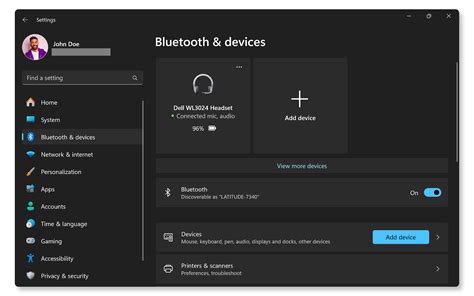
Pagrindinės „Bluetooth“ ryšio sutrikimų priežastys
- Per didelis atstumas arba fizinės kliūtys: Labai dažna priežastis yra per didelis atstumas arba fizinės kliūtys tarp siunčiančiojo įrenginio (mobiliojo telefono, kompiuterio) ir priimančiojo įrenginio (ausinių, garsiakalbio, automobilio laisvų rankų įrangos ir kt.). Nors teoriškai daugelio „Bluetooth“ įrenginių veikimo atstumas yra apie 10 metrų, praktiškai sienos, durys ir baldai gali šį atstumą gerokai sumažinti. Įprasta, kad garsas nutrūksta, kai einate į kitą kambarį, kai prie kompiuterio ar mobiliojo telefono prijungtos „Bluetooth“ ausinės. Patikrinkite, ar esate netoli įrenginio.
- Trukdžiai iš kitų įrenginių: Trikdžius gali sukelti kiti įrenginiai, veikiantys 2,4 GHz dažniu, pavyzdžiui, „Wi-Fi“ maršrutizatoriai, kiti aktyvūs „Bluetooth“ įrenginiai netoliese, ar net veikianti mikrobangų krosnelė.
- Išjungtas „Bluetooth“ ryšys: Pirma, reikia patikrinti, ar „Bluetooth“ ryšys iš tiesų įjungtas abiejuose įrenginiuose. Telefone eikite į „Nustatymai“ > „Prijungti įrenginiai“ arba „Bluetooth“ ir įsitikinkite, kad jungiklis įjungtas.
- Pasenusi programinė įranga: Kartais balso nuorodos būna neatsisiųstos arba jas reikia atnaujinti telefone ar planšetiniame kompiuteryje. Patikrinkite, ar esate prisijungę prie interneto. Daugeliu atveju problemos kyla po to, kai atnaujinama sistema arba įdiegiamos naujos programos.
- Talpyklos ar programos duomenų problemos: Išvalius talpyklą ir duomenis, sistema iš naujo paleidžia vidinį ryšio valdymą, kuris gali pašalinti sugadintus failus, trukdančius tinkamai susieti.
- Sugadinti susiejimai: Ištrinant senus ir sugadintus susiejimus galima pradėti iš naujo ir užtikrinti sklandesnį ryšį.
Sprendimai ir patarimai
Daugelį „Bluetooth“ klaidų galima ištaisyti keliais gerai atliktais žingsniais. Prieš pradedant beprotiškai žaisti su nustatymais, pravartu suprasti, kodėl neveikia „Bluetooth“.
1. Patikrinkite garso nustatymus
- Telefono garsumas: Įsitikinkite, kad telefono ar planšetinio kompiuterio garsas įjungtas ir nenutildytas. Viršuje dešinėje bus rodomas garsumo nustatymas.
- „Google Maps“ garsumas: Kad garsą girdėtumėte visą laiką, palieskite garsumo nustatymą ir perjunkite į parinktį „Garsas“. Jei vietoje to rodoma „Nutildyti“, palieskite ją, kad įjungtumėte garsą.
- Atkūrimas per telefono garsiakalbius: Jei kyla problemų klausant Žemėlapių instrukcijų naudojant „Bluetooth“ garsiakalbius, vietoje to paleiskite Žemėlapių garsą per telefono garsiakalbius.
2. Iš naujo paleiskite įrenginius ir ryšius
- „Bluetooth“ išjungimas ir įjungimas: Toks paprastas triukas, kaip išjungti ir vėl įjungti „Bluetooth“ abiejuose įrenginiuose, išsprendžia daug problemų. Telefone išjunkite „Bluetooth“ greitųjų nustatymų skydelyje, palaukite 10-20 sekundžių ir vėl jį įjunkite.
- Perkraukite įrenginį: Jei tai nepadeda, kitas beveik privalomas žingsnis yra visiškai perkrauti telefoną, planšetinį kompiuterį, kompiuterį arba išorinį įrenginį. Išjunkite ir vėl įjunkite telefoną, paleiskite kompiuterį iš naujo, o jei tai garsiakalbis, laikrodis arba automobilio ausinės, visiškai juos išjunkite ir vėl įjunkite.
- Patvirtinkite susiejimą: Patvirtinkite, kad įrenginiai susieti ir prijungti.
3. Programinės įrangos atnaujinimas ir tvarkyklių tikrinimas
- Sistemos atnaujinimai: Pravartu patikrinti, ar nėra mobiliojo telefono ar kompiuterio gamintojo sistemos atnaujinimų, nes jie dažnai ištaiso tvarkyklių klaidas ir pagerina suderinamumą. „Android“ sistemoje eikite į „Nustatymai“ > „Sistema“ (arba panašią vietą) ir ieškokite skilties „Sistemos atnaujinimai“. Palieskite „Patikrinti atnaujinimus“ ir, jei tokių yra, kuo greičiau juos įdiekite.
- Tvarkyklių atnaujinimas (Windows): Jei naudojate kompiuterį, patikrinkite, ar nėra atnaujintų „Bluetooth“ tvarkyklių. Jei „Windows“ aptinka ir įdiegia naują tvarkyklę, ji gali paprašyti paleisti kompiuterį iš naujo, kad pakeitimai įsigaliotų. Jei „Windows“ neranda naujesnių tvarkyklių, turėsite apsilankyti kompiuterio arba pagrindinės plokštės gamintojo svetainėje. Atsisiuntę vykdomąjį diegimo failą (.exe), tiesiog dukart spustelėkite jį ir vykdykite vedlio nurodymus.
- „Google Maps“ atnaujinimas: „Google Maps“ visada turėtų būti atnaujinta, kad būtų galima pasinaudoti naujausiomis funkcijomis, žemėlapiais ir klaidų ištaisymais.
4. Susiejimo problemų sprendimas
- Ištrinkite senus suporavimus: Pirmiausia ištrinkite iš telefono visus susietus automobilius ar kitus įrenginius, kurių nebenaudojate. Ypač svarbu atkreipti dėmesį į įrenginį, su kuriuo kyla problemų. Toliau, vadovaudamiesi konkrečiais savo modelio vadove pateiktais nurodymais, pašalinkite visus „Bluetooth“ įrenginius iš automobilio ir visus nebenaudojamus telefonus.
- Pakartotinis susiejimas: „Android“ telefonuose ir planšetiniuose kompiuteriuose, be „Bluetooth“ išjungimo ir įjungimo bei telefono paleidimo iš naujo, labai veiksminga priemonė yra visiškai atjungti probleminį įrenginį ir vėl jį suporuoti. Nustatymuose > „Bluetooth“ raskite priedą skiltyje „Susieti įrenginiai“, palieskite jį ir tada palieskite „Pamiršti“ arba „Atsieti“. Palaukite kelias sekundes, vėl įjunkite įrenginio susiejimo režimą ir pakartokite procesą taip, lyg tai būtų pirmą kartą.
- Patikrinkite matomumą: Įsitikinkite, kad kitas įrenginys yra matomas arba aptikimo režimu. Pavyzdžiui, jei ketinate susieti du „Android“ telefonus, imtuvo telefone turi būti įjungtas „Bluetooth“ ryšys ir jis turi būti nustatytas kaip aptinkamas kitų įrenginių.
- PIN kodas: Kai prašomas PIN arba susiejimo kodas, patikrinkite, ar telefono ir automobilio ekranai sutampa. Jei viskas atrodo teisingai, abiejuose palieskite „Priimti“.

5. Talpyklos ir duomenų valymas
- Išvalykite „Bluetooth“ programos talpyklą ir duomenis (Android): Kai kuriais konkrečiais atvejais sprendimas slypi išvalius „Bluetooth“ programos talpyklą ir duomenis iš sistemos. Norėdami tai padaryti „Android“ sistemoje, eikite į „Nustatymai“ > „Programos“. Jei sąraše nematote „Bluetooth“, palieskite trijų taškų meniu viršutiniame kampe ir pasirinkite „Rodyti sistemos programas“.
- Išvalykite „Google Maps“ talpyklą ir duomenis: Jei „Google Maps“ neatidaroma, netikėtai užsidaro arba veikia per lėtai, išvalykite „Google Maps“ talpyklą ir duomenis.
6. Tinklo nustatymų atkūrimas
- „Android“: Eikite į „Nustatymai“ > „Sistema“ > „Atkurti parinktis“ > „Atkurti „Wi-Fi“, mobiliojo ryšio ir „Bluetooth“ nustatymus“. Tikslus pavadinimas gali šiek tiek skirtis priklausomai nuo gamintojo.
- „iOS“: Eikite į „Nustatymai“ > „Bendrieji“ > „Nustatyti iš naujo“ > „Nustatyti iš naujo tinklo nustatymus“.
7. „Android Auto“ problemos
„Android Auto“ yra neatskiriama „Android“ multimedijos dalis, leidžianti prijungti išmanųjį telefoną prie automobilio ekrano. Tačiau ji turi savo problemų, ypač susijusių su garsu, jungiamumu ir programų suderinamumu.
Dažnos „Android Auto“ problemos
- Nėra garso: Tai viena iš labiausiai paplitusių problemų, ypač kai pasikliaujate „Google Maps“ nuorodomis, muzikos transliacija ar skambinimu laisvų rankų įranga.
- Ryšio problemos: Belaidis ryšys (palaikomuose modeliuose) yra labiau linkęs į trukdžius.
Sprendimai „Android Auto“ problemoms
- Fizinis ryšys: Venkite ilgintuvų, pažeistų ar žemos kokybės kabelių. Naudokite originalų USB laidą, o USB prievadas turi būti geros būklės.
- „Dolby Atmos“ išjungimas: Patikrinkite, ar jūsų mobiliajame telefone įjungta „Dolby Atmos“ funkcija (įprasta tokių prekių ženklų kaip „Samsung“, „Xiaomi“, „OPPO“ ir kt.), ir išjunkite ją, nes „Android Auto“ nepalaiko „Dolby Atmos“ ar erdvinio garso efektų.
- „Android Auto“ talpyklos valymas: Eikite į „Nustatymai“ > „Programos“ > „Android Auto“ ir išvalykite talpyklą bei duomenis.
- Kūrėjo režimo nustatymai: Įeikite į paslėptą „Android Auto“ kūrėjo meniu (Nustatymai > „Android Auto“ > 10 kartų palieskite versiją, kol pasieksite kūrėjo režimą), įjunkite „Protokolo derinimas“ ir naudokite iš naujo nustatyti USB / „Wi-Fi“.
- Gamyklinių parametrų atkūrimas: Jei nė vienas iš sprendimų nepadėjo, žr. automobilio savininko vadovą, kad atliktumėte gamyklinių parametrų atkūrimą.
- Garso nustatymai automobilyje: Sureguliuokite balansuotojus (kairė/dešinė), fader (priekyje/gale), bosus, aukštus dažnius ir bendrą garsumą pagal jūsų skonį. Kai kurie prekių ženklai („Evus“, „Renault“, „Volkswagen“ ir kt.) turi atskirus kiekvieno šaltinio garsumo valdiklius.
8. Tunelių navigacija
Daugeliui vairuotojų navigacijos praradimas tunelyje atrodo neišvengiamas, nes GPS signalas sutrinka. Tačiau „Google Maps“ turi funkciją, vadinamą „Bluetooth“ švyturėliais tuneliuose. Ši funkcija veikia tik tuneliuose, kuriuose įrengti „Bluetooth“ švyturiai, ir yra prieinama visiems vartotojams nuo 2024 m. Šiuo metu „Bluetooth“ švyturio funkcija pasiekiama tik „Android“ įrenginiuose.
9. Kitos priemonės ir patarimai
- Aparatinės įrangos gedimas: Jei problema išlieka atlikus visus šiuos veiksmus, greičiausiai tai yra aparatinės arba programinės įrangos gedimas arba rimtas nesuderinamumo sutrikimas. Tokiu atveju protingiausia būtų kreiptis į oficialų techninį servisą.
- Išorinis „Bluetooth“ USB adapteris: Staliniuose ir kai kuriuose nešiojamuosiuose kompiuteriuose labai praktiška alternatyva, kai sugenda vidinis „Bluetooth“ ryšys, yra naudoti išorinį „Bluetooth“ USB adapterį.
- Saugusis režimas (Android): Kai įtariama, kad trečiosios šalies programa trukdo „Bluetooth“ ryšiui, „Android“ sistemoje paprastai viskas, ko jums reikia, yra laikyti nuspaudus maitinimo mygtuką. Iššokančiajame lange paspauskite ir palaikykite išjungimo parinktį, kol pasirodys pranešimas, kad reikia paleisti iš naujo saugiuoju režimu. Šiuo režimu įkeliamos tik sistemos programos, išskyrus trečiųjų šalių programas.
- Gamyklinių parametrų atkūrimas: Jei problema vis dar išlieka, rinkitės paskutinį ir radikaliausią variantą - atkurti gamyklinius nustatymus. Tačiau visada nepamirškite pasidaryti atsarginių kopijų, nes prarasite visus duomenis ir suasmenintus nustatymus.
Nors „Bluetooth“ gali būti sudėtingas, yra daugybė konkrečių žingsnių, skirtų atkurti stabilų ryšį. Nuolat atnaujinant programėlę, suteikiant visus reikiamus leidimus ir reguliariai tvarkant talpyklą bei duomenis, užtikrinsite geriausią naršymo patirtį.
tags: #bluetooth #ne #aktyvi #navigacijoje