Šiuolaikiniai automobiliai vairuotojams suteikia daug patogumų, o technologijų pažanga leidžia integruoti išmaniuosius įrenginius į transporto priemonių sistemas. Nors tekste minimas „šuns“ režimas dažniau siejamas su elektromobiliais dėl galimybės vėsinti ir šildyti saloną nestartuojant variklio, „Samsung“ telefonai taip pat turi specialius režimus, skirtus tiek diagnostikai, tiek saugumui, tiek patogiam naudojimui automobilyje.
„Tesla“ „šuns“ režimas
„Šuns“ režimas yra funkcija, leidžianti palaikyti norimą temperatūrą automobilio salone net ir jam stovint. Dėl techninių priežasčių jį daug lengviau įdiegti elektromobilyje nei automobilyje su vidaus degimo varikliu. Elektromobiliuose galima aušinti ir šildyti saloną nepradėjus važiuoti. Vokietijos automobilių klubas ADAC atliko „Tesla Model Y“ „šuns“ režimo veikimo bandymą. Automobilis, paliktas atšiauriomis sąlygomis, sugebėjo 8 valandas palaikyti pastovią žemesnę nei 29 laipsnių Celsijaus temperatūrą salone. Norint naudoti „Tesla“ „šuns“ režimą, tereikia pasirinkti atitinkamą parinktį borto multimedijos meniu. Kompiuteris ne tik pasirūpins nustatytos temperatūros palaikymu, bet ir ekrane parodys pranešimą, kad šuo yra saugus.

„Samsung“ saugusis režimas: diagnostikos įrankis
Saugusis režimas „Samsung“ telefone yra esminė „Galaxy“ telefonų ir „Android“ įrenginių funkcija, padedanti diagnozuoti ir pašalinti veiklos problemas sistemoje ar programose. Šis specialus įkrovos režimas leidžia saugiai paleisti telefoną, kai sistema įkelia tik pagrindinius komponentus ir iš anksto įdiegtas programas, laikinai blokuodama visas atsisiųstas programas.
Tikslas ir veikimas
„Samsung“ saugusis režimas yra tam tikro tipo diagnostikos pradžia, kuri, aktyvuota, priverčia įrenginio „Android“ operacinę sistemą įkelti tik svarbiausias paslaugas ir programas. Pagrindinis tikslas yra išsiaiškinti našumo problemų, klaidų ar sistemos gedimų priežastį, pvz., strigtis, netikėtus išsijungimus, atsitiktinius perkrovimus, lėtą veikimą, per didelį akumuliatoriaus energijos suvartojimą, programinės įrangos atnaujinimo problemas arba situacijas, kai telefonas pats išsijungia. Jei problema išnyksta, kai „Samsung“ veikia saugiuoju režimu, greičiausiai našumą veikia atsisiųsta programa arba naujai sukonfigūruotas nustatymas.
Kaip įjungti saugųjį režimą
Yra keletas procedūrų, kaip įjungti saugųjį režimą „Samsung“ telefonuose ir planšetiniuose kompiuteriuose:
- **Tradicinis būdas:** Laikykite nuspaudę maitinimo mygtuką, kol pamatysite išjungimo ekraną. Palieskite ir laikykite maitinimo išjungimo piktogramą ekrane, kol pamatysite parinktį „Saugus režimas“. Palieskite „Saugus režimas“.
- **Naujesniuose „Samsung“ įrenginiuose:** Du kartus braukite pirštu iš viršaus į apačią ir atverkite išsamią būsenos juostą. Tada spustelėkite ekrano viršuje esančią telefono išjungimo ikonėlę.
- **Kiti būdai:** Tam tikrose „Samsung Android“ versijose arba konkrečiuose modeliuose galima įjungti saugųjį režimą nustatymuose.
Įjungus saugųjį režimą, retkarčiais pasikeičia kai kurie telefono nustatymai, pavyzdžiui, ekrano fono paveikslėlis ar skambėjimo melodija. Telefonas bus perkrautas ir pradžios ekranas įsijungs saugiu režimu. Čia matysite daug pilkų - neaktyvių - programėlių piktogramų, o ekrano apačioje atsiras užrašas - „Saugos režimas“. Paleidus telefoną saugos režimu, kartu aktyvuojamas ir lėktuvo režimas.
Kaip įjungti TalkBack režimą Samsung telefone?
Saugiojo režimo ypatumai
- **Valdikliai ir pritaikymai:** Kai kurie trečiųjų šalių programų valdikliai gali išnykti arba tapti neiškonfigūruoti panaudojus saugųjį režimą.
- **Pranešimai ir skambučiai:** Galėsite pasiekti tik sistemos programas, pvz., „Telefonas“ ir „Žinutės“.
- **Duomenų praradimas:** Duomenys neprarandami naudojant saugųjį režimą.
- **Apsauga nuo kenkėjiškų programų:** Taip, saugusis režimas padeda pašalinti virusus ar kenkėjiškas programas, nes neleidžia joms veikti. Kenksmingą programėlę galite ištrinti nuspaudę ir palaikę jos piktogramą, o po to spustelėję „Pašalinti“. Jei programėlės piktogramos nematyti, atverkite telefono nustatymus, pasirinkite skiltį „Programos“, raskite kenkėjišką programėlę ir ištrinkite ją.
Kaip išjungti saugųjį režimą
Išeiti iš saugaus režimo yra daug lengviau nei į jį įeiti. Jums tereikia iš naujo paleisti telefoną įprastu būdu. Saugus režimas bus automatiškai išjungtas ir visos jūsų programos vėl bus matomos. Nors tai retas atvejis, kai kuriais atvejais saugusis režimas gali likti aktyvus po kelių paleidimų iš naujo. Jei telefonas automatiškai persijungia į saugos režimą ir neišsijungia perkrovus įrenginį, gali būti įstrigęs ar sugedęs telefono garso mažinimo mygtukas. Tokiu atveju reikėtų kreiptis į garantinio aptarnavimo centrą.
Saugos režimo valdymas yra vienas iš galingiausių įrankių bet kuriam „Samsung Galaxy“ savininkui, leidžiantis greitai ir saugiai nustatyti klaidas ir atkurti mobiliojo telefono stabilumą. Detalią informaciją apie saugųjį režimą jūsų konkretaus modelio įrenginyje galite rasti oficialiame „Samsung“ vadove pagalbos centre.
„Samsung“ taisymo režimas: privatumo apsauga
Taisymo režimas apsaugo jūsų privatumą, kai telefonu naudojasi kas nors kitas, pavyzdžiui, kai atiduodate telefoną remontuoti. Ši nauja privatumo funkcija užblokuoja prieigą prie jūsų asmeninių duomenų, kad galėtumėte būti ramūs, kol telefono nėra šalia. Veikiant taisymo režimui asmeniniai duomenys, įskaitant nuotraukas, žinutes ir paskyras, prie kurių esate prisijungę, kitiems žmonėms yra nepasiekiami - remontuodamas jūsų telefoną technikas matys tik gamykliškai įdiegtas programėles. Įjungus taisymo režimą, bus aktyvios tik numatytosios programėlės. Prieš aktyvuojant taisymo režimą, reikia įvesti ekrano užrakto PIN kodą arba slaptažodį. Jei ši funkcija neįjungta, prieš įjungiant taisymo režimą jūsų bus paprašyta nustatyti ekrano užrakto PIN kodą arba slaptažodį.

„Android Auto“: išmaniosios funkcijos automobilyje
„Android Auto“ yra išplėstinė jūsų telefono funkcija, kuri leidžia saugiai ir patogiai naudotis tam tikromis programėlėmis automobilio ekrane. Ji veikia tik su tam tikrais telefonais, transporto priemonėmis ir USB kabeliais. Ryšys tarp „Android Auto“ ir transporto priemonės gali būti užmegztas naudojant „Bluetooth“ arba USB kabelį, o ryšio būdas gali skirtis priklausomai nuo transporto priemonės ir gamintojo. Rekomenduojama naudoti originalų „Samsung“ USB kabelį, tačiau net ir originalus kabelis gali būti nesuderinamas su kai kuriais automobiliais.
„Android Auto“ palaikymas ir prieinamumas
Jei įsigijote naują automobilį, informaciją apie „Android Auto“ palaikymą jums, be abejo, pateikė pardavėjas. Sąrašą palaikančių automobilių bei pramogų sistemų galima rasti internete, tačiau jis gali būti ne pilnas. Dažnai pravartu tiesiog ieškoti informacijos internete įvedant tikslų automobilio modelį ir pagaminimo metus.
Jei jūsų telefone sukasi „Android 10“ ar naujesnės kartos operacinė sistema, „Android Auto“ programėlės čia nėra - „Google“ tai pavertė sistemos funkcija. „Samsung“ telefonų savininkai „Android Auto“ ras atvėrę nustatymus ir pasirinkę išplėstines funkcijas. Kitiems reikės paieškoti jos programų skiltyje, o jei nerodo, gali tekti viršutiniame dešiniajame kampe pasirinkti „Rodyti visas programas“. Spustelėjus programėlės ikoną ir pasirinkus „Papildomi parametrai programoje“ atsivers „Android Auto“. Jei tai atrodo sudėtinga, tiesiog nustatymų viršuje paieškos eilutėje įveskite „Android Auto“ ir gausite nuorodą į ją. Jei telefono operacinė sistema senesnė (nuo „Android 6“ iki „Android 9“), „Android Auto“ galima atsisiųsti iš programėlių parduotuvės, tačiau „Google Play“ nepalaiko šios programėlės Lietuvoje, todėl ją reikia siųstis iš kitų šaltinių.
Kaip prijungti telefoną prie automobilio
Prijungti telefoną prie automobilio yra stulbinančiai paprasta - tereikia prijungti telefoną prie automobilio USB lizdo. Pirmą kartą jungiantis telefone automatiškai atsivers „Android Auto“ nustatymai ir reikės atlikti prašomus susiejimo veiksmus. Keli paspaudimai ir telefonas susietas. Toliau veiksmai priklauso nuo automobilio pramogų sistemos, tačiau dažniausiai pradiniame ekrane atsiranda „Android Auto“ simbolis, kurį paspaudus funkcija pradeda veikti. Jei automobilis palaiko „Android Auto“, bet prijungus nieko nevyksta, gali būti, kad jungiate ne prie to USB lizdo. Jei jų yra keli, dažniausiai palaikantis telefono asistentą lizdas bus kažkur netoli panelės ar nišos, skirtos telefonui pasidėti. Jei automobilis palaiko belaidį „Android Auto“, atlikus pirmą susiejimą tereikia įsitikinti, kad „Android Auto“ programėlėje telefone įjungtas belaidis režimas.
Kaip įjungti TalkBack režimą Samsung telefone?
„Android Auto“ palaikomos programos
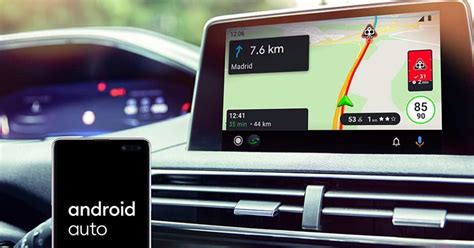
Tikrai ne visos telefono programos veiks su „Android Auto“. Pavyzdžiui, dėl suprantamų priežasčių „Android Auto“ neleis automobilio ekrane žiūrėti vaizdo medžiagos. Dauguma palaikomų programėlių yra muzikos, radijo, tinklalaidžių ar audioknygų grotuvai, bendravimo bei navigacijos priemonės. Automatiškai veiks „Google Maps“ navigacija. Be jos - navigacijos programėlės „Waze“, „Sygic GPS“ bei „TomTom AmiGO“. Absoliuti dauguma populiariausių transliuojamos muzikos bei tinklalaidžių paslaugų - nuo „Spotify“ ar „Deezer“ iki net „Apple Music“ ar „Amazon Music“ - veiks ir automobilio ekrane. „Messenger“, „WhatsApp“, „Telegram“, „Viber“ ir net „Skype“ veikia. Tiesa, kai kuriuos įpročius gali tekti kiek keisti. Pavyzdžiui, vidinėje telefono atmintyje esančios muzikos grotuvo „Samsung Music“ „Android Auto“ nepalaiko. Tačiau juos paprasta pakeisti, pavyzdžiui, visiškai nemokamu AIMP, kompaktišku Musicolet ar populiariuoju Poweramp grotuvais. Tie, kurie laiko savo muzikos biblioteką namų kompiuteryje ir pasiekia ją nuotoliniu būdu naudodamiesi „Plex“ paslaugomis, galės tai daryti ir „Android Auto“.
Kaip valdyti tai, kas rodoma automobilio ekrane
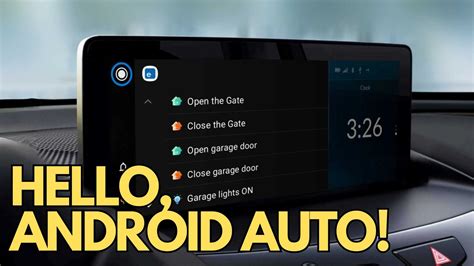
Telefone atvėrę „Android Auto“ pasirinkite „Tinkinti paleidimo priemones“. Čia matome visas „Android Auto“ paleidžiamas programėles. Tas, prie kurių yra pažymėti kvadratėliai, galima pašalinti, kad nebūtų rodomos automobilio ekrane - tereikia atžymėti varnelę. Pasirinkus „Paleidimo priemonės rūšiavimas“ ir ten - „Tinkintina tvarka“, galima keisti programėlių ikonėlių išdėstymą ekrane. Telefone perstūmus programėlę aukštyn, ji ir automobilio ekrane pasislinks į priekį. Pasirinkus „Pridėti spartųjį klavišą“ galima prie pagrindinio ekrano pridėti ir greitąją komandą. Pavyzdžiui, kontaktą, kuris bus rodomas tiesiog ekrane, ar „Google“ asistento veiksmą aktyvuojančią komandą. Pavyzdžiui, jei jūsų garažo vartus galima valdyti balsu paliepus „Google“ asistentui, tą komandą galima pridėti prie pradžios ekrano, tereikės parinktyje įrašyti žodžius, kuriais komandą pateikiate.
Kiti nustatymai
Naudojantis „Google“ navigacija, ji automatiškai rodo eismo sąlygas ir grūstis. „Android Auto“ tai galima matyti ir nenustačius kelionės tikslo. Tereikia palietus ekrano kampe rodomą nustatymų ikonėlę (dantratį) ten aktyvuoti eismo rodymą ir duomenys bus matomi nuolat. Jei erzina gaunamos bendravimo žinutės, jas galima užtildyti tiesiog automobilio ekrane. Paspauskite pranešimą, kai jis pasirodo, ir kitame ekrane pažymėkite „Mute“ arba „Užtildyti“. Žinutes gausite, bet jos nebebus rodomos. Pagal numatytuosius nustatymus, vėl prijungus telefoną, „Android Auto“ tęs veikimą, kaip buvo išjungtas: pavyzdžiui, toliau gros tą pačią dainą. Jei to nenorite, galima „Android Auto“ nustatymuose tiesiog išjungti nuostatą „Automatinis medijos atnaujinimas“.
„Android Auto“ tik telefono ekrane ir kūrėjo režimas
Anksčiau buvo galima „Android Auto“ paleisti tik telefono ekrane, tačiau naujausia operacinė sistema „Android 12“ to nebepalaiko. Taigi, jei turite seną telefoną, kur įdiegta programėlė „Android Auto“ - ji veiks ir telefono ekrane. Jei jūsų telefone sukasi „Android 10“ operacinė sistema, galima įsidiegti programėlę „Android Auto for Phone Screens“. Naujesnės operacinės sistemos to nebepalaiko. Tokiu atveju dabar siūloma naudoti „Google“ asistento vairavimo režimą. Jei pas jus įdiegtos balso komandos, paprasčiausias būdas paleisti vairavimo režimą telefone tiesiog „Google“ asistentui paliepti „Hey, Google, let‘s drive“. Arba „Google“ žemėlapyje parinkus tikslą paspausti kelionės pradžią reiškiančią ikonėlę. Tiesa, čia papildomų funkcijų beveik nėra, galima susieti tik muzikos grotuvą.
Kaip ir „Android“ įrenginiuose, „Android Auto“ galite įjungti kūrėjo režimą, kad pasiektumėte nustatymus, kurių kitaip nematytumėte. „Android Auto“ kūrėjo režimas gali būti naudingas, nors jis iš tikrųjų nėra skirtas kūrimui. Pavyzdžiui, norint padaryti ekrano kopiją, reikės įjungti kūrėjo režimą „Android Auto“. Kitas dažnas pavyzdys - įrenginio perjungimo iš dienos į naktinį režimą keitimas. Kūrėjo nustatymuose galite reguliuoti, ar tai valdo jūsų telefonas, ar automobilis. Viena iš naujesnių funkcijų yra galimybė išjungti belaidį „Android Auto“, kuris dabar pasiekiamas tik kūrėjo nustatymuose. Tai gali būti naudinga, jei norite apriboti konkretų įrenginį tik laidiniu ryšiu arba jei norite prijungti kito asmens telefoną. Yra daugybė variantų, o iš čia jau galite pasiekti visus nustatymus, kurie tam tikrais būdais gali būti jums naudingi.
Saugumas prijungiant „Android Auto“ nuomotame automobilyje
Tiek „Apple CarPlay“, tiek „Android Auto“ nerenka ir nekopijuoja į automobilio sistemas jokių telefone esančių duomenų. Vienintelis įrašomas dalykas - telefono identifikacija, kad kitą kartą prijungus viskas veiktų toliau. Taigi, iš esmės prijungti yra saugu, jokia informacija dėl to nenutekės. Labiau reikia sekti, jei susiejate telefoną „Bluetooth“ jungtimi su automobilio grotuvu skambučiams. Susiejus siūloma nukopijuoti savo kontaktus į automobilio atmintį, o tada atsirastų rizika, kad jie ir liks nuomotoje transporto priemonėje. Tai niekaip nesusiję su „Android Auto“. Tačiau visais atvejais, prieš grąžinant automobilį, verta jo ekrane surasti telefono funkciją ir nustatymuose patikrinti, ar jūsų įrenginio nėra susietų įrenginių sąraše, o jei yra - pašalinti.
tags: #automobilio #rezimas #samsung