Automobilio kelionės kompiuteris yra svarbus įrankis, leidžiantis vairuotojui stebėti ir analizuoti įvairius važiavimo parametrus. Jis gali registruoti, apskaičiuoti ir rodyti tokią informaciją kaip atstumas, degalų sąnaudos ir vidutinis greitis. Siekiant palengvinti ekonomišką vairavimą, kelionės kompiuteris pateikia informaciją apie momentines ir vidutines degalų sąnaudas. Ši informacija gali būti rodoma vairuotojo ekrane, suteikiant patogią prieigą prie svarbių duomenų.
Kelionės kompiuterio meniu rodmenys keičiami cikliškai, suteikiant galimybę naršyti tarp skirtingų funkcijų. Viena iš alternatyvų - pradingęs kelionės kompiuterio ekranas, kuris taip pat žymi ciklo pradžią ar pabaigą. Svarbu suprasti, kaip veikia informacinis ekranas ir valdymas, kad galėtumėte efektyviai naudotis visomis jo galimybėmis.
Kelionės kompiuterio funkcijos ir valdymas
Automobilio kelionės kompiuteryje įrašomos ir skaičiuojamos tokios vertės, kaip atstumas, degalų sąnaudos ir vidutinis greitis važiuojant. Informacija iš kelionės kompiuterio gali būti rodoma jungtiniame prietaisų skydelyje ir valdoma naudojant valdymo elementus, įrengtus ant kairiojo perjungiklio, bei pateikiamus jungtinio prietaisų skydelio meniu.
Nuostatas galima patikrinti iškart, kai tik jungtinis prietaisų skydelis automatiškai apšviečiamas atrakinus automobilį. Jei nė vienas iš kelionės kompiuterio valdymo elementų nepanaudojamas per maždaug 30 sekundžių po vairuotojo durelių atidarymo, prietaisas išsijungia. Po to, norint naudotis kelionės kompiuteriu, reikia pasukti raktelį į padėtį II arba užvesti variklį.
Pastaba: Jei, naudojant kelionės kompiuterį, pasirodo įspėjimas, prieš vėl suaktyvinant kompiuterį tą įspėjimą reikia patvirtinti. Patvirtinkite pranešimą, vieną kartą paspausdami posūkio svirtelės mygtuką OK.
Valdymo elementai
Vienu metu gali būti rodomos trys kelionės kompiuterio parinktys, po vieną kiekviename „lange“. Valdymas yra intuityvus ir atliekamas naudojant keletą pagrindinių mygtukų:
- OK - atveriamas jungtinio prietaisų skydelio meniu, patvirtinamos žinutės arba meniu išrankos. Taip pat atveria ciklą su kelionės kompiuterio funkcijomis ir suaktyvina pažymėtą parinktį.
- Reguliavimo ratukas - naršomos meniu arba kelionės kompiuterio parinktys. Taip pat atveria ciklą su kelionės kompiuterio antraštėmis ir leidžia slinkti per parinktis.
- RESET - dabartinis kelionės skaitiklis nustatomas iš naujo, anuliuoja, prilygina nuliui arba išeinama iš meniu struktūros/funkcijos po pasirinkimo.
Kelionės kompiuterio rodmenys
Kelionės kompiuteris gali rodyti įvairią informaciją:
- Vidutinis: Vidutinės kuro sąnaudos skaičiuojamos nuo paskutinio atstatymo. Pastaba: Rodmenyse gali būti klaida, jei naudojamas kuru varomas šildytuvas*.
- Vidutinis greitis: Vidutinis greitis skaičiuojamas nuo paskutinio atstatymo į nulį nuvažiuotam atstumui.
- Momentinės: Momentinių degalų sąnaudų informacija naujinama nepertraukiamai, maždaug kas sekundę. Kai automobiliu važiuojama nedideliu greičiu, sąnaudos rodomos per laiko vienetą. Važiuojant didesniu greičiu, sąnaudos susiejamos su rida.
- Nuvažiuojamas atstumas: Kiek liko nuvažiuoti su degalų likučiu bake. Kelionės kompiuteris rodo apytikslį atstumą, kurį galite nuvažiuoti su bake likusiu degalų kiekiu. Jei antraštėje Atst. su baku parodomas „----“, vadinasi garantuojamo nuvažiuoti atstumo nebeliko. Tokiu atveju reikia įpilti degalų kaip įmanoma greičiau. Skaičiavimai atliekami pagal vidutines degalų sąnaudas per paskutinius 30 km ir pagal likusį degalų kiekį bake. Pastaba: Jei pasikeitė vairavimo stilius, rodmenyse gali būti nedidelė paklaida.
- Skaitmeninis greičio rodinys: Greitis rodomas kitais vienetais (km/h / myl./val.) nei pateikiamas pagrindiniame prietaisų skydelyje. Jei jis sukalibruotas rodyti myl./val., kelionės kompiuteris rodys atitinkamą greitį km/h ir atvirkščiai.
Antraščių deriniai
Galima pasirinkti, kuris kelionės kompiuteris turi būti rodomas:
- Siekiant užtikrinti, kad joks valdymo elementas nebūtų sekos viduryje, pirmiausia juos reikia nustatyti iš naujo, du kartus paspaudžiant mygtuką RESET.
- Pasukite reguliavimo ratuką, jei norite naršyti skirtingus antraščių derinius.
- Sustokite ties pageidaujamu šios kelionės deriniu jungtinio prietaisų skydelio ekrane.
Kelionės kompiuterio rodinį jungtiniame prietaisų skydelyje galima kelionės metu bet kada perslinkti į kitą parinktį. Viena iš parinkčių reiškia, kad kelionės kompiuteris nerodomas.
Štai keletas antraščių derinių pavyzdžių:
- Vidutinis - Ridos skaitiklis T1 + skaitiklio rodmuo
- Vidutinis greitis
- Momentinės - Ridos skaitiklis T2 + skaitiklio rodmuo
- Kiek liko nuvažiuoti su degalų likučiu bake
- km/h < > myl./val. - žr. skirsnį „Skaitmeninis greičio rodinys“.
- Kelionės kompiuterio informacijos nėra. Ši parinktis užgesina visus tris kelionės kompiuterio ekranus ir tuo pačiu nurodo ciklo pradžią / pabaigą.
Parametrų atstatymas
Kelionės ridos skaitiklį ir vidutinį greitį galima atstatyti.
Analoginis atstatymas
Kai jungtiniame prietaisų skydelyje rodoma esama kelionės kompiuterio antraštė - ridos skaitiklis T1, ridos skaitiklis T2 arba vidutinis greitis: Nuspauskite ir ilgai palaikykite RESET: pasirinkta antraštė prilyginama nuliui. Kiekviena antraštė nuliui prilyginama atskirai.
Skaitmeninis atstatymas
- Kelionės ridos skaitiklis: Pasukite reguliavimo ratuką į antraščių derinį, kuriame yra atstatytinas ridos skaitiklis. Nuspauskite ir ilgai palaikykite RESET: pasirinktas ridos skaitiklis prilyginamas nuliui.
- Vidutinis greitis ir vidutinės sąnaudos: Pasirinkite funkciją Kelionės komp. atstat. ir suaktyvinkite ją spausdami OK. Reguliavimo ratuku pasirinkite vieną iš toliau nurodytų parinkčių ir suaktyvinkite spausdami OK: l/100 km, km/h, Atstatyti abu. Užbaikite spausdami RESET.
Jungtinio prietaisų skydelio meniu funkcijos
Jungtinio prietaisų skydelio meniu pateikiamos kelionės kompiuterio nustatymo parinktys. Atverkite meniu, kad patikrintumėte / suderintumėte toliau lentelėje pateiktas funkcijas.
- Siekiant užtikrinti, kad joks valdymo elementas nebūtų sekos viduryje, pirmiausia juos reikia nustatyti iš naujo, du kartus paspaudžiant mygtuką RESET.
- Spauskite OK.
- Naršykite funkcijas reguliavimo ratuku ir pasirinkite / patvirtinkite su OK.
- Užbaikite spausdami RESET du kartus, pirmiausia baigę tikrinti / reguliuoti.
| Funkcija | Informacija |
|---|---|
| Kelionės komp. atstat. | Nustatykite vidutinių degalų sąnaudų ir vidutinio greičio vertę iš naujo. Atkreipkite dėmesį, kad ši funkcija iš naujo nenustato abiejų kelionės matuoklių T1 ir T2. |
| Pranešimai | Papildomos informacijos rasite „Pranešimai - tvarkymas“. |
| Temos | Pasirinkite jungtinio prietaisų skydelio išvaizdos temą. |
| Nuostatos* | Pasirinkite Auto įj. arba Išjungta. Papildomos informacijos rasite „Papildomas šildytuvas*“. |
| Kontrasto režimas/Spalvų režimas | Jungtinio prietaisų skydelio šviesumo ir spalvų intensyvumo reguliavimas. |
| Stovėj. šildytuv.* | Tiesioginis užved.- 1 laikmačio ženklas - nukreipia į laiko pasirinkimo meniu.- 2 laikmačio ženklas - nukreipia į laiko pasirinkimo meniu. Laikmačio programavimo aprašymą rasite „Variklio bloko šildytuvas ir salono šildytuvas* - laikmatis“. |
| Skait. greitis km/h arba myl./val. | Parodo automobilio greitį skaitmenimis, jungtinio prietaisų skydelio centre. Atverkite su OK, pasirinkite su reguliavimo ratuku, patvirtinkite su OK ir išeikite paspausdami ENTER. |
| Papild. šild.* | Funkcija Auto įj. / Išjungta. Papildomos informacijos rasite skiltyje "Papildomas šildytuvas*". |
| TC parinktys | Čia galima nurodyti / suaktyvinti parinktis, kurias pageidaujama kelionės kompiuteryje matyti kaip antraštes. Jau suaktyvintų elementų ženklai yra BALTI su varnele, kiti yra PILKI be varnelės. |
| Aptarn. būsena | Parodo mėnesių skaičių ir ridą, likusią iki kito aptarnavimo. |
| Alyvos lygis | Papildomos informacijos rasite skiltyje "Variklio alyva - tikrinimas ir įpylimas". |
Vienetų keitimas
Meniu sistemoje My Car galite pakeisti atstumo ir greičio vienetus (km/mylios).
Programinės įrangos atnaujinimai
Naujinant programinę įrangą užtikrinama, kad ji liktų aktuali, būtų pasiekiamos naujausios funkcijos ir patobulinimai. Programinės įrangos naujiniai pirmiausia diegiami internetu (OTA). Įdiegus vieną iš jų, įtraukiami visi ankstesni naujiniai.
Kaip įdiegti naują atnaujinimą savo „Volvo“?
Visus naujinius po išleidimo datos galima įdiegti pas „Volvo“ įgaliotąjį atstovą arba įgaliotajame „Volvo“ autoservise. Pastaba: už diegimą gali tekti sumokėti, nebent jis įtrauktas į remonto arba priežiūros sutartį. Jei naujinys nepasiekiamas internetu, jums nereikia rezervuoti susitikimo: galite tiesiog palaukti, kol bus išleistas kitas internetinis naujinys. Jei jūsų automobilyje naujinys nepasiekiamas, vadinasi, jau turite naujausią versiją. Funkcijos ir savybės po atnaujinimo gali skirtis atsižvelgiant į rinką, modelį, modelio metus ir parinktis.
Naujausi programinės įrangos atnaujinimai
5.1.9 programinė įranga (Išleidimo data: 2026-05-04)
- Pavaros sistemos ir maitinimo tiekimo pakeitimai, neturintys įtakos našumui.
- Nedideli patobulinimai ir stabilumo pagerinimai.
5.0.5 programinė įranga (Išleidimo data: 2026-02-16)
- Naujos funkcijos: „Volvo Car UX“ - pertvarkyta naudotojo patirtis su patogesniu išdėstymu. Naujas pradžios ekranas su žemėlapiu, greitesnė prieiga prie medijos ir telefono valdiklių. Dinaminės nuorodos, atsirandančios pagal poreikį (pvz., parkavimo kamera). Švaresnis navigacijos išdėstymas.
- Patobulinimai: „Volvo Cars“ programėlė leidžia susieti „Volvo ID“ su automobiliu ir kviesti kitus naudotojus. Automobilio raktelius galima susieti su paskyra. Suderinamumas su „Android Automotive OS 13“.
4.2.13 programinė įranga
- Nedideli patobulinimai ir stabilumo pagerinimai.
3.7.0 programinė įranga
- Patobulinimai ir klaidų ištaisymai.
3.6.4 programinė įranga (tik autoservisuose)
- Patobulinimai ir klaidų ištaisymai.
3.5.27 programinė įranga (tik autoservisuose)
- Patobulinimai ir klaidų ištaisymai.
3.5.24 programinė įranga
- Parkavimo vaizdo kameros atnaujinimai (tik 2024 ir 2025 modelio metų automobiliams su 360 kamera): Patobulinimai ir klaidų ištaisymai.
3.5.15 programinė įranga (tik autoservisuose)
- Patobulinimai ir klaidų ištaisymai.
3.5.14 programinė įranga (tik autoservisuose)
- Išmanioji greičio palaikymo sistema dabar matoma vairuotojo ekrane (tik 2024 m. ir vėlesnių modelių automobiliuose).
- Vos užvedus automobilį stabdžių pedalas turėtų būti mažiau standus.
- Kiti patobulinimai ir pataisymai, įskaitant: Pagalbinė eismo juostos išlaikymo priemonė, Kelio ženklų informacija, greičio ribojimo prognozavimas, Slėgio padangose stebėjimas (iTPMS).
3.4.4 programinė įranga (tik autoservisuose)
- Išmanioji greičio pagalba: Atnaujintas simbolis.
- Kiti patobulinimai: „Volvo Cars“ programėlėje išplėstos nuotolinių funkcijų galimybės (užrakinimas, atrakinimas, stovėjimo klimato kontrolė). 2024 modelio metų automobiliuose su 360 laipsnių kamera pristatoma vaizdo vaizde (PiP) funkcija. Vairuotojo ekrane vėl rodomas ETA simbolis.
3.3.19 programinė įranga (tik autoservisuose)
- Bendrieji stabilumo patobulinimai.
3.3.16 programinė įranga
- Atnaujintas Kinijos privatumo pranešimas.
- Pastaba: Įdiegę šį naujinį, turėsite įrašyti naują netiesioginės padangų slėgio stebėjimo sistemos (iTPMS) atskaitos vertę.
- „Android Auto“: Galima naudoti su „Android“ įrenginiais per centrinį ekraną. Muzika, skambučiai, navigacija ir programėlės. Valdymas balsu.
- Kiti patobulinimai ir korekcijos: Kelio ženklų informacijos veikimas, kameros vaizdo šviesumas (2024 m. ir vėlesniems modeliams), Pavaros agregatas ir maitinimo šaltinis.
3.2.8 programinė įranga (skirta prisitaikyti prie būsimų aparatinės įrangos pakeitimų)
- Suderinamumo naujinimas.
3.2.5 programinė įranga
- Patobulinimai ir klaidų ištaisymai. Panoraminio stogo palaikymas (nuo 2022 m. modelių).
3.2.4 programinė įranga
- Patobulinimai ir klaidų ištaisymai. Varomosios ir maitinimo sistemų pakeitimai.
3.1.10 programinė įranga
- Išspręsta problemą, kai užvedant automobilį jis kartais neaptikdavo raktelio (nuo 2024 m. pabaigos modelių).
3.1.9 programinė įranga
- Pagerintas „infotainment“ sistemos veikimo stabilumas. Kai persijungiate į atbulinės eigos pavarą (R), vairuotojo ekrane nebepasirodo žemėlapis.
- Klaidų taisymai.
3.0.3 programinė įranga
- „Android Automotive OS 12“: Suderinamumas su OS 12. Mikrofono piktograma viršutinėje juostoje, kelio ženklų informacija pasiekiama ir dingus interneto ryšiui. Patobulintas balso asistentas.
- Patobulinimai ir klaidų ištaisymai: Sklandesnis automatinis stabdys važiuojant atbuline eiga (2024 m. modeliams, pagamintiems po 2023 m. 46 sav.). Įjungus išankstinį klimato paruošimą, 2023 m. ir ankstesnių modelių automobiliuose dabar šildomas ir vairas. Kelio ženklų atpažinimo patobulinimai Europoje (2024 m. modeliams, pagamintiems po 2023 m. 46 sav.). Šildymo piktogramos veikia teisingai, kai atidarytas parkavimo kamerų rodinys. Atnaujintas saugumo pataisų lygis (SPL). Varomosios ir maitinimo sistemų pakeitimai.
2.14.3 programinė įranga
- Įkrovimo prievado šviesos diodų lemputė dabar patobulinta: ji šviečia, kai automobilis pažadinamas. Įkraunant ji pulsuoja (tik 2024 modelio metų automobiliams).
- Nedideli varomosios ir maitinimo sistemų pakeitimai.
2.13.3 programinė įranga
- Patobulinimai ir klaidų ištaisymai. MY24 automobiliuose su vairo šildytuvu vairo šildymas automatiškai įjungiamas pirminio kondicionavimo metu.
2.13.1 programinė įranga
- Patobulinimai ir klaidų ištaisymai. Pagerintas radijo veikimas.
Navigacijos sistemos žemėlapių atnaujinimas
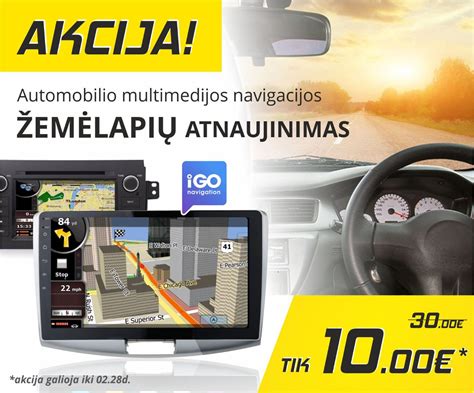
Navigacijos sistemos žemėlapiai atnaujinami dviem žingsniais: pirmiausia žemėlapių duomenis atsisiunčiate į USB atmintinę, o tada iš USB atmintinės juos persiunčiate į automobilį.
USB prievado vieta priklauso nuo automobilio modelio. Rekomenduojama naudoti tuščią USB atmintinę (32 GB arba 128 GB priklausomai nuo versijos) su FAT32, NTFS arba exFAT formatavimu. Jei neturite USB atmintinės, galite iš pradžių atsisiųsti žemėlapį į kompiuterį, o vėliau nukopijuoti failus.
Atnaujinimo procesas (Sensus Navigation 2014 ir Sensus Navigation 2016)
- Paspauskite „Pagalba“ viršutiniame kairiajame naršymo take.
- Eikite į „Informacija apie automobilį“ > „Automobilio programinė įranga“ > „Žemėlapiai ir navigacija“.
- Pasirinkite atitinkamą straipsnį (pvz., „Atsisiųsti žemėlapius Sensus Navigation (2014)“ arba „(2016)“).
- Pasirinkite savo rinką ir vadovaukitės pateiktomis instrukcijomis.
- Atnaujinimo procesui pasibaigus, išimkite USB atmintinę.
Pastabos dėl atnaujinimo
- Žemėlapio duomenų persiuntimo trukmė priklauso nuo duomenų apimties.
- Atnaujinimą galima atlikti važiuojant; procesas bus pratęstas automatiškai kitą kartą užvedus automobilį.
- Atnaujinant žemėlapio regioną, navigacijos sistema gali būti naudojama.
- Atnaujinant visą žemėlapių rinką (pvz., ES), navigacijos sistema negali būti naudojama.
- Žemėlapio atnaujinimas pristabdomas, jei sistema išjungiama arba USB atmintinė atjungiama nebaigus naujinti. Prieš išjungdami automobilį arba atjungdami USB atmintinę, palaukite, kad užtikrintumėte teisingą diegimą.
- Jei žemėlapis neįdiegiama tinkamai, pabandykite įdiegti mažesnį kitos šalies žemėlapį, o tada iš naujo įdiekite reikiamą.
- Venkite jungti kompiuterį prie interneto per mobiliojo telefono interneto prieigos tašką, nes gali būti perduoti keli GB duomenų.
Kalbos keitimas „Volvo“ automobiliuose
Daugelis „Volvo“ automobilių savininkų domisi, kaip pakeisti kelionės kompiuterio kalbą. Yra specialistų, kurie teikia šias paslaugas.
Vienas iš būdų - tai atlikti per OBD jungtį, be ardymo ar litavimo. Pavyzdžiui, Ukmergėje galima pakeisti VOLVO kalbą per OBD jungtį už 30 eur. Yra ir kitų paslaugų teikėjų, pavyzdžiui, Kaune ar Marijampolėje, kurie teikia šias paslaugas už 100-150 litų (dabar atitinkamai 30-45 eurus).
Nors kai kurie bandė naudoti programinę įrangą, tokią kaip „Carprog 4.01“ ar „5.31“, kinietiškos kopijos gali būti nepakankamai funkcionalios arba kelti riziką pažeisti mikroschemą. Todėl rekomenduojama kreiptis į patyrusius specialistus, kad būtų išvengta galimų problemų.
tags: #volvo #xc60 #kompiuterio #us #konvertavimas #i