Kompiuterio ir navigacijos sistemų garso problemos gali itin erzinti, ypač kai pasikliaujate nuorodomis, klausotės muzikos ar bandote dalyvauti susitikime. Laimei, daugelį garso problemų galima išspręsti atlikus trikčių šalinimo veiksmus. Šiame straipsnyje pateikiamas išsamus vadovas, kaip spręsti garso problemas tiek „Windows“ operacinėje sistemoje, tiek „Android“ įrenginiuose ir „Android Auto“, atsižvelgiant į navigacijos atnaujinimus.
Bendrieji garso problemų sprendimai „Windows“ sistemoje
Jei naudojate „Windows 11“ įrenginį, pradėkite paleisdami automatinę garso trikčių diagnostikos priemonę programėlėje „Pagalba“. Ji automatiškai paleis diagnostiką ir bandys išspręsti daugelį garso problemų.
Fizinės jungtys ir garsumo valdymas
- Patikrinkite garsiakalbio ir ausinių jungtis, ar nėra laisvų laidų ar kabelių.
- Atminkite, kad kai kurie garsiakalbiai ir programėlės turi savo garsumo valdiklius. Įsitikinkite, kad nė vienas iš jų nėra nutildytas. Jei kuris nors iš jų nutildytas, šalia garsumo valdiklio matysite „x“.
- Jūsų garsiakalbiai tikriausiai neveiks, jei prijungtos ausinės.
- Patikrinkite įrenginio ypatybes ir įsitikinkite, kad įrenginiai nebuvo išjungti per klaidą.
Jei naudojate išorinį monitorių, kuriame nėra įtaisytųjų garsiakalbių, įsitikinkite, kad monitorius dar nepasirinktas kaip numatytasis išvesties įrenginys. Jei jis yra, neturėsite jokio garso.
Numatytasis išvesties garso įrenginys
Jei jungiatės naudodami USB arba HDMI garso įrenginį, pvz., ausines ar garsiakalbius, gali reikėti nustatyti tą įrenginį kaip numatytąjį. Galite patikrinti, ar nustatote numatytąjį išvesties garso įrenginį, dalyje „Išvestis“ pasirinkdami įrenginį, kurį norite naudoti atkūrimui kaip išvesties įrenginį.
Garso patobulinimai ir tvarkyklės
- Kartais įjungti garso patobulinimai gali sukelti garso problemų. Rekomenduojama juos išjungti.
- Aparatūros problemas gali sukelti pasenusios arba netinkamai veikiančios tvarkyklės. Įsitikinkite, kad garso tvarkyklė yra naujausia ir prireikus ją atnaujinkite.
- Jei tai nepadeda, pamėginkite pašalinti garso tvarkyklę (ji bus automatiškai įdiegta iš naujo).
- Jei vis tiek nepadeda, pabandykite naudoti bendrąją garso tvarkyklę, teikiamą su „Windows“.
- Pasirinkite ir laikykite (arba dešiniuoju pelės mygtuku spustelėkite) garso plokštės arba garso įrenginio sąrašą, pasirinkite „Naujinti tvarkyklę“, tada pasirinkite „Automatiškai ieškoti tvarkyklių“. Jei „Windows“ neranda naujos tvarkyklės, ieškokite jos įrenginio gamintojo svetainėje ir vykdykite nurodymus.
- Kai „Microsoft“ įdiegia naujinimus jūsų sistemoje, mes sukuriame sistemos atkūrimo tašką, jei iškiltų problemų. Bandykite atkurti iš to taško ir patikrinkite, ar pavyko išspręsti jūsų garso problemas.
Problemos su „IDT High Definition Audio CODEC“
Tam tikrų garso problemų gali kilti dėl problemos, susijusios su garso sistemos „IDT High Definition Audio CODEC“. Ieškokite „IDT High Definition Audio CODEC“. Bus rodomas iš anksto įdiegtų tvarkyklių sąrašas. Skirtuko „Išsamiau“ dalyje „Numatytasis formatas“ pakeiskite parametrą, pasirinkite „Gerai“, tada patikrinkite garso įrenginį.
Navigacijos sistemos atnaujinimo svarba
Navigacijos sistemos yra svarbi šiuolaikinių transporto priemonių dalis, padedanti vairuotojams pasiekti tikslą greitai ir efektyviai. Norint užtikrinti, kad navigacija būtų tiksliausia ir patikimiausia, reguliariai atnaujinti jos programinę įrangą yra būtina.
Kodėl svarbu atnaujinti navigaciją?
- Naujausia informacija apie kelių tinklą: Kiekvienais metais visame pasaulyje statoma tūkstančiai naujų kelių, tiltų ir viadukų, taip pat atliekami įvairūs infrastruktūros projektai, kurie gali pakeisti kelionių maršrutus. Atnaujinta navigacijos sistema užtikrina, kad esate informuoti apie šiuos pokyčius.
- Kelionės efektyvumas ir saugumas: Naujausi atnaujinimai dažnai įtraukia informaciją apie eismo sąlygas, įskaitant spūstis, avarijas ar kelio darbus, leidžiančius vairuotojams iš anksto planuoti alternatyvius maršrutus. Naujausios technologijos gali įspėti apie pavojingas eismo sąlygas, kaip antai slidžius kelius, avarijas ar kitus pavojus.
- Degalų taupymas: Pasirinkus efektyvesnį maršrutą, kuris vengia spūsčių ar sumažina nuvažiuotą atstumą, galima sumažinti degalų sąnaudas.
- Sistemų saugumas: Kaip ir bet kuri kita programinė įranga, navigacija gali turėti saugumo spragų. Atnaujinimai dažnai apima pataisas, skirtas šių spragų uždarymui, todėl jūsų įrenginys tampa saugesnis.
- Papildomos funkcijos ir vartotojo patirtis: Modernios navigacijos sistemos dažnai palaiko įvairias papildomas paslaugas (restoranų, degalinių paieška). Atnaujinimai gali įdiegti naujas funkcijas, pvz., balsinių komandų patobulinimus, geresnę grafiką ar integraciją su kitais išmaniaisiais įrenginiais.

Kada atnaujinti navigacijos sistemą?
- Gamintojo rekomendacijos: dauguma gamintojų rekomenduoja atnaujinti žemėlapius bent kartą per metus.
- Kelionių dažnumas ir pobūdis: jei dažnai keliaujate į naujas vietas ar naudojatės navigacija profesiniais tikslais, gali būti naudinga atnaujinti žemėlapius dažniau, galbūt kas pusmetį.
- Vietovės ypatumai: gyvenant ar keliaujant vietovėse, kuriose dažnai vykdomi kelių darbai ar statybos, svarbu atnaujinti žemėlapius dažniau.
- Programinės įrangos atnaujinimai: svarbu sekti ir pačios navigacinės sistemos programinės įrangos atnaujinimus.
- Asmeninės patirtys: jei pastebite, kad navigacija dažnai rodo netikslius maršrutus ar praleidžia svarbius kelio pokyčius, tai gali būti ženklas, kad laikas atnaujinti sistemą.
Pasiruošimas navigacijos sistemos atnaujinimui
Prieš pradedant navigacijos sistemos atnaujinimą, svarbu suprasti šio proceso svarbą ir tinkamai pasiruošti, kad užtikrintumėte sklandų ir sėkmingą atnaujinimą.
- Patikrinkite suderinamumą: Pirmiausia, būtina įsitikinti, kad jūsų navigacijos įrenginys palaiko naujausius atnaujinimus. Tai galite padaryti apsilankę oficialioje gamintojo interneto svetainėje.
- Sukurkite atsarginę kopiją: Rekomenduojama padaryti atsarginę kopiją visų esamų duomenų jūsų navigacijos sistemoje, įskaitant žemėlapius, asmeninius nustatymus ir adresų knygas.
- Užtikrinkite maitinimą: Įsitikinkite, kad jūsų įrenginys yra pilnai įkrautas arba prijungtas prie maitinimo šaltinio.
- Perskaitykite instrukcijas: Prieš pradedant atnaujinimą, verta perskaityti visus pateiktus instrukcijų dokumentus arba žingsnis po žingsnio vadovus.
Garso problemos „Android“ navigacijoje po atnaujinimo

„Android“ mobiliuosiuose įrenginiuose būna įrengtos GPS antenos, kad kada panorėję galėtumėte stebėti tikralaikę savo buvimo vietos informaciją. Tačiau mobilusis įrenginys gali veikti nevisiškai tiksliai ir rodyti ankstesnę jūsų buvimo vietą arba užtrukti 2-3 minutes, kol nustatys jūsų buvimo vietą.
GPS tikslumo problemos „Android“ įrenginiuose
- „Android“ įrenginių buvimo vietos informacija paprastai gaunama naudojantis GPS signalu, o „Google“ tinklo vietos teikėjas (NLP) naudojamas vietos tikslumui padidinti viduje, kai tikrinant vietą neaptinkamas GPS signalas.
- „Google“ NLP aptikta vieta gali skirtis nuo tikrosios esamos vietos, jeigu „Google“ serverio „Wi-Fi“ informacija arba mobiliojo ryšio operatoriaus bazinės stoties informacija yra netiksli arba klaidinga.
- Nors GPS ir veikia pastatų viduje, jis kur kas geriau veikia lauke, kai atvirai matomas dangus, todėl su palydovu laisvai palaikomas ryšys ir gaunamas jo signalas. Jeigu esate viduje, išeikite į lauką, kad vėl aktyvintumėte GPS.
Garso nuorodų trūkumas „Google“ žemėlapiuose
Kai naudojate navigaciją į vietą, galite girdėti nuorodas balsu. Įsitikinkite, kad telefono ar planšetinio kompiuterio garsas įjungtas ir nenutildytas. Viršuje dešinėje turėtų būti rodoma parinktis „Garsas“. Jei ji nerodoma, palieskite „Nutildyti“ Garsas. Kartais nuorodos balsu būna neatsisiųstos arba jas reikia atnaujinti telefone ar planšetiniame kompiuteryje. Įsitikinkite, kad esate prisijungę prie interneto ir naudokite „Google“ žemėlapių programą kaip įprastai.
„Android“ programėlių leidimai ir tarptinklinis ryšys
- Pradedant „Android“ 10 versija, programėlėms, kurios naudoja GPS informaciją, pagal „Google“ taisykles būtinas leidimas. Paleidus programėlę, naudojančią GPS signalą, pasirodo pranešimas apie vietos leidimo pakeitimo nustatymą, tačiau pakeitęs leidimą klientas vėliau gali apie tai užmiršti.
- Pabandykite paleisti kitas navigacijos / žemėlapių programėles, ir, jeigu su jomis problemų nėra, gali būti, kad tai esamu metu jūsų naudojamos programėlės problema.
- Jeigu būdami užsienyje nesinaudojate tarptinkliniu duomenų ryšiu, GPS naudoti gali būti sudėtinga, todėl naudojant navigaciją miestuose vietovės nustatymas gali užtrukti ilgiau. Tokiu atveju vietos duomenų gavimą gali pagerinti prisijungimas prie „Wi-Fi“, nes bus gaunami pagalbinio palydovo duomenys.
Garso problemos „Android Auto“ sistemoje
„Android Auto“ dėl integracijos su „Google“ ekosistema ir suderinamumo su pagrindinėmis navigacijos, pranešimų ir muzikos programėlėmis ji tapo milijonų vartotojų pageidaujama vairavimo pagalbos sistema. Tačiau ji nėra be trūkumų, daugiausia susijusių su garsu, jungiamumu ir programų suderinamumu.
Dažnos „Android Auto“ garso problemos ir sprendimai
„Android Auto“ be garso yra viena iš labiausiai paplitusių ir erzinančių problemų, ypač kai pasikliaujate „Google Maps“ nuorodomis, muzikos transliacija ar skambinimu laisvų rankų įranga.
Galimos garso trūkumo priežastys:
- Fizinis ryšys: Dėl pažeistų arba per ilgų laidų gali nutrūkti ryšys, būti prastos kokybės, atsirasti trukdžių arba iš viso nebūti garso. Venkite ilgintuvų, pažeistų ar žemos kokybės kabelių. Patikrinkite originalų USB laidą ir prievado būklę. Kai kuriuose automobiliuose yra keli USB prievadai, tačiau ne visi jie suderinami su duomenimis (tik įkrovimui).
- Failų ir garso šaltinio kokybė: Žemos kokybės muzika, suspausti failai arba srautinio perdavimo programėlės nustatymai gali pabloginti garsą. Muzikos programėlės leidžia pasirinkti transliacijos ir atsisiuntimo kokybę. Tokiose programose kaip „Spotify“ galite reguliuoti ekvalaizavimą, normalizuotą garsumą ir garso parinktis.
- Išlyginimas ir mobilieji efektai: Ekvalaizerio nustatymai, garso efektai arba tokios technologijos kaip „Dolby Atmos“ gali sukelti iškraipymus, praleisti tam tikrus kanalus arba visišką nesuderinamumą su „Android Auto“. „Android Auto“ nepalaiko „Dolby Atmos“ ar erdvinio garso efektų. Pažangios ekvalaizerio programėlės (pvz., „Dolby Atmos“ arba „Viper4Android“) gali pabloginti vaizdo kokybę arba sukelti nesuderinamumą, todėl naudojant „Android Auto“ jas reikėtų išjungti.
- Programėlių ir įrenginių programinė įranga bei versijos: Nesuderinamumas ir klaidos yra dažni po telefono ir automobilio atnaujinimų. Jei problema išlieka ir po atnaujinimo, apsvarstykite galimybę įdiegti naują. Įvairūs mobiliųjų telefonų gamintojai ir automobilių prekės ženklai pristato ypatingi apribojimai ir nesėkmės integracija su „Android Auto“.
- Belaidis ryšys: Belaidis ryšys (palaikomuose modeliuose) yra labiau linkęs į trukdžius. Išjunkite ir įjunkite „Bluetooth“, palaukite kelias sekundes tarp kiekvieno veiksmo.
- Automobilio garsumo valdikliai: Kai kurie prekių ženklai („Evus“, „Renault“, „Volkswagen“ ir kt.) turi atskirus kiekvieno šaltinio garsumo valdiklius. Kiekvienas automobilis turi skirtingą garso sistemą. Sureguliuokite balansą (kairė/dešinė), fader (priekyje/gale), žemuosius, aukštuosius dažnius ir bendrą garsumą pagal jūsų skonį.
Sprendimo veiksmai „Android Auto“ garso problemoms:
- Patikrinkite, ar jūsų mobiliajame telefone įjungta „Dolby Atmos“ funkcija (įprasta tokių prekių ženklų kaip „Samsung“, „Xiaomi“, „OPPO“ ir kt.). Išjunkite ją, jei įjungta.
- Pabandykite prijungti kitą telefoną prie automobilio sistemos. Tokiu būdu galite atmesti, ar problema susijusi su jūsų telefonu, ar su jūsų automobilio sistema.
- Eikite į „Nustatymai“ > „Programos“ > „Android Auto“ ir išvalykite talpyklą bei duomenis.
- Įeikite į paslėptą meniu „Kūrėjas“ „Android Auto“ (Nustatymai > „Android Auto“ > 10 kartų palieskite versiją, kol pasieksite kūrėjo režimą), įjunkite „Protokolo derinimas“ ir naudokite iš naujo nustatyti USB / „Wi-Fi“.
- Jei nė vienas iš sprendimų nepadėjo, žr. automobilio savininko vadovą, kad atliktumėte gamyklinių parametrų atkūrimą.
- Jei problema išlieka atlikus visus šiuos veiksmus, greičiausiai tai yra aparatinės arba programinės įrangos gedimas arba rimtas nesuderinamumo sutrikimas. Gali būti automobilio multimedijos sistemos aparatinės įrangos gedimas, laido gedimas, telefono ar automobilio USB prievado gedimas, paties telefono gedimas arba programinės įrangos nesuderinamumas.
Ryšio problemos požeminiame garaže ir sprendimai
Neradus ryšio požeminiame garaže (3G, GSM, Wi-Fi), kur atstumas nuo pagrindinių vartų iki garažo yra apie 100 m, ir esant poreikiui užtikrinti ryšį darbui, sprendimai yra riboti, ypač jei kabelio pravedimas per ventiliaciją atkrenta.
Retransliatoriaus (kartotuvo) naudojimas
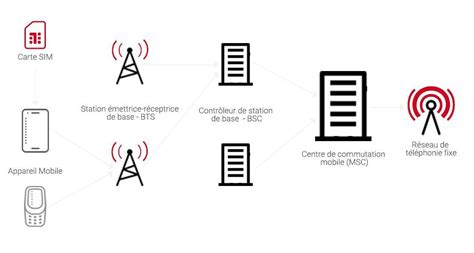
Pigiausias ir efektyviausias būdas užtikrinti ryšį yra GSM retransliatorius (kartotuvas). Jo schema yra tokia: antena lauke - kabelis - antena viduje. Nors GSM retransliatorius gali atrodyti brangus, tai yra patikrintas ir veikiantis sprendimas.
- Išorinė antena: kabinama lauke, prie pagrindinių vartų, kur yra geras signalas.
- Kabelis: tiesiamas nuo išorinės antenos iki garažo. Nors yra susirūpinimas dėl 100 m kabelio ilgio, tai neturėtų nuvesti prie „0“ signalo, jei naudojamas tinkamas, kokybiškas kabelis.
- Vidinė antena ir retransliatorius: montuojama pačiame garaže. Retransliatorius sustiprins gautą signalą ir ištransliuos jį garažo viduje. Maitinimas būtų prijungtas ten pat.
Svarbu apsvarstyti šį pasiūlymą, nes kiti variantai, tokie kaip „Bluetooth“ kartotuvai, yra sunkiai randami arba per brangūs, o dėl atstumo ir sienų storio jų efektyvumas abejotinas.
tags: #po #navigacijos #atnaujinimo #nera #garsas