Daugelis nešiojamųjų kompiuterių naudotojų susiduria su problema, kai baterija atsisako krautis, nors įkroviklis yra prijungtas. Ši problema gali pasireikšti įvairiai: baterijos indikatorius gali rodyti tą patį procentą ilgą laiką, arba sistema praneš, kad baterija aptikta, bet nekraunama. Priežasčių, kodėl nešiojamojo kompiuterio baterija nesikrauna, yra daugybė - nuo paprastų programinės įrangos klaidų iki rimtų aparatinės įrangos gedimų.
Svarbu suprasti, kad šiuolaikinės ličio jonų baterijos yra sudėtingi įtaisai su savo valdymo sistema. Jos ne tik kaupia energiją, bet ir nuolat bendrauja su kompiuterio sistema, stebėdamos temperatūrą, įtampą ir įkrovos lygį. Tinkama nešiojamojo kompiuterio techninės ir programinės įrangos priežiūra padės išvengti tokių problemų.
Dažniausios baterijos nekrovimo priežastys
Nešiojamojo kompiuterio baterijos nesikrovimo priežastys gali būti įvairios - nuo nedidelių problemų iki rimtesnių techninės įrangos gedimų. Svarbiausia yra sistemingai identifikuoti problemą ir imtis tinkamų veiksmų jai spręsti.
- Sugedęs maitinimo adapteris arba laidas: Maitinimo adapteris ir (arba) laidas gali būti pažeistas dėl nuolatinio susidėvėjimo, todėl negali siųsti tinkamos energijos į nešiojamąjį kompiuterį.
- Sugedęs akumuliatorius: Laikui bėgant akumuliatoriai gali prarasti savo talpą ir gali nebepajėgti sukaupti pakankamai energijos. Paprastai nešiojamųjų kompiuterių baterijos tampa problemiškos po 1-2 metų arba 300-400 įkrovimo ciklų.
- Atsilaisvinusios jungtys: Jei maitinimo jungtis nėra tinkamai pritvirtinta savo prievade, į nešiojamąjį kompiuterį gali būti siunčiamas nepakankamas energijos srautas.
- Sugadintos tvarkyklės: Pasenusios, trūkstamos arba sugadintos tvarkyklės gali trukdyti kompiuteriui tinkamai aptikti ir įkrauti akumuliatorių.
- Programinės įrangos trikdžiai: Kenkėjiškos programos, virusai ar kitos programinės įrangos problemos gali sukelti rimtų problemų, susijusių su tuo, kaip kompiuteris gali aptikti ir įkrauti akumuliatorių.
- Kompiuterio perkaitimas: Kompiuterio baterija gali nustoti krautis, jei įrenginys perkaista.
- Pasenusi BIOS: BIOS (pagrindinė įvesties/išvesties sistema) yra programinė įranga, valdanti kompiuterio aparatinės įrangos komponentus, įskaitant bateriją. Gamintojai dažnai išleidžia BIOS naujinimus, norėdami išspręsti suderinamumo problemas ir pagerinti sistemos stabilumą.
- Blogėjanti baterijos būklė: Nešiojamųjų kompiuterių baterijos laikui bėgant praranda gebėjimą efektyviai išlaikyti įkrovą, todėl sumažėja baterijos veikimo laikas ir gali prasidėti įkrovimo problemos.
- Maitinimo grandinės problema: Tai dažnas gedimas, kai visada nepriekaištingai dirbęs kompiuteris staiga nustoja krauti bateriją.
- Maitinimo blokelio gedimas: Šis gedimas dažniausiai pasireiškia kompiuteriams, kurių maitinimas susideda iš trijų kontaktų, tokiems kaip HP, DELL, LENOVO ir kt.
Pirminiai problemos sprendimo žingsniai
Prieš imantis sudėtingesnių sprendimų, verta patikrinti akivaizdžius dalykus ir atlikti paprastus veiksmus.
Fizinės patikros
- Maitinimo laido ir lizdo patikra: Įsitikinkite, kad maitinimo laidas tikrai įkištas į lizdą ir kad pats lizdas veikia. Išbandykite kitą lizdą arba įjunkite į tą patį lizdą kitą prietaisą.
- Įkroviklio laido apžiūra: Patikrinkite visą įkroviklio laidą - ar nėra persilenkimų, pažeidimų, ar jungtis nepajuodusi nuo įkaitimo.
- Jungties valymas: Apžiūrėkite įkroviklio jungtį, kuri kišama į kompiuterį. USB-C tipo jungtyse dažnai kaupiasi dulkės ir smulkios šiukšlės, kurios gali trukdyti kontaktui. Atsargiai išvalykite jungtį dantų krapštuku ar plastikine šerelės dalimi.
- Įkroviklio tipo patikra: Jei naudojate ne originalų įkroviklį, čia gali slypėti problema. Ypač tai aktualu naujesniems kompiuteriams su USB-C jungtimi - ne visi įkrovikliai palaiko reikiamą galią. Patikrinkite įkroviklio etiketę - ten turėtų būti nurodyta galia vatais (W) arba įtampa (V) ir srovė (A). Padauginkite įtampą iš srovės ir gausite galią. USB-C įkrovikliai yra dar sudėtingesni, nes jie turi palaikyti USB Power Delivery (USB PD) protokolą. Pigūs USB-C kabeliai gali nepalaikyti reikiamos galios perdavimo. Jei turite galimybę, pabandykite kitą įkroviklį.
- Maitinimo lizdo kompiuteryje patikra: Pats maitinimo lizdas kompiuteryje taip pat gali būti problema. Jei jis išsivartęs, kontaktai gali būti pažeisti. Pamėginkite švelniai pajudinti įkroviklio kištuką, įkištą į kompiuterį - jei krovimas pradeda veikti tam tikroje padėtyje, problema greičiausiai yra lizde.
- Baterijos būklė ir fiziniai pažeidimai: Jei baterija išsipūtusi (kompiuterio dugnas nelygus, „touchpad“ pakilo), nedelsiant nustokite ja naudotis. Tai rodo rimtą gedimą, kuris gali būti pavojingas.
Programinės įrangos sprendimai
Jei aparatinė dalis atrodo tvarkinga, laikas pažiūrėti į programinę pusę. Štai keletas metodų, kurie gali padėti.
Kompiuterio perkrovimas (hard reset)
Paprasčiausias būdas - visiškas kompiuterio perkrovimas, bet ne tas įprastas perkrovimas per „Start“ meniu. Išjunkite kompiuterį, atjunkite įkroviklį, tada laikykite maitinimo mygtuką nuspaustą 30-60 sekundžių. Tai atliks vadinamąjį „hard reset“, kuris iškrauna kondensatorius ir perkrauna aparatinės įrangos valdiklius.
Baterijos tvarkyklių atnaujinimas arba perkrovimas
Kitas veiksmingas metodas - baterijos tvarkyklių atnaujinimas arba perkrovimas.
- Windows sistemoje: Eikite į „Device Manager“ (Įrenginių tvarkytuvė), raskite skiltį „Batteries“ ir išskleiskite ją. Pamatysite „Microsoft ACPI-Compliant Control Method Battery“ ir galbūt dar vieną įrašą. Dešiniuoju pelės klavišu spustelkite ant kiekvieno ir pasirinkite „Uninstall device“. Nebijokite - tai nepašalins fizinės baterijos, tik jos programinę tvarkyklę. Perkraukite kompiuterį ir sistema automatiškai įdiegs tvarkykles iš naujo.
- Linux sistemose: Galite pabandyti išvalyti baterijos statistiką. Kartais sistema įsimena neteisingus duomenis apie baterijos būklę ir elgiasi keistai.
BIOS/UEFI nustatymų patikra
Daugelis žmonių net nežino, kad BIOS (arba UEFI) turi nustatymus, susijusius su baterijos valdymu. Kad patektumėte į BIOS, įjunkite kompiuterį ir iš karto spauskite F2, F10, Delete arba kitą klavišą (priklauso nuo gamintojo - paprastai ekrane trumpam parodoma, kurį klavišą spausti).
BIOS meniu ieškokite bet kokių nustatymų, susijusių su baterija ar maitinimu. Pavyzdžiui:
- Lenovo kompiuteriuose: Yra „Battery Conservation Mode“ - režimas, kuris sustabdo krovimą ties 55-60%, kad pratęstų baterijos gyvavimo laiką. Jei netyčia įjungėte šią funkciją, baterija tiesiog niekada neįsikraus iki 100%.
- Dell kompiuteriuose: Yra panaši funkcija, vadinama „Primarily AC Use“. Šios funkcijos iš tikrųjų naudingos, jei nuolat dirbate prijungę įkroviklį - jos padeda išvengti baterijos senėjimo.
Taip pat BIOS patikrinkite, ar įjungtas „USB PowerShare“ ar panašūs nustatymai.
Operacinės sistemos perkrovimas
Jei problema atsirado po „Windows“ atnaujinimo arba įdiegus naują programą, sistema gali būti „sugadinta“. Kartais paprastas operacinės sistemos perkrovimas gali padėti.
BIOS atnaujinimas
Gamintojai kartais išleidžia BIOS atnaujinimus, kurie taiso baterijos valdymo klaidas. Tačiau būkite atsargūs - neteisingas BIOS atnaujinimas gali visiškai sugadinti kompiuterį.
BIOS atnaujinimo procesas:
- Patikrinkite dabartinę kompiuterio BIOS versiją įvesdami BIOS nustatymus kompiuterio įjungimo proceso metu.
- Ieškokite naujausio BIOS atnaujinimo, tinkamo jūsų kompiuterio modeliui, gamintojo svetainėje.
- Atsisiųskite BIOS atnaujinimo failą į savo kompiuterį. Kai kuriais atvejais gali tekti nukopijuoti BIOS naujinimo failą į paleidžiamą USB diską.
- Prieš atnaujindami BIOS, sukurkite visų svarbių duomenų atsargines kopijas kompiuteryje.
- Jei BIOS naujinimo failas yra vykdomasis failas (.exe), tiesiog dukart spustelėkite jį, kad pradėtumėte naujinimą.
- Atidžiai vykdykite BIOS naujinimo įrankio pateiktas instrukcijas ekrane.
- Kai BIOS atnaujinimas bus baigtas, kompiuteris bus automatiškai paleistas iš naujo.
Kiti veiksniai, turintys įtakos baterijos krovimui
Baterijos amžius ir būklė
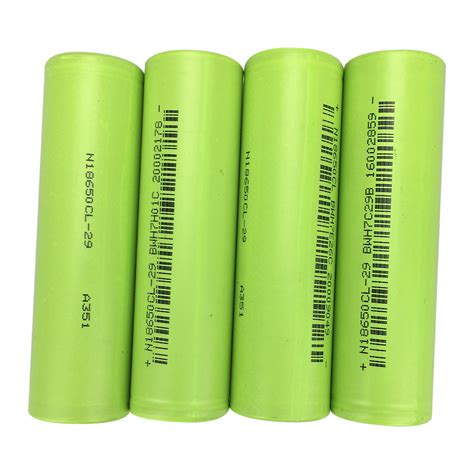
Baterijos nėra amžinos. Ličio jonų baterijos turi ribotą ciklų skaičių - paprastai 300-500 pilnų įkrovimo ciklų, po kurių jų talpa pradeda mažėti.
Baterijos būklės patikra Windows sistemoje: Atidarykite „Command Prompt“ kaip administratorius ir įveskite komandą: powercfg /batteryreport. Sistema sukurs HTML failą, paprastai C:\Windows\System32 aplanke. Jei „Design Capacity“ (projektinė talpa) yra, pavyzdžiui, 50 000 mWh, o „Full Charge Capacity“ (pilno įkrovimo talpa) tik 15 000 mWh, tai reiškia, kad jūsų baterija išsekusi 70% ir laikas ją keisti.
Temperatūra
Ličio jonų baterijos labai jautrios temperatūrai. Daugelis kompiuterių turi temperatūros slenksčius - paprastai baterija nekraunama, jei jos temperatūra žemesnė nei 0°C arba aukštesnė nei 45-50°C. Jei dirbate šaltoje patalpoje arba ką tik įnešėte kompiuterį iš lauko žiemą, palaukite, kol jis sušils iki kambario temperatūros.
Perkaitimas ir aušinimo sistema: Ventiliacijos angų užsikimšimas - dažna problema, dėl kurios kompiuteris perkais. Jei jūsų nešiojamasis seniau nebuvo valytas, ventiliatoriai ir radiatoriai gali būti pilni dulkių. Tai ne tik trukdo normaliam aušinimui, bet ir gali sukelti baterijos krovimo problemas. Jei jaučiatės pasitikintys, galite atidaryti kompiuterį ir išvalyti dulkes suspaustu oru. Kai kurie kompiuteriai turi „thermal throttling“ funkciją, kuri sumažina našumą ir sustabdo krovimą, kai sistema per karšta.
EC (Embedded Controller) perkrovimas
Kai kuriems kompiuteriams galima atlikti EC (Embedded Controller) perkrovimą - tai dar gilesnis reset nei paprastas „hard reset“. Procedūra skiriasi priklausomai nuo gamintojo, bet paprastai reikia išjungti kompiuterį, atjungti įkroviklį, išimti bateriją (jei galima), tada laikyti maitinimo mygtuką 30-60 sekundžių.
Baterijos išėmimas ir įdėjimas
Jei jūsų kompiuteris turi išimamą bateriją, pabandykite ją išimti, palaukti kelias minutes, tada įdėti atgal. Tai gali padėti, jei baterijos valdymo sistema „užsikirto“.
„Surface“ įrenginių specifinės problemos ir sprendimai
Jei „Surface“ įrenginio akumuliatorius nekraunamas arba „Windows“ jo neatpažįsta, gali padėti šie patarimai:
- LED indikatorius: Jei bandote įkrauti naudodami „Surface Connect“ prievadą, LED lemputė turėtų būti įjungta, kai maitinimo jungtis prijungta prie „Surface“. Jei LED indikatorius nešviečia, gali būti, kad kilo maitinimo šaltinio problema.
- Gilus perkrovimas: Pasirinkite „Maitinimo“ piktogramą > „Išjungti“ ir šiek tiek palaukite, kol „Surface“ išsijungs. Tada paspauskite ir 20 sekundžių palaikykite maitinimo mygtuką. Jei po kelių sekundžių matote logotipo ekraną, palaikykite nuspaudę visą 20 sekundžių, kol vėl pamatysite logotipo ekraną.
- Jungties kontaktai: Išimkite įkrovimo jungtį iš „Surface“, apverskite ir vėl prijunkite. Trintuku nuvalykite jungties kontaktus. Vatos tamponą suvilgykite trupučiu alkoholio. (Neatlikite šio veiksmo su „Surface Pro X“.)
- Akumuliatoriaus piktogramos simboliai:
- Jei akumuliatoriaus piktograma užduočių juostoje virš akumuliatoriaus yra X, „Surface“ aptinka maitinimo šaltinį, bet negali aptikti akumuliatoriaus.
- Jei ant užduočių juostos akumuliatoriaus yra akumuliatoriaus piktograma su šauktuko simboliu, tai reiškia, kad „Surface“ gauna maitinimą, bet jo nepakanka akumuliatoriui įkrauti. „Surface“ geriausiai veikia naudojant „Surface“ skirtą maitinimo šaltinį, kuris užtikrina, kad „Surface“ gauna pakankamai energijos įrenginiui valdyti ir akumuliatoriui įkrauti.
- Profesionali pagalba: Kai kuriose šalyse „Microsoft“ siūlo asmeninių paslaugų centrus.
Kai problemos nepavyksta išspręsti patiems
Jei išbandėte visus aukščiau aprašytus būdus ir niekas nepadėjo, tikriausiai turite aparatinės įrangos gedimą, kurį išspręsti gali tik specialistas. Dažniausios aparatinės problemos - sugadinta baterija, sugedęs įkrovimo valdiklis („charge controller“) motininėje plokštėje arba pažeistas maitinimo lizdas.
- Baterijos keitimas: Paprastai kainuoja 50-150 eurų, priklausomai nuo modelio. Jei baterija yra nusidėvėjusi, geriausia išeitis yra jos pakeitimas.
- Baterijos atnaujinimas: Atnaujinimo metu senieji akumuliatoriaus elementai (celės) keičiami į naujus. Pakeitus elementus, akumuliatoriuje perprogramuojamas laiko skaitliukas, koreguojami krovimo/iškrovimo parametrai, atstatomi kiti gamykliniai parametrai. Po remonto atliekamas specialus akumuliatoriaus kalibravimas ir keli testavimo ciklai. Visi darbai atliekami laikantis nešiojamojo kompiuterio gamintojo technologinių rekomendacijų. Visoms atnaujintoms baterijoms yra suteikiama 12 mėnesių garantija. Tačiau kompiuterių specialistai nerekomenduoja atnaujinti nešiojamų kompiuterių baterijas dėl nedidelės atnaujintos baterijos tarnavimo trukmės ir kainos. Geriausia seną bateriją būtų keisti į naują originalią bateriją.
- Įkrovimo valdiklio remontas: Brangesnis - 100-300 eurų, nes reikia litavimo darbų motininėje plokštėje.
Prieš nešdami kompiuterį į servisą, padarykite atsarginę duomenų kopiją. Nors baterijos problemos paprastai nesusijusios su duomenų praradimu, geriau būti saugiems. Jei kompiuteris dar garantijoje, būtinai kreipkitės į oficialų servisą. Bandymas taisyti pačiam ar neoficialiame servise gali panaikinti garantiją. Jei jūsų kompiuteris jau senas ir remontas kainuotų pusę naujo kompiuterio kainos, galbūt verta pagalvoti apie naują įrenginį.
Kaip prailginti nešiojamojo kompiuterio baterijos veikimo laiką
Geriausia problema yra ta, kuri niekada neįvyksta. Tinkama priežiūra padės išvengti baterijos problemų ateityje.
- Optimalus įkrovimo lygis: Stenkitės laikyti baterijos įkrovą tarp 20% ir 80%. Pilnas išsikrovimas iki 0% ir krovimas iki 100% didina baterijos nusidėvėjimą.
- Temperatūros valdymas: Venkite ekstremalių temperatūrų. Nelaikykite kompiuterio karštoje mašinoje vasarą ar šaltame balkone žiemą. Idealus temperatūros diapazonas baterijos saugojimui - 15-25°C.
- Reguliarus valymas: Reguliariai valykite kompiuterį nuo dulkių. Geras aušinimas ne tik padeda kompiuteriui veikti geriau, bet ir pratęsia baterijos gyvavimo laiką.
- Kokybiški įkrovikliai: Naudokite originalius arba kokybiškus įkroviklius. Pigūs analogai gali tiekti nestabilią įtampą, kuri ilgainiui gadina bateriją ir įkrovimo valdiklį.
- Stebėkite baterijos būklę: Jei pastebite, kad baterija pradeda keistai elgtis - greitai kraunasi ir išsikrauna, neįprastai šyla, kompiuteris netikėtai išsijungia - nedelsdami spręskite problemą. Kas kelis mėnesius sugeneruokite baterijos ataskaitą ir pasižiūrėkite, kaip keičiasi jos talpa. Jei pastebite staigų kritimą, galite imtis veiksmų anksčiau, nei baterija visiškai suges.
- Energijos taupymo funkcijos: Naudokite operacinės sistemos energijos taupymo funkcijas.
- Nereikalingų procesų išjungimas: Visada įsitikinkite, kad nenaudojate nereikalingų naršyklės skirtukų, esate išjungę nenaudojamas programas, kurios papildomai apkrauna Jūsų įrenginį. „Task Manager“ skiltyje galite įsivertinti, kurios programos eikvoja daugiausiai jūsų nešiojamojo kompiuterio energijos. Atkreipkite dėmesį į „power usage“ stulpelį.
- Ekrano apšvietimo mažinimas: Įvertinkite, ar tikrai visą parą jums reikalingas maksimalus ekrano apšvietimas. Jeigu tuo metu nežaidžiate žaidimų, nesinaudojate montavimo ar retušavimo programomis, drąsiai galite įsijungti baterijos taupymo režimą.
- Nenaudojamų išorinių įrenginių atjungimas: Atjunkite tuo metu nenaudojamus išorinius įrenginius (pvz., USB atmintines, išorinį kietąjį diską, pelę ir t.t.).
- Bevielio ryšio išjungimas: Jei jums yra nereikalingas interneto ryšys (pvz., darbuojatės su „Microsoft Office“), galite išjungti „Wi-Fi“. Taip pat, jei tuo metu nenaudojate jokių bevielių priedų (pvz., „Bluetooth“ ausinių ar kolonėlės), išjunkite „Bluetooth“. Tuo pačiu reikia paminėti ir lėktuvo režimo variantą.
- Operatyvioji atmintis ir SSD diskas: Įsitikinkite, ar jūsų nešiojamas kompiuteris turi užtektinai operatyviosios atminties (RAM). Taip pat, jeigu jūsų nešiojamas kompiuteris turi kietąjį, o ne spartųjį diską (SSD), apsvarstykite ir šią galimybę. Kompiuterio darbinės atminties (RAM) padidinimas padidins kompiuterio spartą bei sumažins kietojo disko apkrovimą.
- „Hibernate“ režimas: Kompiuterį rekomenduojame palikti „Hibernate“ rėžime (o ne „Standby“).
- Reguliarus atnaujinimas: Reguliariai atnaujinkite operacinę sistemą ir tvarkykles. Gamintojai dažnai išleidžia atnaujinimus, kurie pagerina baterijos valdymą ir taiso klaidas.
Baterijos kalibracija
Baterijos kalibracija siekiama pailginti baterijos tarnavimo laiką ir atkurti tikslią talpos informaciją operacinėje sistemoje. Procesas apima baterijos visišką iškrovimą ir pilną įkrovimą.
- Įkraukite bateriją iki 100%.
- Palikite ją prijungtą prie įkroviklio dar bent kelias valandas.
- Atjunkite įkroviklį ir naudokite kompiuterį, kol baterija išsikraus iki minimalios ribos (pvz., 5%).
- Palikite kompiuterį „Hibernate“ rėžime, kol jis visiškai išsijungs.
- Palaukite kelias valandas.
- Visiškai įkraukite bateriją iki 100%.
tags: #nesikrauna #kompiuterio #akumuliatorius