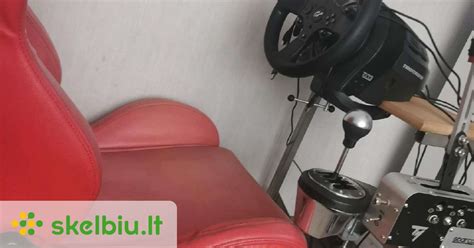
Norint pagerinti žaidimų patirtį, į pagalbą dažnai pasitelkiami žaidimų vairai, kurie puikiai tinka lenktynėms ir kitoms vairavimo simuliacijoms. Tokie prietaisai užtikrina, kad žaidimai bus realistiškesni, o jų kontroliavimas - dar patogesnis, dėl to bus galima paprasčiau pasiekti pergalę.
Pasiruošimas prijungimui
Įsigijus žaidimų vairą, laukia svarbus darbas - prijungti jį prie kompiuterio. Vertėtų žinoti, kad tokie priedai yra prijungiami USB jungtimi, tad jeigu kompiuteris turi laisvą lizdą, jokių nesklandumų kilti neturėtų. Priklausomai nuo žaidimo vairo, šis procesas gali šiek tiek skirtis, tad jeigu nesate tikri, kaip jį sumontuoti, susipažinkite su gamintojų pateiktomis instrukcijomis.
Tvarkyklių (draiverių) diegimas
Tvarkyklės yra geriau žinomos kaip „draiveriai“ - jei kompiuteris neatpažins žaidimų vairo, reikės įdiegti tinkamą jų versiją. Tai galima padaryti dviem būdais:
- Automatinis būdas: Rekomenduojamas dažniau. Kadangi procesai atliekami automatiškai, atnaujinimas vyksta sklandžiau ir pavyksta išvengti klaidų. Jums tereikia atsisiųsti tvarkyklių atnaujinimo programinę įrangą - tuomet ji nuskaitys visą sistemą ir pateiks visų tvarkytinų „draiverių“ sąrašą.
- Rankinis būdas: Žaidimo vairo gamintojų puslapyje turite patikrinti jo modelio numerį, surasti jam tinkančias tvarkykles, jas atsisiųsti ir įdiegti. Pastebima, kad naujokai šiuo atveju neišvengia klaidų ir dažnai parsisiunčia netinkamus ar su sistema nesuderinamus „draiverius“.
Jei nepasitikite savo jėgomis, verčiau iš karto rinkitės automatinį metodą. Kai prijungiate žaidimų įrenginį, tvarkyklės diegimas dažnai prasideda automatiškai. Jei automatinis diegimas neveikė, tvarkyklę galima įdiegti iš disko (jei jis įtrauktas į pakuotę) arba atsisiųsti iš oficialios interneto svetainės.
Kaip įdiegti tvarkykles sistemoje „Windows 10/11“ (pradedančiųjų vadovėlis)
Įrenginio konfigūravimas
Prijungus vairą ir įdiegus tvarkykles, reikės sukonfigūruoti įrenginį ir patikrinti, ar jis veikia. Šis procesas priklausys nuo to, kokį žaidimų vairą naudojate.
Pagrindiniai nustatymų žingsniai:
- Programos užduočių juostoje pasirinkite mygtuką „Nustatymai“ ir tuomet - „Globalūs įrenginio nustatymai“.
- Pasirinkite parinktį „Redaguoti“ ir „Konkretaus žaidimo nustatymai“.
- Nuimkite visas varneles nuo iššokusioje lentelėje esančių langelių.
- Pirmuosiuose trijuose nustatymuose įrašykite 100 procentų, o ketvirtajame palikite nulį.
Taip pat galite atlikti sąranką per „Valdymo skydą“:
| Veiksmas | Aprašymas |
|---|---|
| Pasirinkimas | Eikite į „Valdymo skydas“ -> „Įrenginiai ir spausdintuvai“. |
| Nustatymas | Ieškokite pavadinimo „Joystick“ ir du kartus spustelėkite jo piktogramą. |
| Konfigūracija | Meniu lange priskirkite įrenginio klavišus bei jų atliekamus veiksmus. |
| Baigiamasis etapas | Spustelėkite mygtuką „Išsaugoti“ ir paleiskite žaidimą funkcionalumui patikrinti. |
Atminkite, kad kai kurie įrenginių modeliai suteikia galimybę vienu metu atlikti kelias funkcijas paspaudus vieną klavišą. Perkonfigūruoti nešiojamojo kompiuterio vairasvirtę yra labai paprasta - valdymo skydelyje turime atlikti tik kelis veiksmus, nereikalaujančius papildomų programų.
tags: #kaip #prisijungti #vaira #prie #nesiojimo #kompieturio