Daug žmonių nori klausytis savo mėgstamos muzikos automobilyje per CD grotuvą, nepaisant to, ar grotuvas palaiko MP3 formatus, ar ne. Aptarsime abu variantus - įrašymą MP3 formatu ir įrašymą garso CD formatu (CDA), atsižvelgiant į grotuvo galimybes.

Disko įrašymas ir formato pasirinkimas
Dažnai girdime mitą, kad senesnio modelio automobilio ar namų grotuvai skaito tik originalius diskus. Tai netiesa, nes net originalūs diskai yra įrašomi. Nenaudojama jokia magija, tiesiog CD laikmenos įrašomos atitinkamu muzikos formatu su pasirinktu atitinkamu greičiu. Internete yra daug nemokamų programų, kurios MP3 ir kitus formatus suformatuoja į atitinkamą seniems muzikos grotuvams formatą (WAV), įrašo muziką tinkamu greičiu ir garantuoja muzikos disko skaitymą sename grotuve.
Formato pasirinkimas: MP3 ar Garso CD (CDA)?
Prieš pradedant įrašymą, svarbu nustatyti, kokį formatą palaiko jūsų automobilio CD grotuvas. Yra du pagrindiniai formatai, kuriuos galite įrašyti į CD:
- MP3: Šis formatas leidžia įrašyti daug daugiau dainų į vieną CD (apie 120 ar daugiau), nes MP3 failai yra suspausti. Tačiau senesni CD grotuvai gali nepalaikyti MP3 formato.
- Garso CD (CDA): Šis formatas yra standartinis garso CD formatas, kurį palaiko visi CD grotuvai. Tačiau į vieną CD telpa mažiau dainų (apie 17-18).
Jei nesate tikri, ar jūsų grotuvas palaiko MP3 formatą, geriausia įrašyti garso CD formatu. Jei grotuvas palaiko abu formatus, MP3 formatas leidžia sutalpinti daugiau muzikos.
Reikalingi įrankiai ir medžiagos
Prieš pradedant, įsitikinkite, kad turite viską, ko reikia:
- Kompiuteris su CD įrašymo įrenginiu: Dauguma šiuolaikinių kompiuterių turi įmontuotą CD įrašymo įrenginį.
- Tuščias CD-R diskas: Būtinai naudokite CD-R diską, nes CD-RW diskai gali būti ne visada palaikomi senesnių grotuvų.
- Muzikos failai: Turėkite paruoštus muzikos failus MP3 arba WAV (garso CD formatui) formatu.
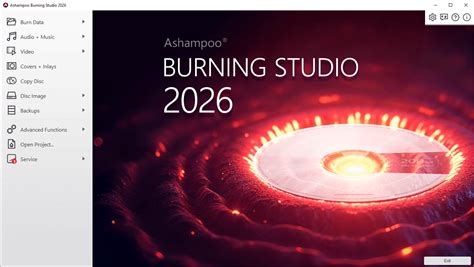
- CD įrašymo programinė įranga: Reikalinga programa, kuri leis įrašyti muziką į CD. Yra daug nemokamų ir mokamų programų, tokių kaip „Nero Burning ROM“, „CDex“ (konvertavimui iš garso takelių į MP3), „ImgBurn“ (nemokama). Viena iš geresnių programų, kurią daugelis naudoja, yra „Ashampoo Burning Studio“. Ji yra visiškai nemokama įrašinėjant muziką į Audio CD formatą.
Muzikos failų paruošimas
Prieš įrašant muziką, svarbu ją paruošti. Tai apima failų formatų patikrinimą ir, jei reikia, konvertavimą.
MP3 formato failų paruošimas
Jei nusprendėte įrašyti MP3 formatu, įsitikinkite, kad jūsų muzikos failai yra MP3 formatu. Jei turite kitų formatų failus (pvz., WAV, FLAC), juos reikės konvertuoti į MP3. Tam galite naudoti nemokamas garso konvertavimo programas, tokias kaip „fre:ac“.
Garso CD (CDA) formato failų paruošimas
Jei norite įrašyti garso CD formatu, jūsų muzikos failai turi būti WAV formatu. Dauguma CD įrašymo programų automatiškai konvertuos MP3 failus į WAV formatą įrašymo metu. Jei norite tai padaryti rankiniu būdu, galite naudoti garso konvertavimo programas. Kalbant apie muzikos kokybę, geriausią įrašyto disko kokybę išgausite su .FLAC ir .WAV muzikos formatais. Ne blogai skambės aukštos kokybės „kbit/s“ .MP3 muzikos formatas. Dainos, parsiųstos iš „Youtube“ ar prastos kokybės .MP3 bylos, gali šiek tiek nuvilti.
Muzikos įrašymas į CD naudojant „Ashampoo Burning Studio“
„Ashampoo Burning Studio“ programa yra puikus pasirinkimas. Ji yra visiškai nemokama įrašinėjant muziką į Audio CD formatą. Programą „Ashampoo Burning Studio“ galima atsinaujinti į PRO versiją, kuri turi daugiau funkcijų, tačiau įrašinėjant muziką senesnio modelio muzikos grotuvams, PRO versijos funkcijos nėra būtinos.
Programos parsisiuntimas ir diegimas
- Parsisiųskite muzikos įrašymo programą. Palaukite 5 sekundes ir prasidės automatinis programos parsiuntimas. Jeigu programa automatiškai nesiunčia, spauskite „if the download doesn`t start automatically, please click here“, tuomet priverstinai pradės siųsti programą.
- Apačioje, dešinėje spauskite „Next >“.
- Spauskite „Finish“.
Po įdiegimo matysite langą, į kurį galite pele atitempti mėgstamą muziką. Apačioje rodoma, kiek muzikos tilps minutėmis. Įrašinėjant muzikos diską, disko talpa visuomet rodoma minutėmis, o ne megabaitais, kaip įprastai.
Muzikos įrašymas
Vyksta muzikos įrašymo į CD laikmeną procesas. Kai matote pranešimą „AUDIO-CD RECORDED SUCCESSFULLY!“, tai reiškia, kad Audio diskas buvo įrašytas sėkmingai.
Programos licencijavimas
„Ashampoo Burning Studio“ yra nemokama programa, tačiau, kad ja naudotis daugiau nei 10 dienų nemokamai, reikės suvesti savo elektroninį paštą ir jį užsiregistruoti, o tai yra visiškai nemokama. Atlikus šį veiksmą, programos funkcija, kuri leidžia įrašyti muzikos diską įprastu ar MP3 formatu, bus aktyvuota nemokamai ir neribotam laikui. „Extend your trial period“ reiškia „Pratęskite savo bandomąjį laikotarpį“.
Muzikos įrašymas į CD (naudojant Nero Burning ROM kaip pavyzdį)
Šiame skyriuje aprašysime, kaip įrašyti muziką į CD naudojant populiarią CD įrašymo programinę įrangą „Nero Burning ROM“. Procesas gali šiek tiek skirtis priklausomai nuo naudojamos programos, tačiau pagrindiniai principai išlieka tie patys.
MP3 formato įrašymas
- Paleiskite „Nero Burning ROM“.
- Pasirinkite „Duomenų CD“ (Data CD) arba panašią parinktį, priklausomai nuo „Nero“ versijos.
- Atsidarys langas, kuriame galėsite pridėti failus.
- Suraskite ir pridėkite norimus MP3 failus į kompiliaciją.
- Įdėkite tuščią CD-R diską į įrašymo įrenginį.
- Spauskite „Įrašyti“ (Burn) mygtuką.
- Atsidariusiame lange galite nustatyti įrašymo greitį. Rekomenduojama naudoti mažesnį greitį (pvz., 8x ar 16x), kad būtų užtikrinta geresnė įrašymo kokybė ir suderinamumas su senesniais grotuvais.
- Spauskite „Įrašyti“ (Burn) mygtuką, kad pradėtumėte įrašymo procesą.
- Palaukite, kol įrašymo procesas bus baigtas. Tai gali užtrukti kelias minutes.
Garso CD (CDA) formato įrašymas
- Paleiskite „Nero Burning ROM“.
- Pasirinkite „Garso CD“ (Audio CD) arba panašią parinktį, priklausomai nuo „Nero“ versijos.
- Atsidarys langas, kuriame galėsite pridėti failus.
- Suraskite ir pridėkite norimus WAV arba MP3 failus į kompiliaciją. Jei pridedate MP3 failus, „Nero“ juos automatiškai konvertuos į WAV formatą.
- Įdėkite tuščią CD-R diską į įrašymo įrenginį.
- Spauskite „Įrašyti“ (Burn) mygtuką.
- Atsidariusiame lange galite nustatyti įrašymo greitį. Rekomenduojama naudoti mažesnį greitį (pvz., 8x ar 16x), kad būtų užtikrinta geresnė įrašymo kokybė ir suderinamumas su senesniais grotuvais.
- Spauskite „Įrašyti“ (Burn) mygtuką, kad pradėtumėte įrašymo procesą.
- Palaukite, kol įrašymo procesas bus baigtas. Tai gali užtrukti kelias minutes.
Patarimai ir triukai
- Įrašymo greitis: Kaip minėta, rekomenduojama naudoti mažesnį įrašymo greitį. Tai sumažina klaidų tikimybę ir padidina suderinamumą su senesniais grotuvais.
- Disko kokybė: Naudokite kokybiškus CD-R diskus. Pigūs diskai gali būti linkę į klaidas ir gali būti ne visada palaikomi senesnių grotuvų.
- Failų tvarkymas: Prieš įrašant, sutvarkykite savo muzikos failus į aplankus. Tai padės lengviau rasti norimą muziką.
- Žymės: Jei įrašote garso CD formatu, galite pridėti žymes (pavadinimus) dainoms. Tai palengvins navigaciją tarp dainų grotuve.
- Garso normalizavimas: Kai kurios CD įrašymo programos turi garso normalizavimo funkciją. Tai automatiškai sureguliuoja visų dainų garsumą, kad jos grotų vienodu lygiu.
Problemų sprendimas
Jei susiduriate su problemomis įrašant muziką į CD, štai keletas patarimų, kurie gali padėti:
- Grotuvas neatpažįsta disko: Patikrinkite, ar jūsų grotuvas palaiko įrašytą formatą (MP3 ar garso CD). Taip pat įsitikinkite, kad diskas nėra subraižytas ar nešvarus.
- Įrašymo klaidos: Pabandykite įrašyti mažesniu greičiu. Taip pat patikrinkite, ar jūsų CD įrašymo įrenginys veikia tinkamai.
- Garsas trūksta: Tai gali būti dėl įrašymo klaidų arba prastos failų kokybės. Pabandykite įrašyti iš naujo su kitais failais.
Alternatyvūs muzikos klausymosi būdai automobilyje
Jei jūsų automobilio grotuvas nepalaiko CD įrašymo, arba norite patogesnių variantų, galite naudoti alternatyvius būdus klausytis muzikos automobilyje:
- USB atmintinė: Įrašykite muziką į USB atmintinę ir prijunkite ją prie automobilio grotuvo. Daugumoje naujesnių automobilių USB prievadai yra įmontuoti, jei jūsų automobilis senesnis, gali reikėti įsigyti adapterį.
- Bluetooth: Prijunkite savo telefoną prie automobilio grotuvo per Bluetooth.
- AUX įvestis: Prijunkite savo telefoną prie automobilio grotuvo per AUX įvestį.
USB diskas neveikia automobilio stereo sistemoje: trūksta FAT32, „Flash“ atmintinės, „Pendrive“ klaidos muzikos sistemoje
Naudojant automobilio muzikos U diską, galite kontroliuoti atkūrimą. Prijunkite U diską prie automobilio USB prievado, paspauskite mygtuką „FM“, kad pasirinktumėte dažnį, kurio norite klausytis. Tada paspauskite mygtuką „MP3“, kad pasirinktumėte dainą, kurią norite klausytis. Sureguliuokite garsumą paspausdami „pliuso“ arba „minuso“ mygtukus. Norėdami pristabdyti arba tęsti atkūrimą, paspauskite mygtuką „PLAY/PAUSE“. Įjunkite automobilį ir nustatykite radiją į stotį, kurioje norite klausytis muzikos iš U disko. Paspauskite paleidimo mygtuką U diske ir muzika pradės groti. Garsumą galite valdyti automobilio radijo garsumo rankenėle. Norėdami pakeisti dainą, paspauskite kitą arba ankstesnį mygtuką U diske. Jei norite sustabdyti atkūrimą, paspauskite sustabdymo mygtuką. Automobilio muzikos U diskas automatiškai išsijungs, kai išjungsite automobilį.