Navigacijos programėlės iš esmės pakeitė mūsų keliavimo būdą. Nesvarbu, ar važiuojate į darbą, ar tyrinėjate naują šalį, tokios priemonės kaip „Google Maps“, „Waze“ ir „Sygic“ padeda būti informuotiems, taupyti laiką ir efektyviau vairuoti. Navigacijos programėlės naudojimas išmaniajame telefone yra vienas iš paprasčiausių ir veiksmingiausių būdų gauti nurodymus, išvengti eismo ir greičiau pasiekti kelionės tikslą. Navigacijai telefone naudojamos GPS funkciją turinčios programėlės, kurios padeda vairuotojams planuoti maršrutus, realiuoju laiku stebėti eismo sąlygas ir rasti greičiausią arba efektyviausią būdą pasiekti kelionės tikslą.
Maps.me: Patikimas Palydovas Kelionėse Neprisijungus
Maps.me privalumai ir bendra informacija
Programėlė Maps.me yra pagrindinis žemėlapis, kurį naudoja nemažai keliautojų, ieškančių geriausios navigacijos be interneto. Ji išsiskiria savo funkcionalumu ir paprastumu, o jos galimybės yra ganėtinai plačios - ji neapsiriboja vien maršruto sudarymu nuo taško A iki taško B, kaip dalis kitų navigacijos ar žemėlapio programėlių. Maps.me yra vienas geriausių pasirinkimų, jei svarstote, kokia yra geriausia navigacija telefone. Ji labai praverčia sudarant kelionės maršrutus arba kai yra noras pamatyti daug įvairių objektų, bet nežinoma, ar jie bus pakeliui.
Planuojant kelionės maršrutą ir renkantis vietas, kurias aplankysite, į Maps.me programėlę galima susižymėti norimus objektus ir vėliau, jau keliaujant, pareguliuoti, kur važiuoti ar kur išklysti iš kelio.
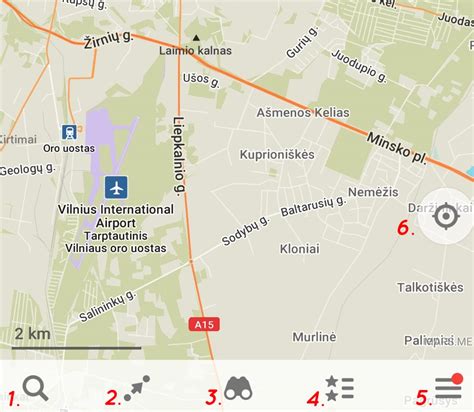
Programėlės sąsaja ir pagrindinis meniu
Žemėlapio programėle Maps.me nesudėtinga naudotis, kadangi jos vartotojo sąsaja nėra apkrauta nereikalingomis funkcijomis, o pagrindinius veiksmus joje atlikti ganėtinai paprasta. Įsijungus programėlę, iškart matosi vietos žemėlapis, o mėlyna rodykle žymima dabartinė buvimo vieta. Žemėlapį galima priartinti tiek, kad išeitų perskaityti įstaigų ar monumentų pavadinimus, ir atitolinti norint surasti kitą, pavyzdžiui, atostogų šalį. Svarbu tai, kad norint iš arčiau peržiūrėti bet kurios šalies žemėlapį, jį pirmiausia reikia atsisiųsti.
Pagrindinis meniu išskleidžia įvairių papildomų nustatymų sąrašą, kuriame galima atsisiųsti ar atnaujinti žemėlapius, pridėti naują vietą žemėlapyje, keisti programėlės nustatymus ir panašiai.
Vietų paieška ir kategorijos
Dažniausiai naudojama Maps.me programėlės funkcija - norimos vietos paieška pagal jos pavadinimą, adresą arba tipą (kategoriją). Paieškos laukelyje įrašius norimą pavadinimą arba adresą, pateikiami labiausiai susiję paieškos rezultatai. Dalis rezultatų gali būti netinkami - to paties pavadinimo kavinės kitame mieste, nakvynės vietos, kurių pavadinime yra ieškotas žodis (pavyzdžiui, „Apartamentai prie Akropolio“) ar net panašiai skambantys kaimų pavadinimai.
Iš sąrašo pasirinkus tinkamą vietą ir ant jos paspaudus, vieta parodoma žemėlapyje ir šalia pateikiama informacija apie ją. Skirtukas „Categories” padeda surasti vietas pagal tam tikrą kategoriją. Pavyzdžiui, ši funkcija dažnai praverčia ieškant viešųjų tualetų ar bankomatų, nedideliame miestelyje norint išbandyti dar neaplankytą kavinę ar surasti mašinos stovėjimo aikštelę.
Visais atvejais suradus vietą ir ją pažymėjus, programėlės apačioje atveriama juosta su keliomis ikonomis. Jei su pasirinkta vieta galima atlikti daugiau nei keturis veiksmus, pradinėje juostoje pateikiami trys, o visi likę yra paslėpti po trimis taškeliais („More”). Neretai apie žymesnes vietas yra pateikiama daugiau informacijos, kurią galima pamatyti pirštu į viršų patempus kortelės viršų su parašytu pavadinimu. Atsivėrusioje kortelėje galima perskaityti atsiliepimus apie vietą arba parašyti savo nuomonę, taip pat sužinoti įstaigos darbo laiką, jei jis pateiktas.
Be to, Maps.me programėlėje pateikiama ir kitokia informacija apie įvairias vietas, kurios gali praversti keliautojams. Pavyzdžiui, jau sudarytų maršrutų peržiūra ar atsiliepimai apie kavines bei lankytinas vietas. Atsidarius programėlės pagrindinį meniu ir paspaudus ant „Pick a hotel on the map”, žemėlapyje pažymimos nakvynės vietos. Jos iš kitų vietų išsiskiria tuo, kad matomas jų reitingas ir ženkliukas, nusakantis vietos kainą (kuo daugiau dolerių simbolių, tuo vieta brangesnė). Jei kuri nors nakvynės vieta reitingo neturi, ji žemėlapyje yra pažymėta tiesiog mėlynu taškeliu. Suradus norimą vietą, jos informaciją galima peržiūrėti booking.com puslapyje, į kurį galima patekti tiesiai iš Maps.me, paspaudus nuorodą „Details on booking.com”. Programėlės naudotojai apie aplankytą vietą gali palikti atsiliepimą.
Maps.me programėlės kūrėjai suteikia galimybę pasinaudoti jau sukurtais maršrutais ir kelionių vadovais. Juos peržiūrėti galima pagrindiniame meniu paspaudus nuorodą „Search guides”. Atsidariusiame puslapyje galima peržiūrėti jau siūlomus netoliese esančius maršrutus, populiarių šalių arba neseniai įkeltus maršrutus. Taip pat galima pasinaudoti paieška ir surasti kuriam nors miestui ar šaliai skirtus maršrutus.
Lankytinų vietų žymėjimas (žymės)
Kaip pridėti žymę
Vietą į lankytinų sąrašą Maps.me programėlėje galima įtraukti ją susiradus tiesiog žemėlapyje arba pasinaudojus paieška. Jei norimoje pasižymėti vietoje nieko išskirtinio nėra (pavyzdžiui, kur nors pakelėje palikus automobilį), galima prie poziciją žyminčios rodyklės ilgiau palaikyti nuspaudus pirštą, kol žemėlapyje bus pažymėtas mėlynas taškas, o programėlės apačioje atsiras užrašas „My Position” arba „Unknown Place” (jei taškas žymimas ne ant buvimą žyminčios rodyklės).
Žymių sąrašų valdymas
Visos lankytinos vietos yra sugrupuotos į sąrašus, kuriuos galima peržiūrėti paspaudus ant meniu ir pasirinkus sąrašo su žvaigždutėmis piktogramą. Atsivėrusiame puslapyje galima valdyti jau esamus sąrašus bei sukurti naujus. Prie konkretaus sąrašo paspaudus tris taškus, galima pakeisti jo nustatymus („List Settings”) - pakeisti pavadinimą ir dalinimosi parinktis, paslėpti („Hide”), išsaugoti į failą („Export file”), pakeisti dalinimosi nustatymus („Sharing options”) arba ištrinti („Delete”).
Paspaudus ant kurio nors sąrašo, pateikiamas visų jame išsaugotų vietų sąrašas. Sąraše matomi vietų pavadinimai bei atstumas iki jų. Galima konkrečią vietą redaguoti arba ištrinti iš sąrašo.
Žymių redagavimas ir spalvų priskyrimas
Į savo lankytinų vietų sąrašą įtrauktus taškus galima grupuoti į skirtingas kategorijas (sąrašus), jiems priskirti skirtingas spalvas ir įrašyti aprašymą tai vietai. Tik pažymėjus tašką, pagal nutylėjimą jis yra įtraukiamas į naujausią sąrašą ir jam priskiriama paskutinė naudota spalva. Norint tai pakeisti, reikia į viršų patempti vietos aprašymo kortelę ir ten paspausti ant „Edit bookmark”. Daugelis naudotojų mėgsta vietas žymėti ryškiomis spalvomis (rožine, raudona, žalia), kadangi taip jos labiau išsiskiria žemėlapyje ir nesusilieja į bendrą vaizdą, kaip galėtų nutikti naudojant mėlyną spalvą. Vietą iš pažymėtųjų sąrašo galima ištrinti dar kartą paspaudus ant „Bookmark” su geltona žvaigžde.
Navigacija su Maps.me
Maps.me programėlę galima naudoti ne tik lankytinų vietų sudarymui, bet ir kaip navigaciją važiuojant mašina, dviračiu arba vaikštant. Norint sužinoti, kaip nusigauti iki kito taško (pavyzdžiui, grįžti į viešbutį), pirmiausia reikia pažymėti jį ir nuspausti „Route to” piktogramą programėlės apačioje. Tai atlikus, yra apskaičiuojamas artimiausias atstumas iki jos tuo būdu, kuris buvo naudotas paskutinis. Pavyzdžiui, jeigu paskutinį kartą tikrinau, kaip iki pasirinktos vietos nuvažiuoti automobiliu, tai ir kitą kartą maršrutas bus parodytas automobiliui. Tad reikia patikrinti, koks keliavimo būdas yra parinktas, ir pakeisti į kitą, jei norima keliauti kitaip.
Pradedant kelionę link pažymėto taško, reikia nuspausti mygtuką „Start” - programėlės apačioje parodomas likęs atstumas, keliavimo greitis bei kiek laiko liko iki galutinio taško. Įjungus telefone garsą, programėlė garsiai praneša, kada reikės sukti ir į kurią pusę. Pradinį maršruto tašką galima parinkti ne tik tą, kuriame dabar esate, bet ir kurį nors kitą, net ir toli esantį. Pažymėjus pradinį ir galutinį taškus, galima įtraukti ir tarpinius taškus. Neišjungus jau pažymėto maršruto, galima paspausti žemėlapyje ant kurio nors taško ir pasirinkti piktogramą „Add stop”. Tarpinį tašką galima surasti ir naudojantis paieška, kuri įsijungia paspaudus ant padidinamojo stiklo programėlės kairėje pusėje.
Google Maps: Efektyvi Navigacija su Galimybe Naudoti Neprisijungus
Google Maps mobiliesiems įrenginiams
„Google Maps“ programėlė - puikus pagalbininkas tiek vykstant į kitame jūsų gyvenvietės gale esančią parduotuvę, tiek ieškant lankytinų vietų užsienyje. Ji naudoja mobiliuosius duomenis, už kuriuos reikia mokėti papildomai, jei esate užsienyje arba jei pasibaigia jūsų duomenų limitas Lietuvoje. Tačiau „Google Maps“ galite patogiai naudoti ir neprisijungę prie interneto.
Jau kuris laikas „Google Maps“ žemėlapius išmaniajame telefone galima naudoti net ir neturint interneto ryšio - galite atsisiųsti žemėlapius į savo telefoną ir vėliau jais naudotis, kad ir kur bebūtumėte. Didžiojoje daugumoje Android telefonų „Google Maps“ programėlė jau būna įdiegta (vadinasi tiesiog Maps). Bet jei savo telefone jos neradote, galite ją nemokamai parsisiųsti ir įsidiegti vos per porą minučių. Pats pirmas paieškos rezultatas bus programėlė „Maps - Navigation & Transit”. Jos jums ir reikia.
Žemėlapių atsisiuntimas ir naudojimas Android įrenginiuose
Norėdami naudotis „Google Maps“ be interneto, visų pirma turite atsisiųsti reikiamų sričių žemėlapius. Tam jums bus reikalingas belaidis interneto ryšys (Wi-Fi).
- Atidarykite programėlę „Žemėlapiai“ (ją rasite pagrindiniame Android telefono meniu) ir spauskite raidelę, esančią viršutiniame dešiniame ekrano kampe, o tuomet rinkitės „Žemėlapiai neprisijungus“.
- Atsidariusiame lange matysite savo jau atsisiųstus žemėlapius ir galėsite atsisiųsti naujų. Jei norite atsisiųsti naują žemėlapį, spauskite „Pasirinkite savo žemėlapį“. Tuomet, mažindami arba didindami žemėlapio mastelį, pasirinkite norimos srities žemėlapį - jis turi tilpti mėlynuose rėmeliuose. Po to spauskite „Atsisiųsti“.
- Toliau matysite siuntimo informaciją, o atsisiuntus žemėlapiui paspaudę tris taškelius ties pavadinimu, galėsite pakeisti jo pavadinimą, peržiūrėti, ką atsisiuntėte, ištrinti ar atnaujinti žemėlapį.
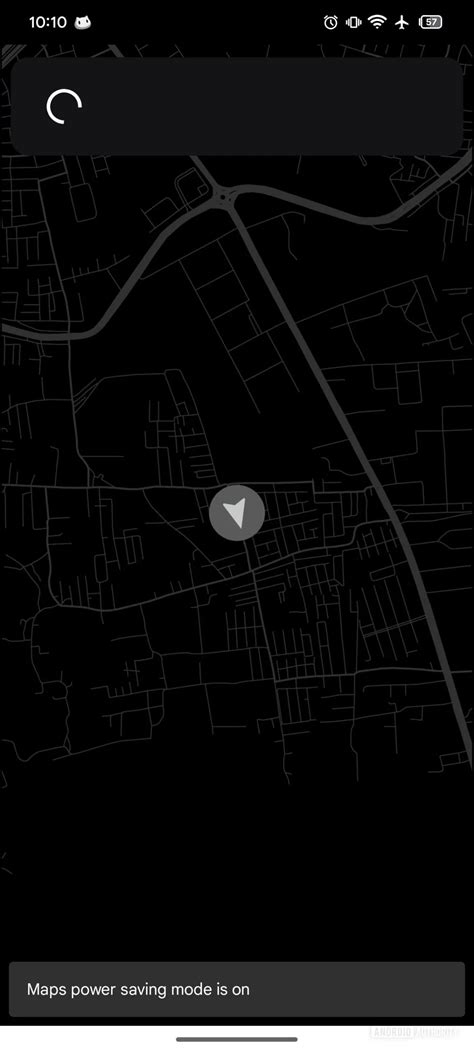
Reikia nepamiršti, kad parsiųstas žemėlapis kas mėnesį turi būti atnaujintas - atsinaujina automatiškai, kai Maps programą naudojate su įjungtu belaidžiu ryšiu (WiFi). Naudojimasis „Žemėlapiais“ be interneto beveik niekuo nesiskiria nuo programėlės naudojimo prisijungus prie jo. Vietas ir maršrutus galėsite rasti taip pat, tiesiog apačioje matysite informaciją, kad naudojatės neprisijungę, o jei ieškoma vieta bus už atsiųsto žemėlapio ribų, programa tos vietos neras. Svarbu paminėti, kad neprisijungę galite gauti tik važiavimo, bet ne viešojo transporto, važiavimo dviračiu ar ėjimo pėsčiomis nuorodas. Be to, neprisijungę prie interneto negausite informacijos apie eismą, tokios kaip spūsčių susidarymo vietų ar eismo juostų. Išsaugotų žemėlapių naudojimas labai paprastas - jei telefone nebus interneto ryšio (nei mobiliųjų operatorių, nei WiFi), o jūs įsijungsite Maps programą būdami vietoje, kurios žemėlapis yra išsaugotas telefone, žemėlapiai bus rodomi ir navigacija galėsite naudotis iš karto - nieko niekur nereikės nustatinėti. Rastas adresas bus parodytas ekrane, o automatiškai bus išmatuotas atstumas nuo jūsų buvimo vietos iki norimos vietos.
Kad naudodamiesi žemėlapiais be interneto netyčia nepanaudotumėte mobiliųjų duomenų, galite nustatyti, kad „Žemėlapiai“ prie interneto jungtųsi tik esant Wi-Fi ryšiui. Šią funkciją įjungsite programėlėje paspaudę dešinėje viršutinėje ekrano pusėje esančią raidelę, pasirinkę „Nustatymus“ ir įjungę „Tik Wi-Fi“.
Žemėlapių atsisiuntimas ir naudojimas iOS įrenginiuose
Norėdami naudotis „Google Maps“ programėle be interneto, visų pirma turite atsisiųsti reikiamų sričių žemėlapius.
- Atidarykite programėlę „Google Maps“ ir spauskite raidelę, esančią viršutiniame dešiniame ekrano kampe, tuomet rinkitės „Offline maps“ (žemėlapiai neprisijungus).
- Atsidariusiame lange matysite savo jau atsisiųstus žemėlapius ir galėsite atsisiųsti naujų. Jei norite atsisiųsti naują žemėlapį, spauskite „Select your own map“ (pasirinkti savo žemėlapį). Tuomet, mažindami arba didindami žemėlapio mastelį, pasirinkite norimos srities žemėlapį - jis turi tilpti mėlynuose rėmeliuose. Po to spauskite „Download“.
- Toliau matysite siuntimo informaciją, o atsisiuntus žemėlapiui paspaudę tris taškelius ties pavadinimu, galėsite pakeisti jo pavadinimą, peržiūrėti, ką atsisiuntėte, ištrinti ar atnaujinti žemėlapį.
Atsiųsti žemėlapiai turi galiojimo laiką, kuris matomas prie žemėlapio informacijos. Pasibaigus tam laikui jie niekur nedings - žemėlapiai atsinaujins, kai telefonas bus prijungtas prie interneto. Naudojimasis „Google Maps“ be interneto beveik niekuo nesiskiria nuo programėlės naudojimo prisijungus prie jo. Vietas ir maršrutus galėsite rasti taip pat, tiesiog apačioje matysite informaciją, kad naudojatės neprisijungę, o jei ieškoma vieta bus už atsiųsto žemėlapio ribų, programa tos vietos neras. Svarbu paminėti, kad neprisijungę galite gauti tik važiavimo, bet ne viešojo transporto, važiavimo dviračiu ar ėjimo pėsčiomis nuorodas. Be to, neprisijungę prie interneto negausite informacijos apie eismą, tokios kaip spūsčių susidarymo vietų ar eismo juostų.
Kad naudodamiesi žemėlapiais be interneto netyčia nepanaudotumėte mobiliųjų duomenų, galite išjungti „Google Maps“ mobilius duomenis. Kad tai padarytumėte, įjunkite programėlę „Settings“ (nuostatos), toliau - „Mobile data“ (mobilieji duomenys) ir, atsidariusiame sąraše suradę „Google Maps“, išjunkite mobilius duomenis. Dabar, kai jau žinote kaip naudotis žemėlapių programėle be interneto, galėsite kelionės tikslą pasiekti papildomai nenaudodami mobiliųjų duomenų. O kaskart, kai planuosite kelionę į užsienį, nepamirškite iš anksto atsisiųsti norimos vietovės žemėlapį - taip jį visuomet turėsite po ranka nepriklausomai nuo to, ar jūsų įrenginys bus prijungtas prie interneto.
Papildomos Google Maps funkcijos ir patarimai
Realaus laiko informacija
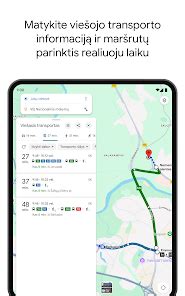
„Google Maps“ suteikia galimybę peržiūrėti informaciją apie eismą, viešojo transporto maršrutų parinktis ir vietines dominančias vietas vos per kelias sekundes. Galite pasirinkti peržiūrėti 3D pastatus palei maršrutą. Norint gauti paprastą, nuosekliąją navigaciją, kaip nuvykti į tam tikras vietas, naudokite „Google“ žemėlapių programą. Apačioje kairėje palieskite „Nuorodos“. Jei mygtuką paliesite ir palaikysite, bus paleista navigacija ir galėsite praleisti tam tikrus veiksmus. Jei bus kitų maršrutų, jie žemėlapyje bus pažymėti pilka spalva. Jei norite paleisti navigaciją, palieskite „Pradėti“. Jei matysite užrašą „Ieškoma GPS“, tai reikš, kad telefonas bando gauti GPS signalą. Svarbu: navigacija ir informacija apie tai, kuria eismo juosta važiuoti, pasiekiama ne visose šalyse ar regionuose ir ne visomis kalbomis.
Kaip veikia „Google Maps“ navigacija? | Kaip „Google Maps“ žino apie eismą? | „TechXplainer“
Kelionės eigos bendrinimas ir paieška maršrute
Naudodamiesi „Google Maps“ galite bendrinti savo vietovę realiuoju laiku, kol atvyksite į kelionės tikslą. Taip pat galite ieškoti vietos maršrute, pvz., restorano ar degalinės. Kelionių pranešimai gali būti išsaugoti, bet nebus susieti su jūsų paskyra.
Balso nurodymai ir energijos taupymas
Kai važiuojate į vietą naudodami navigacijos funkciją, galite klausytis nuorodų balsu. Navigacijos nurodymai balsu naudoja jūsų pasirinktą balsą. Norint išsaugoti telefono energiją, galima naudoti maitinimo adapterį, kad nereikėtų jaudintis dėl akumuliatoriaus energijos išeikvojimo. Jei naudojant navigaciją nereikia matyti ekrano, paspausdami telefono ar planšetinio kompiuterio maitinimo mygtuką išjunkite ekraną.
Incidentų pranešimai ir greičio apribojimai
Kad padėtumėte tobulinti Žemėlapius, galite bendrinti informaciją keliaudami savo maršrutu. Jei naudojant navigaciją kitas naudotojas pateiks pranešimą Žemėlapiuose, pranešimą matysite žemėlapyje, kai būsite netoliese. Kai būsite netoli nuo incidento vietos, bus pateiktas raginimas, kuriame bus klausiama „Kliūtis dar nepašalinta?”. Žemėlapiuose rodomi greičio apribojimai teikiami tik informavimo tikslais.
Kitos Navigacijos Priemonės ir Bendrieji Patarimai
Specializuotos navigacijos sistemos (Garmin pavyzdys)
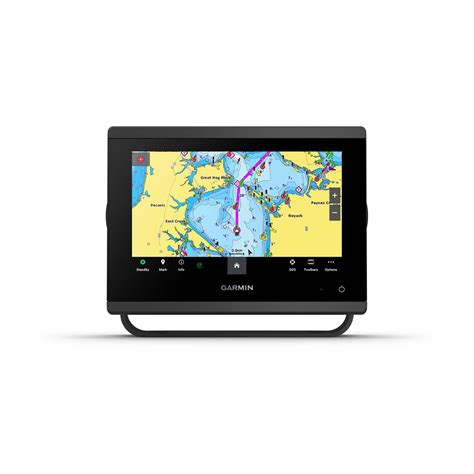
Visos kartploteryje rodomos maršrutų ir navigacijos linijos yra tik orientacinės ar pateikiamos siekiant nustatyti tinkamus kanalus, jos nėra skirtos laikytis tiksliai. Visada vadovaukitės navigacijos įrenginių parodymais ir vandens sąlygomis, kad išvengtumėte seklumų ir pavojų, dėl kurių gali būti padaryta žala laivui, gali būti sužeisti ar žūti žmonės. Ne visuose modeliuose galimos visos parinktys. Garmin® svetainėje adresu support.garmin.com pateikiama naujausia informacija apie jūsų įrenginį. Palaikymo puslapiuose bus pateikti atsakymai į dažniausiai užduodamus palaikymo klausimus, be to, galėsite atsisiųsti programinės įrangos ir jūrlapių naujinių. Taip pat yra pateikta kontaktinė Garmin palaikymo komandos informacija, jei kiltų klausimų.
GPS Route Finder ir kitų programėlių savybės
„GPS Route Finder“ - žemėlapiai ir navigacijos programa, kuri gali lengvai surasti jūsų GPS laiką arba GPS telefono vietą ir būti jūsų maršruto ieškikliu, taip pat maršruto planavimo priemonė su GPS spidometru, kad parodytumėte eismą žemėlapyje. Taip galite greitai pasiekti norimą vietą naudodami „GPS Navigator 2020“. Žemėlapių navigacijos ir krypties programa rodo skirtingus žemėlapio vaizdus: palydovo, reljefo ir įprastus. Turėdami palydovinį žemėlapį, galite pamatyti tiesioginį žemėlapio vaizdą ir turėti aiškesnį vaizdą, kad galėtumėte orientuotis. Be to, galite naudoti šią žemėlapio naršymo ir naršymo programą, kad greitai rastumėte netoliese esančią vietą. Jei norite pagalbos kelionėje, daugelis programėlių suteikia jums daugybę kelionių įrankių, tokių kaip kompasas, pasaulio laikrodis, orų kortelė ir vertėjas.
Pagrindinės funkcijos:
- GPS navigacija ir kryptis - raskite GPS vietą. Navigacijos žemėlapiai padeda nustatyti žemėlapio vietą.
- GPS maršruto ieškiklis ir maršruto planavimo priemonė - parodykite eismą žemėlapyje, suplanuokite trumpiausią maršrutą. Ji apskaičiuoja atstumą ir laiką tarp bet kurių dviejų žemėlapio vietų ir, naudodamasi GPS navigacijos žemėlapio programa, žingsnis po žingsnio nurodo jus į tikslą su išsamiu vadovu.
- GPS spidometras - parodykite greitį realiuoju laiku.
- Kelių stilių žemėlapio rodiniai - įskaitant palydovą, reljefą ir įprastą.
- Tiesioginis „Street View“ vaizdas realiuoju laiku - parodykite garsiąją vietą. Mėgaukitės keliaudami aplink pasaulį neišeidami iš namų naudodamiesi šia navigacija.
- 100 netoliese esančių vietų - pavyzdžiui, restoranai, degalinės, bankomatai, automobilių stovėjimo aikštelės, vaistinės ir kt.
- Kelių scenų navigatorius - naudokite žemėlapius ir navigaciją vairuodami, eidami, bėgdami ir važiuodami.
- Kelionių įrankis - kompasas, pasaulinis laikrodis, oras ir vertėjas.
tags: #kaip #ikelti #i #navigacija #binatone #zemelapius