Navigacijos sistemos yra neatsiejama kasdienio gyvenimo dalis, padedančios ne tik rasti trumpiausius maršrutus, bet ir išvengti eismo spūsčių bei kitų galimų kliūčių kelyje. Kad navigacija būtų kuo sklandesnė, o sistema veiktų tiksliai, visada rodytų teisingą ir naujausią informaciją apie kelius, eismo sąlygas bei lankytinas vietas, įrenginio žemėlapiai ir programinė įranga turi būti naujausi.
Žemėlapio naujiniai pateikia naujausius įrenginyje naudojamų žemėlapių kelių ir vietų informacijos pakeitimus. Naujindami žemėlapius, įrenginiu galite rasti naujausias pridėtas vietas ir tiksliau apskaičiuoti maršrutus. Žemėlapio naujiniai yra dideli ir atsisiuntimas gali trukti kelias valandas.
Programinės įrangos naujiniai pateikia įrenginio funkcijų pakeitimus ir patobulinimus. Programinės įrangos naujiniai yra nedideli ir atsisiuntimas gali trukti kelias minutes. Be žemėlapių atnaujinimų, GPS navigacijos sistemoms gali prireikti programinės įrangos atnaujinimų, kad būtų galima ištaisyti programos klaidas, pagerinti našumą ir pridėti naujas funkcijas.
Rekomenduojama žemėlapius ir programinę įrangą atnaujinti bent kartą per ketvirtį. Tačiau kai kurios sistemos teikia atnaujinimus dažniau, todėl verta reguliariai tikrinti gamintojo svetainę ar naudojamą programėlę.
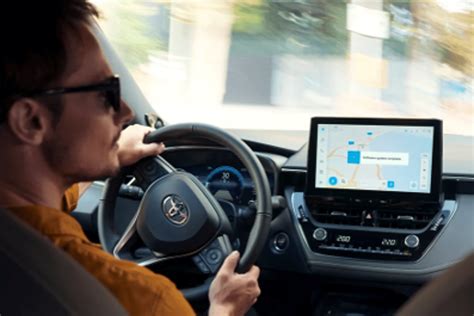
Bendrieji navigacijos atnaujinimo būdai
GPS navigacija tapo svarbi priemonė vairuotojams, keliautojams ir lauko entuziastams. GPS įrenginys pateikia tikslius nurodymus, realiu laiku eismo informaciją ir padeda greitai ir saugiai patekti į tikslą. Tačiau, kaip ir visos technologijos, GPS navigacijos sistemos reikalauja atnaujinimų, kad išliktų tikslios.
Įrenginį galite atnaujinti dviem pagrindiniais būdais:
- Įrenginį galite prijungti prie Wi-Fi® tinklo ir naujinti tiesiogiai įrenginyje (rekomenduojama). Ši parinktis leidžia patogiai atnaujinti įrenginį, jo neprijungiant prie kompiuterio.
- Žemėlapių atsisiuntimai dažnai valdomi per jūsų kompiuteryje įdiegtą programą. Ši programa leidžia atsisiųsti didelius žemėlapių failus ir atnaujinti atsisiuntimą, jei jis pertraukiamas.
Kiti atnaujinimai: Kai kurioms GPS navigacijos sistemoms taip pat gali reikėti atnaujinti savo programinę-aparatinę įrangą, tvarkykles ar kitus komponentus. Norėdami sužinoti, ar jūsų GPS navigacijos sistemai reikia atnaujinimo, patikrinkite prijungę prie savo kompiuterio ar bevielio tinklo. Daugelis GPS navigacijos sistemų siūlo automatinius atnaujinimus, todėl jums nereikia jaudintis, kad patikrintumėte atnaujinimus rankiniu būdu.
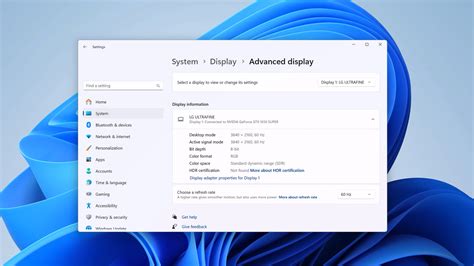
Ko reikia žinoti ieškant tinkamų žemėlapių atnaujinimų
Automobilių multimedijų GPS žemėlapių atnaujinimas yra būtinas norint užtikrinti, kad jūsų navigacinė sistema veiktų tiksliai. Ką reikia žinoti ieškant jūsų automobiliui tinkamų žemėlapių atnaujinimų:
- Navigacijos sistemos modelis: sužinokite savo automobilio multimedijos modelį ir navigacijos sistemos versiją. Tai gali būti gamintojo integruota sistema (pvz., BMW iDrive, Audi MMI, Mercedes-Benz Comand, Volkswagen Discover, Skoda Columbus/Amundsen) arba trečiųjų šalių įranga (pvz., Garmin, TomTom, Becker). Ši informacija gali būti nurodyta automobilio vadove arba navigacijos sistemos nustatymuose.
- SD kortelė arba USB: dauguma naujų žemėlapių atnaujinimų yra atliekami naudojant SD atminties korteles arba USB atmintines.
- Saugumo kopija: Prieš atnaujindami sistemą, darykite saugumo kopiją.
- Tinkamas laikas: Pasirinkite tinkamą laiką atnaujinimams, kai navigacijos sistema nėra aktyviai naudojama.
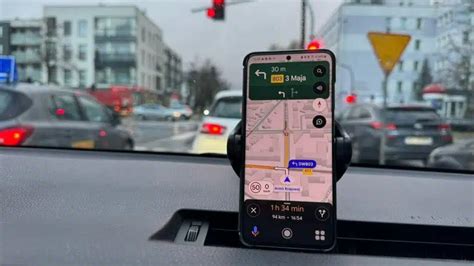
Volvo Sensus Navigation sistemų atnaujinimas
Šiame straipsnyje pateikiama informacija skiriasi atsižvelgiant į automobilio modelį ir modelio metus, todėl skaitykite skirsnį, kuris taikomas jūsų automobiliui.
„Sensus Navigation 2014“
Taikoma šiems modeliams, kuriuose turi būti įrengtos Sensus Connect ir Sensus Navigation:
- S60, 2014-2018 modelio metų
- S60 Cross Country, 2016-2018 modelio metų
- S80, 2015-2016 modelio metų
- V40, V40 Cross Country, 2015-2019 modelio metų
- V60, V60 Twin Engine/Recharge, 2014-2018 modelio metų
- V60 Cross Country 2016-2018 modelio metų
- V70, 2015-2016 modelio metų
- XC60, 2014-2017 modelio metų
- XC70, 2015-2016 modelio metų
Modelių, sistemų ir paslaugų asortimentas gali skirtis priklausomai nuo rinkos.
Atnaujinimo procesas
Žemėlapiai atnaujinami dviem žingsniais: pirmiausia žemėlapių duomenis atsisiunčiate į USB atmintinę, o tada iš USB atmintinės juos persiunčiate į automobilį.
- USB prievado vieta priklauso nuo automobilio modelio.
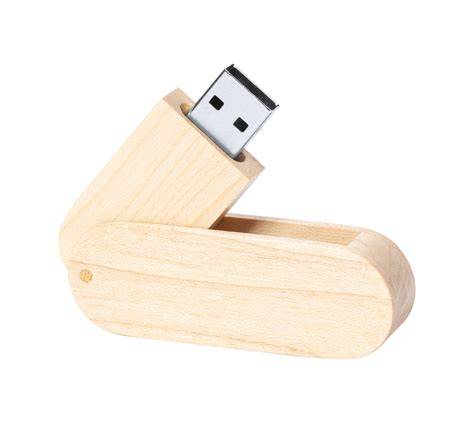
- Žemėlapį reikia atsisiųsti į tuščią USB atmintinę (32 GB talpos), su FAT32 formatavimu.
- Jei po ranka neturite USB atmintinės, galite iš pradžių atsisiųsti žemėlapį į kompiuterį, o vėliau nukopijuoti failus į tuščią USB atmintinę.
Instrukcijos, kaip atnaujinti žemėlapius
Perskaitykite tolesnes instrukcijas prieš pradėdami jas vykdyti, nes išeisite iš šio puslapio. Būtinai atlikite žingsnius kompiuteryje.
- Paspauskite Palaikymas viršutiniame kairiajame naršymo take.
- Eikite į Informacija apie automobilį > Automobilio programinė įranga > Žemėlapiai ir navigacija.
- Pasirinkite straipsnį pavadinimu Atsisiųsti žemėlapius Sensus Navigation (2014).
- Pasirinkite savo rinką ir vadovaukitės straipsnyje pateiktomis instrukcijomis.
- Atnaujinimo procesui pasibaigus, išimkite USB atmintinę.
Pastaba: Atsisiųsdami venkite jungti kompiuterį prie interneto per mobiliojo telefono interneto prieigos tašką arba bet kokį įrenginį, kuriame veikia ribotas duomenų planas, nes proceso metu gali būti perduoti keli GB duomenų.
Svarbūs aspektai atnaujinant
- Žemėlapio duomenų persiuntimo iš USB atminties į automobilį trukmė priklauso nuo duomenų apimties.
- Atnaujinimą galima atlikti važiuojant. Jei automobilis išjungiamas dar nebaigus diegti, procesas bus atnaujintas automatiškai, kai važiuosite kitą kartą.
- Atnaujinant žemėlapio regioną, galima naudoti navigacijos sistemą. Jei atnaujinate visą žemėlapių rinką (pvz., ES), atnaujinimo metu navigacijos sistemos naudoti negalima.
- Žemėlapio atnaujinimas pristabdomas, jei sistema „infotainment“ išjungiama arba jei USB atmintinė atjungiama nebaigus naujinti. Atnaujinimas bus automatiškai pratęstas, kai sistema bus vėl įjungta arba kai vėl bus prijungta USB atmintinė.
- Prieš išjungdami automobilį arba atjungdami USB atmintinę baigus persiųsti, šiek tiek palaukite. Taip užtikrinama, kad žemėlapis būtų įdiegtas teisingai.
- Jei žemėlapis tinkamai neįdiegiama, pirmiausia pabandykite įdiegti mažesnį kitos šalies (pvz., Izraelio) žemėlapį, tada iš naujo įdiekite reikiamą žemėlapį.
Kilus kokių nors problemų dėl žemėlapio atnaujinimo, kreipkitės į „Volvo“ techninę pagalbą arba savo „Volvo“ įgaliotąjį atstovą.
Kaip nemokamai atnaujinti „Volvo“ navigacijos žemėlapius visam gyvenimui.
„Sensus Navigation 2016“
Šiame skyriuje pateikiama informacija skiriasi atsižvelgiant į automobilio modelį ir modelio metus, todėl skaitykite skirsnį, kuris taikomas jūsų automobiliui.
- S60, 2019-2022 modelio metų
- S60 Twin Engine/Recharge, 2020-2022 modelio metų
- S90, 2017-2021 modelio metų
- S90 Twin Engine/Recharge, 2018-2021 modelio metų
- V60, V60 Cross Country, V60 Twin Engine/Recharge, 2019-2022 modelio metų
- V90 Twin Engine/Recharge 2018-2021 modelio metų
- V90, V90 Cross Country, 2017-2021 modelio metų
- XC40, 2018-2022 modelio metų
- XC40 Twin Engine/Recharge, 2020-2022 modelio metų
- XC60, XC60 Twin Engine/Recharge, 2018-2021 modelio metų
- XC90, XC90 Twin Engine/Recharge, 2016-2022 modelio metų
Atnaujinimo procesas
Žemėlapiai atnaujinami dviem žingsniais: pirmiausia žemėlapių duomenis atsisiunčiate į USB atmintinę, o tada iš USB atmintinės juos persiunčiate į automobilį.
- USB prievado vieta priklauso nuo automobilio modelio.
- Reikiama USB atmintinės talpa priklauso nuo žemėlapio dydžio. Visam Kinijos ir Europos žemėlapiui reikia tuščios 128 GB USB atmintinės. Kitiems žemėlapio regionams gali prireikti mažiau vietos. Žemėlapio dydį pamatysite, kai pereisite į žemėlapių atsisiuntimo puslapį, kaip aprašyta toliau pateiktose instrukcijose.
- USB atmintinė turi būti vieno iš šių formatų: FAT32, NTFS arba exFAT.
- Jei po ranka neturite USB atmintinės, galite iš pradžių atsisiųsti žemėlapį į kompiuterį, o vėliau nukopijuoti failus į tuščią USB atmintinę.
Instrukcijos, kaip atnaujinti žemėlapius
Perskaitykite tolesnes instrukcijas prieš pradėdami jas vykdyti, nes išeisite iš šio puslapio. Būtinai atlikite žingsnius kompiuteryje.
- Paspauskite Palaikymas viršutiniame kairiajame naršymo take.
- Eikite į Informacija apie automobilį > Automobilio programinė įranga > Žemėlapiai ir navigacija.
- Pasirinkite straipsnį pavadinimu Atsisiųsti žemėlapius Sensus Navigation (2016).
- Pasirinkite savo rinką ir vadovaukitės straipsnyje pateiktomis instrukcijomis.
Pastaba: Kad diegimas pasileistų, turi būti įvykdyti šie kriterijai:
- Pasirinkta sritis yra sistemos žemėlapyje. Skandinavijos regioną galima atsisiųsti tik tuo atveju, jei sistemoje jau yra Europos žemėlapis. Jei atsisiunčiate visiškai naują žemėlapį, tada jis įrašomas vietoje ankstesniojo.
- Pasirinktosios srities versija yra naujesnė, negu esančios automobilyje.
- Pasirinkta sritis yra suderinama su automobilio programine įranga. Jei atnaujinimas nesuderinamas, tuomet reikės atsisiųsti naują programinę įrangą.
- Pasirinkta sritis yra suderinama su esamu žemėlapiu.
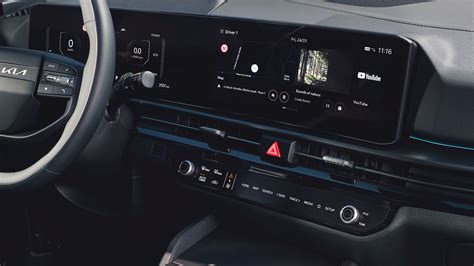
„Kia“ navigacijos sistemos atnaujinimas
Nuolat tobuliname savo integruotą navigacijos sistemą, kad Jūs galėtumėte kuo patogiau ja naudotis.
- Pagal automobilio modelį ir navigaciją Jums gali prireikti iki 64 GB talpos USB atmintinės arba SD kortelės.
- Norėdami sužinoti savo Kia automobilio modelinius metus (MY), peržiūrėkite DUK skyrių.
- Norėdami atnaujinti, į kompiuterį turėsite įdiegti „Kia Navigation Updater“ programinę įrangą.
Atnaujinimo trukmė ir dažnumas
- Kaip dažnai atnaujinama programinė įranga? Tai labai priklauso nuo Jūsų naudojamos interneto prieigos greičio.
- Kiek laiko užtrunka atnaujinti rankiniu būdu? Tai priklauso nuo pagrindinės navigacijos sistemos įrangos ir programinės įrangos, tačiau preliminariai atnaujinimas neturėtų trukti ilgiau nei 1 val. 30 min. Svarbu pasirūpinti, kad Jūsų transporto priemonė būtų pakankamai įkrauta ar turėtų užtektinai degalų ir galėtų nepertraukiama veikti visą šį laiką.
Modeliniai metai ir nemokami atnaujinimai
- Kaip sužinoti savo automobilio modelinius metus (MY)? Transporto priemonės modeliniai metai nebūtinai sutampa su jos pagaminimo ar registracijos metais.
- Kiekvienai po 2021 m. gegužės mėn. parduotai naujai transporto priemonei Kia siūlo du nemokamus navigacijos sistemos žemėlapių bei informacinės ir pramogų sistemos programinės įrangos atnaujinimus belaidžiu („Over-the-air“) būdu.
- Įgaliotasis Kia atstovas ir (arba) autorizuotas serviso centras atnaujinti gali, tačiau turėkite omenyje, kad ši paslauga gali būti mokama.
„Nissan“ navigacijos sistemos atnaujinimas
1 būdas: Automatinis žemėlapio atnaujinimas
- Pasirinkite savo regioną ir automobilis automatiškai tikrins, ar nėra atnaujinto žemėlapio.
- Pasirinkite regionus, kuriuos norite atnaujinti.
- Jei sistema ras atnaujintus žemėlapius, ekrane matysite, kurių jūsų pasirinktų regionų žemėlapius galima atnaujinti.
- Ekrane pasirodžiusiame lange patvirtinkite savo pasirinkimą.
„Maps & Live Traffic“ yra mokamosios paslaugos, tačiau tam tikriems automobiliams jos 3 metus teikiamos nemokamai. Apsilankykite automobilio su šia įranga puslapyje arba peržvelkite automobilio brošiūrą. Daugiau informacijos teiraukitės savo „Nissan“ atstovybėje.
„Maps & Live Traffic“ (žemėlapių ir tiesioginio eismo), „Remote Control Services“ (nuotolinio valdymo) ir „Smart Alerts“ (išmaniųjų įspėjimų) paslaugos įprastai yra mokamos; kai kurių modelių ir (arba) klasių automobiliuose su „NissanConnect Services“ įranga, šiomis paslaugomis nemokamai galima naudotis 3 metus. Apsilankykite automobilio su šia įranga puslapyje arba peržvelkite automobilio brošiūrą. Daugiau informacijos teiraukitės vietinėje „Nissan“ atstovybėje.
„Google Maps“ naudojimas be interneto ryšio
„Google Maps“ programėlė - puikus pagalbininkas tiek vykstant į kitame jūsų gyvenvietės gale esančią parduotuvę, tiek ieškant lankytinų vietų užsienyje. Kad jus nuvestų į kelionės tikslą, programėlė naudoja mobiliuosius duomenis, už kuriuos reikia mokėti papildomai jei esate užsienyje arba jei pasibaigia jūsų duomenų limitas Lietuvoje. Tačiau „Google Maps“ galite patogiai naudoti ir neprisijungę prie interneto.
Norėdami naudoti „Google Maps“ be interneto, pirmiausiai žemėlapius turite atsisiųsti į savo telefoną. Žemėlapius atsisiųsti galėsite programėlėje pasirinkę meniu punktą „Žemėlapiai neprisijungus“. Naudodami žemėlapius be interneto gausite tik važiavimo nuorodas, taip pat nematysite eismo informacijos, o visos kitos funkcijos veiks įprastai.
„Naudojimasis „Google Maps“ telefone neprisijungus prie interneto mažai kuo skiriasi nuo programėlės naudojimo prie jo prisijungus. Neprisijungę negalite gauti ėjimo pėsčiomis, važiavimo dviračiais ar viešojo transporto nuorodų, taip pat eismo informacijos, tačiau visos kitos funkcijos veiks kaip įprasta.“, - sako „Bitės Profas“ Martynas Vrubliauskas.
Instrukcija, kaip „Google Maps“ be interneto naudotis „Android“ įrenginiuose
Norėdami naudotis „Google Maps“ programėle be interneto, visų pirma turite atsisiųsti reikiamų sričių žemėlapius.
- Atidarykite programėlę „Žemėlapiai“ ir spauskite raidelę, esančią viršutiniame dešiniame ekrano kampe, o tuomet rinkitės „Žemėlapiai neprisijungus“.
- Atsidariusiame lange matysite savo jau atsisiųstus žemėlapius ir galėsite atsisiųsti naujų. Jei norite atsisiųsti naują žemėlapį, spauskite „Pasirinkite savo žemėlapį“. Tuomet, mažindami arba didindami žemėlapio mastelį, pasirinkite norimos srities žemėlapį - jis turi tilpti mėlynuose rėmeliuose. Po to spauskite „Atsisiųsti“.
- Toliau matysite siuntimo informaciją, o atsisiuntus žemėlapiui paspaudę tris taškelius ties pavadinimu, galėsite pakeisti jo pavadinimą, peržiūrėti, ką atsisiuntėte, ištrinti ar atnaujinti žemėlapį.
- Naudojimasis „Žemėlapiais“ be interneto beveik niekuo nesiskiria nuo programėlės naudojimo prisijungus prie jo. „Vietas ir maršrutus galėsite rasti taip pat, tiesiog apačioje matysite informaciją, kad naudojatės neprisijungę, o jei ieškoma vieta bus už atsiųsto žemėlapio ribų, programa tos vietos neras. Svarbu paminėti, kad neprisijungę galite gauti tik važiavimo, bet ne viešojo transporto, važiavimo dviračiu ar ėjimo pėsčiomis nuorodas. Be to, neprisijungę prie interneto negausite informacijos apie eismą, tokios kaip spūsčių susidarymo vietų ar eismo juostų“, - atkreipia dėmesį M. Vrubliauskas.
- Kad naudodamiesi žemėlapiais be interneto netyčia nepanaudotumėte mobiliųjų duomenų, galite nustatyti, kad „Žemėlapiai“ prie interneto jungtųsi tik esant Wi-Fi ryšiui. Šią funkciją įjungsite programėlėje paspaudę dešinėje viršutinėje ekrano pusėje esančią raidelę, pasirinkę „Nustatymus“ ir įjungę „Tik Wi-Fi“.
Instrukcija, kaip „Google Maps“ be interneto naudotis „iOS“ įrenginiuose
Norėdami naudotis „Google Maps“ programėle be interneto, visų pirma turite atsisiųsti reikiamų sričių žemėlapius.
- Atidarykite programėlę „Google Maps“ ir spauskite raidelę, esančią viršutiniame dešiniame ekrano kampe, tuomet rinkitės „Offline maps“ (žemėlapiai neprisijungus).
- Atsidariusiame lange matysite savo jau atsisiųstus žemėlapius ir galėsite atsisiųsti naujų. Jei norite atsisiųsti naują žemėlapį, spauskite „Select your own map“ (pasirinkti savo žemėlapį). Tuomet, mažindami arba didindami žemėlapio mastelį, pasirinkite norimos srities žemėlapį - jis turi tilpti mėlynuose rėmeliuose. Po to spauskite „Download“.
- Toliau matysite siuntimo informaciją, o atsisiuntus žemėlapiui paspaudę tris taškelius ties pavadinimu, galėsite pakeisti jo pavadinimą, peržiūrėti, ką atsisiuntėte, ištrinti ar atnaujinti žemėlapį. „Atsiųsti žemėlapiai turi galiojimo laiką, kuris matomas prie žemėlapio informacijos. Pasibaigus tam laikui jie niekur nedings - žemėlapiai atsinaujins, kai telefonas bus prijungtas prie interneto“, - sako M. Vrubliauskas.
- Naudojimasis „Google Maps“ be interneto beveik niekuo nesiskiria nuo programėlės naudojimo prisijungus prie jo. „Vietas ir maršrutus galėsite rasti taip pat, tiesiog apačioje matysite informaciją, kad naudojatės neprisijungę, o jei ieškoma vieta bus už atsiųsto žemėlapio ribų, programa tos vietos neras. Svarbu paminėti, kad neprisijungę galite gauti tik važiavimo, bet ne viešojo transporto, važiavimo dviračiu ar ėjimo pėsčiomis nuorodas. Be to, neprisijungę prie interneto negausite informacijos apie eismą, tokios kaip spūsčių susidarymo vietų ar eismo juostų“, - atkreipia dėmesį M. Vrubliauskas.
- Kad naudodamiesi žemėlapiais be interneto netyčia nepanaudotumėte mobiliųjų duomenų, galite išjungti „Google Maps“ mobiliuosius duomenis. Kad tai padarytumėte, įjunkite programėlę „Settings“ (nuostatos), toliau - „Mobile data“ (mobilieji duomenys) ir, atsidariusiame sąraše suradę „Google Maps“, išjunkite mobiliuosius duomenis.
„Dabar, kai jau žinote kaip naudotis žemėlapių programėle be interneto, galėsite kelionės tikslą pasiekti papildomai nenaudodami mobiliųjų duomenų. O kaskart, kai planuosite kelionę į užsienį, nepamirškite iš anksto atsisiųsti norimos vietovės žemėlapį - taip jį visuomet turėsite po ranka nepriklausomai nuo to, ar jūsų įrenginys bus prijungtas prie interneto“, - pataria M. Vrubliauskas.
Kaip nemokamai atnaujinti „Volvo“ navigacijos žemėlapius visam gyvenimui.
tags: #kaip #atnaujinti #zemelapius #navigacijoje