Kad navigacija būtų kuo sklandesnė ir tikslesnė, svarbu reguliariai atnaujinti „Garmin“ įrenginio žemėlapius ir programinę įrangą. Žemėlapių naujiniai teikia naujausią informaciją apie kelius ir lankytinas vietas, o programinės įrangos naujiniai siūlo įrenginio funkcijų pakeitimus ir patobulinimus. Yra du pagrindiniai būdai atnaujinti „Garmin“ navigaciją.
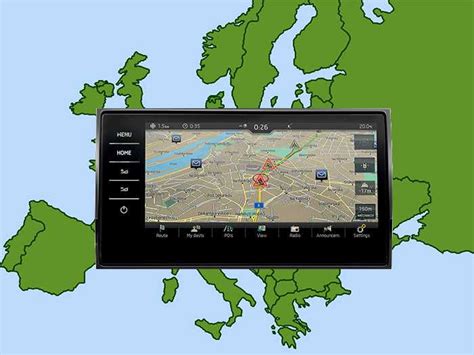
Žemėlapių ir programinės įrangos naujiniai
Žemėlapio naujiniai yra dideli failai, kuriuose pateikti naujausi kelio ir vietos informacijos pakeitimai. Jų atnaujinimas leidžia įrenginiui rasti naujausias pridėtas vietas ir tiksliau apskaičiuoti maršrutus. Atsisiuntimas gali trukti kelias valandas. Kadangi naujausios žemėlapių versijos gali viršyti 4 GB, rekomenduojama turėti „microSD“ kortelę, nes kai kuriuose modeliuose žemėlapis gali netilpti į vidinę atmintį.
Programinės įrangos naujiniai yra mažesni failai, kuriuose pateikti įrenginio funkcijų pakeitimai ir patobulinimai. Atsisiuntimas gali trukti kelias minutes.
Atnaujinant žemėlapius ir programinę įrangą gali reikėti atsisiųsti didelius failus, todėl taikomi interneto paslaugų teikėjo nustatyti įprastiniai duomenų apribojimai ar mokesčiai. Dėl detalesnės informacijos apie duomenų apribojimus ar mokesčius reikėtų susisiekti su savo interneto paslaugų teikėju.
Žemėlapių tipai
Žemėlapiai „Garmin“ prietaisuose būna įvairūs, bet atnaujinant juos galima suskirstyti į dvi grupes:
- Gamykliniai „Garmin“ žemėlapiai: tai žemėlapiai, kurie jau būna įkrauti į prietaisą, dažniausiai „City Navigator Europe“, jei prietaisas įsigytas Europoje (arba tam tikra Europos dalis - centrinė, rytinė ar pan.).
- Kitų gamintojų pagaminti žemėlapiai: tai žemėlapių grupė, sukurta ne „Garmin“.
Atnaujinimas per „Wi-Fi“ tinklą (rekomenduojama)
Ši parinktis leidžia patogiai atnaujinti įrenginį, jo neprijungiant prie kompiuterio.
Garmin Oregon 700 serija
Atnaujinimo žingsniai:
- Prijunkite įrenginį prie „Wi-Fi“ tinklo: prijunkite įrenginį prie „Wi-Fi“ tinklo, kuris teikia interneto prieigą. (Žr. skyrių „Prisijungimas prie „Wi-Fi“ tinklo“, jei reikia detalesnių instrukcijų).
- Naujinių tikrinimas: Prijungtas prie „Wi-Fi“ tinklo, įrenginys automatiškai tikrina, ar yra naujinimų. Kai yra galimas naujinimas, pagrindiniame meniu, piktogramoje Nustatymai rodomas simbolis
- Pasirinkite naujinimus: Pasirinkite . Įrenginys dar kartą patikrins, ar yra naujinimų. Kai yra galimas naujinimas, tekstas Galimi naujinimai rodomas žemiau skilties Žemėlapis arba Programinė įranga.
- Pasirinkite diegimo parinktį:
- Jei norite įdiegti visus galimus naujinimus, pasirinkite Įdiegti viską.
- Jei norite įdiegti tik žemėlapio naujinimus, pasirinkite .
- Jei norite įdiegti tik programinės įrangos naujinimus, pasirinkite .
- Licencinių sutarčių priėmimas: Perskaitykite licencines sutartis ir pasirinkite Priimti visus, kad su šiomis sutartimis sutiktumėte.
PASTABA: Jei su licencijos sąlygomis nesutinkate, pasirinkite Atmesti. Dėl to atnaujinimo procesas bus sustabdytas. Naujinimus galėsite įdiegti tik tada, kai sutiksite su licencinių sutarčių sąlygomis. - Įrenginio prijungimas prie maitinimo šaltinio: Naudodami pridėtą USB laidą, įrenginį prijunkite prie išorinio maitinimo šaltinio ir pasirinkite Tęsti (žr. skyrių „Įrenginio įkrovimas“, jei reikia detalesnių instrukcijų). Rekomenduojama naudoti USB sieninį įkroviklį, kurio išėjimo galia - ne mažiau kaip 1 A, pavyzdžiui, išmaniesiems telefonams, planšetiniams kompiuteriams ar nešiojamiesiems medijos įrenginiams skirtus USB maitinimo adapterius.
- Naujinimo vykdymas: Kol vyksta atnaujinimas, įrenginys turi būti prijungtas prie išorinio maitinimo šaltinio ir patekti į „Wi-Fi“ aprėpties zoną.
PATARIMAS: Jei žemėlapio atnaujinimo procesas pertraukiamas ar atšaukiamas jam nesibaigus, įrenginyje gali nebūti žemėlapio duomenų.
Atnaujinimas per „Garmin Express“ programą
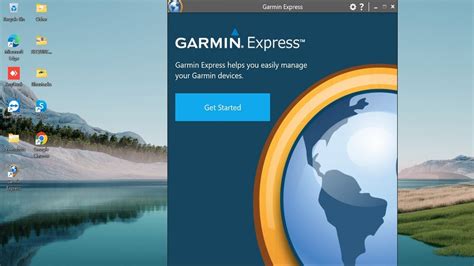
Kitas būdas atnaujinti „Garmin“ navigaciją yra naudojant „Garmin Express“ programą kompiuteryje.
„Garmin Express“ diegimas:
- Jei kompiuteryje programa „Garmin Express“ neįdiegta, eikite į garmin.com/express.
- Atsisiųskite programą:
- Atsisiųsti skirtą „Windows“.
- Atsisiųsti skirtą „Mac“.
- Atverkite atsisiųstą failą ir vykdykite ekrane pateikiamas instrukcijas, kad baigtumėte diegimą.
Atnaujinimo žingsniai per „Garmin Express“:
- Atidarykite programą „Garmin Express“.
- Prijunkite „Garmin“ įrenginį prie kompiuterio USB kabeliu.
- „Garmin DriveCam“ įrenginyje pasirinkite Tap to Connect to Computer. Kai „Garmin DriveCam“ įrenginys paragina įjungti failų perkėlimo režimą, pasirinkite Continue.
- Programoje „Garmin Express“ spustelėkite Pridėti įrenginį. Programa „Garmin Express“ ieško įrenginio ir rodo įrenginio pavadinimą bei serijos numerį.
- Spustelėkite Pridėti įrenginį ir vadovaudamiesi ekrane teikiamomis instrukcijomis pridėkite įrenginį prie programos „Garmin Express“.
- Baigus sąranką, programoje „Garmin Express“ rodomi pasiekiami įrenginiui skirti naujiniai.
- Pasirinkite diegimo parinktį:
- Jei norite įdiegti visus galimus naujinius, spustelėkite Įdiegti viską.
- Norėdami diegti konkretų naujinį, spustelėkite Peržiūrėti išsamią informaciją ir spustelėkite Įdiegti šalia norimo naujinio.
- Programa „Garmin Express“ atsiunčia ir įdiegia naujinimus į jūsų įrenginį. Žemėlapių naujinimai yra labai didelės apimties, todėl tai gali užtrukti, jei interneto duomenų perdavimo sparta nedidelė.
- Vadovaudamiesi ekrane pateikiamomis instrukcijomis baikite naujinimo procesą. Pavyzdžiui, vykdant naujinimą „Garmin Express“ programa gali nurodyti atjungti ir vėl prijungti įrenginį.
tags: #garmin #navigacijos #atnaujinimas