Garmin Fenix 5, kaip ir kiti aukštesnės klasės Garmin įrenginiai, siūlo išplėstines navigacijos funkcijas, leidžiančias vartotojams planuoti, kurti ir sekti maršrutus. Šiame straipsnyje aptarsime, kaip efektyviai naudotis Garmin Fenix 5 navigacijos koordinatėmis, kurti maršrutus „Garmin Connect“ platformoje ir pritaikyti žemėlapio nustatymus.
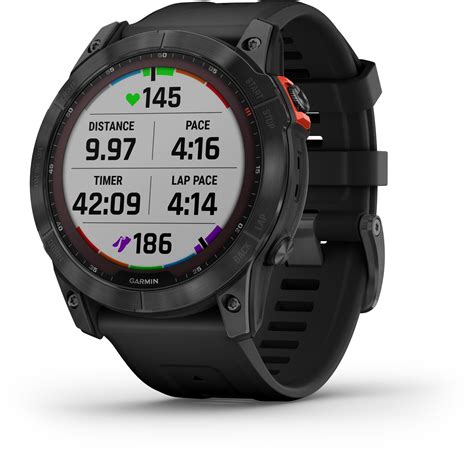
Žemėlapio nustatymų pritaikymas Garmin Fenix 5
Galite tinkinti, kaip žemėlapis rodomas žemėlapio programėlėje ir duomenų ekranuose:
- Žemėlapio orientacija: Galima nustatyti žemėlapio orientaciją. Parinktis „Šiaurė viršuje“ (North Up) rodo šiaurę ekrano viršuje, o „Trasa viršuje“ (Track Up) rodo dabartinę važiavimo kryptį ekrano viršuje.
- Išsaugotos vietos: Rodo arba slepia išsaugotas vietas žemėlapyje.
- Automatinis priartinimas: Automatiškai pasirenka priartinimo lygį optimaliam žemėlapio naudojimui. Išjungus šią funkciją, turėsite priartinti arba nutolinti rankiniu būdu.
- Padėties fiksavimas kelyje: Užfiksuoja padėties piktogramą, kuri žemėlapyje atspindi jūsų padėtį, prie artimiausio kelio.
- Kelionės žurnalas (Track Log): Rodo arba slepia kelionės žurnalą, arba nueitą kelią, kaip spalvotą liniją žemėlapyje. Taip pat galima pakeisti kelio žurnalo spalvą.
- Žemėlapio detalumas: Nustato žemėlapio detalumo lygį. Didesnis detalumas gali lėtinti žemėlapio atnaujinimą.
- Jūrų režimas: Nustato žemėlapį rodyti duomenis jūriniu režimu (Marine Map Settings).
- Segmentai: Rodo arba slepia segmentus kaip spalvotą liniją žemėlapyje.
- Kontūro linijos: Rodo arba slepia kontūro linijas žemėlapyje.
Navigacijos galimybės ir palaikomi modeliai
„Garmin Connect“ yra platforma, skirta „Garmin“ laikrodžiams, kurioje galima vertinti treniruotes, kaupti visus duomenis iš laikrodžio, stebėti apžvalgas ir dirbti su žemėlapiais. Navigacija palaikoma šiose modelių serijose:
- Forerunner: 165, 265, 965, 570, 970
- Fenix / Epix / Tactix
- Marq / Quatix / Descent / Enduro / D2 Mach
- Instinct
GPX failų įkėlimas į Garmin Connect ir laikrodį
Į laikrodžius, turinčius navigacijos galimybę (aukštesnės klasės Forerunner, Instinct 2, Fenix, Tactix...), galima įkelti .gpx failą su maršrutu ir navigacijos nurodymais. Šis failas nebūtinai turi būti sukurtas „Garmin“ sistemoje; jį galima sugeneruoti bet kurioje žemėlapio valdymo programoje, kuri palaiko šią funkciją.
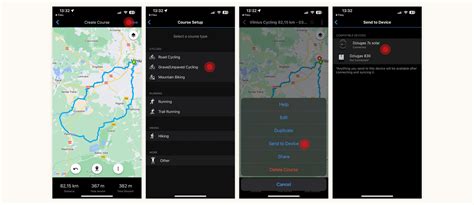
Įkėlimas iš telefono
- Atidarykite bet kurią žemėlapio programą (pvz., „Mapy.cz“) ir sukurkite maršrutą.
- Išskleiskite apatinę juostą ir, jei esate patenkinti maršrutu, slinkite žemyn ir bakstelėkite „Eksportuoti“.
- Pasirinkite „Eksportuoti“ ir negalima pasirinkti „Eksportuoti maršrutus automobiliu navigacijai“.
- Pasirinkite parinktį „Siųsti į Garmin Connect“.
- Pasirinkite sporto šaką, kurią norite vykdyti šiuo maršrutu.
- „Garmin Connect“ programoje galite peržiūrėti visą maršrutą, aukščio grafiką ir spustelėti „Išsaugoti“.
- „Garmin“ paklaus maršruto pavadinimo ir ar norite, kad maršrutas būtų viešas ar privatus.
- Galiausiai, pasieksite maršruto santrauką ir galimybę perkelti jį į laikrodį.
Įkėlimas iš kompiuterio
- „Mapy.cz“ (arba kitoje žemėlapio platformoje) sukurkite maršrutą ir spustelėkite „Eksportuoti“.
- Spustelėkite „GPX“, kad atsisiųstumėte failą į kompiuterį.
- Atidarykite „Garmin Connect“ naršyklėje.
- Meniu pasirinkite chronometro piktogramą (Treniruotės ir planavimas), tada „Maršrutai“ ir „Importuoti maršrutą“.
- Iš kompiuterio pasirinkite atsisiųstą maršrutą ir importuokite jį į „Garmin Connect“.
- Pasirinkite veiklą (pvz., dviračiai - gravel, plentas, MTB; bėgimas - plentas, takas; žygiai - žygiai; kita - kita veikla).
- Galite pavadinti GPX failą, patikrinti aukščio grafiką ir maršruto teisingumą. Svarbu pažymėti „įspėjimas apie posūkį“, kuris užtikrina navigacijos nurodymus laikrodyje.
- Jei planuojate dviračių maršrutą, rekomenduojama įjungti „Kopimas“, kad būtų rodomi kopimai (Climb Pro) ir jų kategorijos.
- Kai esate patenkinti, spustelėkite „Išsaugoti“, pasirinkite maršruto matomumą (privatus arba viešas).
- Paskutinis žingsnis - sukurti „PacePro“ tempo strategiją ir spustelėti „Siųsti į laikrodį“ apatiniame kairiajame kampe.
- Pasirinkite įrenginį ir perkelkite maršrutą per „Garmin Express“ (per kabelį) arba sinchronizuokite laikrodį su telefonu.
Maršruto kūrimas Garmin Connect
„Garmin Connect“ leidžia kurti savo maršrutus be trečiųjų šalių svetainių pagalbos.
Kūrimas naudojant telefoną
- Atidarykite „Garmin Connect“ programėlę, meniu pasirinkite „Treniruotės ir planavimas“, tada „Maršrutai“.
- Jei turite sukurtų maršrutų, jie bus rodomi skiltyje „Mano maršrutai“. „Mėgstamiausi“ rasite pažymėtus žvaigždute.
- Norėdami sukurti naują maršrutą, viršuje bakstelėkite „Sukurti maršrutą“ ir pasirinkite veiklą.
- Pasirinkite, kaip norite sukurti maršrutą: „Individualus“ (kuriate patys) arba „Automatinis“ (Garmin sugeneruoja pagal vieną tašką).
Individualus maršrutas
- Pasirinkus „Individualus“, planuojate visą maršrutą patys. „Garmin“ veda maršrutą pagal jūsų pasirinktus starto ir finišo taškus, atsižvelgiant į pasirinktą sporto šaką ir „tendencijos linijas“ (populiarius vartotojų kelius).
- Galite pakeisti trasavimo parinktis: „Sekti populiarius maršrutus“, „Važiuoti keliais“ arba „Laisvai“ (piešiate patys).
- Žemėlapyje, ilgai paspaudus pirštu, pažymėsite pradžios ir pabaigos taškus.
- Galite pridėti taškų, sukurti grįžtamąjį maršrutą ir pan.
- Kai esate patenkinti, išsaugokite maršrutą ir tęskite kaip paaiškinta anksčiau.
Automatinis maršrutas
- „Automatinis“ režimas sukuria maršrutą pagal jūsų nustatymus.
- Pasirinkę šią parinktį, nurodykite maršruto pavadinimą, norimą atstumą ir kryptį (pasaulio šalių kryptis + atsitiktinis pasirinkimas).
- Pasirinkite pradinį tašką, ir „Garmin“ sugeneruos maršrutą pagal kitų vartotojų, bėgančių toje vietovėje, duomenis.
- Jei maršrutas patinka, galite jį išsaugoti ir nusiųsti į laikrodį.
- Pasirinkę „Meniu“, galite peržiūrėti maršruto detales (aukščio profilį), pridėti taškų arba sugeneruoti kitą maršrutą.
Kūrimas naudojant kompiuterį
Maršruto kūrimas „Garmin Connect“ prasideda chronometro piktogramoje ir skiltyje „Maršrutai“. Rekomenduojama leisti „Connect“ prieigą prie vietos, kad iškart būtumėte nukreipti į savo gyvenamąją vietą.
- Atidarius „Maršrutai“, pasirodys žemėlapis. Pirmiausia pasirinkite žemėlapio pagrindą ir detales.
- Galima rinktis iš trijų žemėlapių tipų ir trijų žemėlapio sluoksnių (pagrindinis, reljefo, palydovinis). Rekomenduojama naudoti „Google“ žemėlapius su reljefo sluoksniu ir „Heatmap“ funkcija, kuri rodo populiarius maršrutus.
- Be „Heatmap“, galima pasirinkti ir MTB takus.
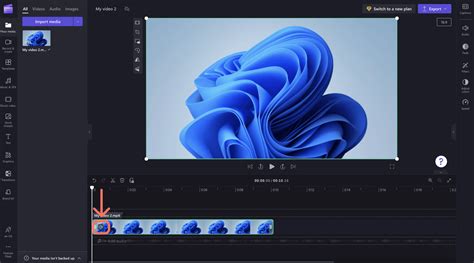
Maršruto kūrimo parinktys kompiuteryje
- Artimiausi maršrutai: Perjunkite į skirtuką „Artimiausi maršrutai“ ir pasirinkite kito vartotojo viešai paskelbtą maršrutą. Galite filtruoti maršrutus pagal populiarumą, ilgį ir t.t. Ši parinktis puikiai tinka nepažįstamose vietose.
- Rankinis maršruto kūrimas: Spustelėkite „Sukurti maršrutą“, pasirinkite sporto šaką ir pradėkite kurti.
- Rankinis žymėjimas: Spauskite ir žymėkite maršrutą patys. Galite pasirinkti, ar „Garmin“ turi sekti populiarius kelius, kelius ar „Freehand“ režimą, kai viską žymite patys. Po to išsaugokite ir nusiųskite į laikrodį.
- Automatinis generavimas: Pasirinkite „Automatinis“ maršruto parinktį. Įveskite norimą atstumą ir kryptį. Įveskite pradinį tašką, ir „Garmin“ viskuo pasirūpins. Jei maršrutas nepatinka, spustelėkite „Atnaujinti“, ir „Garmin“ pasiūlys kitą maršrutą. Maršrutas pasirenkamas pagal pasirinktą sporto šaką ir „Heatmaps“.
Darbas su maršrutu Garmin Connect
Sukūrus maršrutą, procesas nebūtinai baigiasi. Galite patobulinti maršrutą pridėdami papildomų taškų. Šie taškai gali būti labai svarbūs. Jie visada bus rodomi laikrodyje, o kirtus tašką, gausite pranešimą. Dažnai prie taškų pridedamos asmeninės pastabos, pvz., ką daryti atvykus į maitinimo punktą, arba numatomas laikas.
Maršruto redagavimas telefone
Jei norite redaguoti maršrutą, vėl pasirinkite skirtuką „Maršrutai“, pasirinkite norimą redaguoti maršrutą arba sukurkite naują ir jį redaguokite. Pasirinkę maršrutą, pasirinkite „Parinktys“ ir „Redaguoti“. Galite pasirinkti, ką daryti su maršrutu, pvz., grįžti į pradžią, padaryti maršrutą „ten ir atgal“ arba pakeisti kryptį. Tačiau labiausiai jus domins skiltis „Pridėti tašką prie maršruto“.
Spustelėjus šią parinktį, atsiras daugybė taškų, kuriuos galite pridėti, suskirstytų į 6 kategorijas:
- Bendra: taškas, kelio taškas, atstumo taškas, informacinis taškas, aptarnavimo taškas.
- Maitinimo punktai: gelbėtojai, maistas, gėrimas, energijos gelis, joninis gėrimas, konkretus maitinimo punktas.
- Dviračių: sprintas, pagrindinis kopimas, 1-4 kategorijos kopimas.
- Asmeniniai: tualetas, dušas, įranga, transportas.
- Geografiniai: upės, kalnai, slėniai, parduotuvės.
- Saugumo: įspėjimas, pavojus, kliūtis, perlipimas, staigus posūkis, didelis aukščio skirtumas.
Prie šių taškų galite pridėti savo 15 simbolių ilgio aprašymą. Šis aprašymas visada bus rodomas, kai kirsime tašką maršrute. Nėra konkretaus apribojimo, kiek taškų galima pridėti.
Maršruto redagavimas kompiuteryje
Nesvarbu, ar maršrutą sukūrėte tiesiogiai „Connect“, įkėlėte iš „Mapy.cz“, ar iš varžybų puslapio, prieš siųsdami jį į laikrodį, turite galimybę jį redaguoti „Garmin Connect“. Svarbiausios yra keturios parinktys, esančios virš žemėlapio:
- Maršrutas į startą: „Garmin“ apskaičiuos galimybę grįžti iš maršruto pabaigos į pradžią.
- Atgal tuo pačiu maršrutu: Tas pats maršrutas, kurį suplanavote iš taško A į tašką B, bus atkartotas ir atgal, taip padvigubinant atstumą.
- Krypties keitimas: Jei norite eiti maršrutu atvirkščiai, galite tiesiog apversti jį naudodami šį mygtuką.
- Pridėti kelio taškus: Svarbiausia funkcija. Naudodami šiuos taškus galite patikslinti maršrutą ir praturtinti jį, pvz., orientaciniais taškais, maitinimo punktais ar vietomis, kur norite fotografuoti.
Paspaudus „Pridėti kelio tašką“, ekranas šiek tiek pasikeis. Liks aukščio grafikas, o virš jo galėsite pasirinkti, kokį tašką norite naudoti ir jį aprašyti. Taškai suskirstyti į tas pačias 6 kategorijas, kaip ir telefono versijoje. Juos taip pat galite aprašyti 15 simbolių tekstu.
Navigacijos funkcijos Garmin Fenix 5
Kai laikrodis apskaičiuoja maršrutą (tam reikalingas GPS signalas), galite leistis į kelionę. Žemėlapyje, jei jis įjungtas, apatinėje dalyje rodomi navigacijos nurodymai - kur reikia pasukti kitame posūkyje ir koks atstumas iki jo. Likus maždaug šimtui metrų iki posūkio ar krypties pakeitimo, visame ekrane pasirodys instrukcija juodame fone su didesne navigacijos rodyklės peržiūra.
„GARMIN FENIX 5“: IŠSAMI INFORMACIJA!
Jei pasuksite ne ta kryptimi arba norėsite eiti kitu keliu, navigacija jus grąžins atgal artimiausiu keliu arba perskaičiuos maršrutą. Perskaičiavimas yra gana greitas. Ar navigacija perskaičiuos maršrutą, priklauso nuo trasavimo nustatymų. Kaip tai padaryti?
- Kai aktyvuota veikla, ilgiau palaikykite mygtuką „Aukštyn“ ir pasirinkite „Nustatymai Dviratis“ (arba „Nustatymai Bėgimas“ ir pan.).
- Įveskite „Trasavimo“ meniu.
- Pirmiausia pasirinkite veiklos tipą, nes trasavimo parinktys skiriasi skirtingiems „judėjimo“ tipams.
Trasavimo parinktys
- Maršrutai: Galite pasirinkti „Sekti maršrutą“ arba „Naudoti žemėlapį“.
- Vengti: Kelių tipai, kurių navigacija turi vengti. Pvz., dviračiams svarbūs 1-os klasės keliai, kuriais nenorite važiuoti. Taip pat yra neasfaltuoti keliai, keltai ar siauri takeliai. Važiuojant plento dviračiu, galite norėti išvengti kelių, tačiau kalnų dviračiu - ne. Todėl yra du dviračių profiliai - plento ir kalnų. Automobiliams ar motociklams pridedami tokie dalykai kaip apsisukimai, mokami keliai ar tarptautiniai greitkeliai.
Duomenų ekranai navigacijos metu
Kai įjungiama navigacija, prie veiklos duomenų ekranų pridedami papildomi ekranai:
- Pirmasis ekranas rodo važiavimo kryptį ir atstumą iki kito posūkio.
- Antrasis ekranas rodo trasos aukščio profilį nuo navigacijos pradžios iki pabaigos. Žalia spalva rodomas jau nuvažiuotas atstumas, mėlyna - likęs, o viršuje dešinėje - likęs įveikti aukštis. Viršuje kairėje matomas bendras įveiktas aukštis. Grafike taip pat matomas aukščiausias ir žemiausias taškas, kurį pasieksite navigacijos metu.
- Kitame ekrane matysite, per kiek laiko pasieksite nustatytą navigacijos tikslą pagal dabartinį greitį, koks atstumas liko ir koks laikas bus pasiekus tikslą.
Jei navigaciją paleisite tiesiai iš „Naviguoti“ meniu, paspaudus „Start“ mygtuką, prasidės veikla „Naviguoti“. Ji turi savo ekranus, kaip ir „Bėgimas“, „Dviratis“, „Ėjimas“. Ekranus ir visą veiklą galite redaguoti iš meniu veiklų sąraše arba iš kontekstinio meniu, kurį iškviesite ilgiau palaikius mygtuką „Aukštyn“.
Navigacijos trūkumai ir rekomendacijos
Nors navigacijos funkcijos laikrodyje yra puikios, yra keletas trūkumų. Navigacija gali turėti problemų, kai sankryžoje yra du posūkiai arti vienas kito. Taip pat kartais navigacija ignoruoja gana tiesų kelią ir veda aplinkkeliais bei per kelius, net jei nustatyta vengti kelių. Kai kurie keliai „Topo Czech“ žemėlapyje yra pažymėti kaip keliai, nors iš tikrųjų tai yra platūs miško keliai. Kartais taip pat prieštarauja nustatymai, skirti minimizuoti kopimą ir vengti kelių.
Svarbu atkreipti dėmesį, kad navigacija yra puiki, bet taip pat reikia mąstyti ir dairytis aplink. Gaila, kad navigacija negali parodyti likusios trasos peržiūros, kad žinotumėte, kur ji jus veda.
tags: #garmin #fenix #5 #navigacijos #koordinates