Norint dirbti greičiau ir efektyviau su Microsoft Word ar kitais teksto redaktoriais, svarbu įsisavinti įvairias klaviatūros kombinacijas. Jos padeda lengviau ir greičiau redaguoti didelius bei sudėtingus dokumentus, pradedant nuo paprasto teksto kopijavimo ir baigiant sudėtingomis teksto žymėjimo operacijomis.
Pagrindinės dokumentų valdymo komandos
Šios komandos palengvina dokumentų kūrimą, atidarymą, išsaugojimą ir spausdinimą.
- CTRL + N - sukurti naują dokumentą.
- CTRL + O - atidaryti anksčiau sukurtą dokumentą.
- CTRL + S - išsaugoti dokumentą.
- F12 - atidaryti „Išsaugoti kaip…“ langą.
- CTRL + W - uždaryti dokumentą.
- CTRL + F2 - dokumento peržiūra spausdinimui (Print Preview).
- CTRL + P - dokumento spausdinimas.
Navigacija dokumente
Šios kombinacijos leidžia greitai judėti dokumente, perkeliant žymeklį simboliu, žodžiu, eilute ar net visu paragrafu.
Žymeklio judėjimas simboliu ir žodžiu
- Kairė / dešinė rodyklė - perkelti žymeklį vienu simboliu į kairę arba į dešinę.
- CTRL + kairė rodyklė / CTRL + dešinė rodyklė - perkelti žymeklį vienu žodžiu į kairę arba į dešinę.
Žymeklio judėjimas eilute ir paragrafu
- Rodyklė į viršų / apačią - perkelti žymeklį viena eilute aukščiau arba žemiau.
- CTRL + rodyklė į viršų / CTRL + rodyklė į apačią - perkelti žymeklį vienu paragrafu aukščiau arba žemiau.
Žymeklio judėjimas dokumento pradžioje ir pabaigoje
- Home - perkelti žymeklį į eilutės pradžią.
- CTRL + Home - pereiti į dokumento pradžią.
- End - perkelti žymeklį į eilutės pabaigą.
- CTRL + End - pereiti į dokumento pabaigą.
Vaizdo slinkimas ir perėjimas prie lango kraštų
- Page Up / Page Down - perkelti vaizdą per vieną ekrano aukštį aukštyn arba žemyn.
- Alt + Ctrl + Page Up / Alt + Ctrl + Page Down - pereiti prie lango viršaus ar apačios.
Teksto žymėjimas
Šios kombinacijos leidžia efektyviai pažymėti tekstą, nuo atskirų simbolių iki viso dokumento.
Simbolių ir žodžių žymėjimas
- Shift + kairė rodyklė / Shift + dešinė rodyklė - pažymėti simbolį dešinėje arba kairėje pusėje nuo žymeklio.
- Ctrl + Shift + kairė rodyklė / Ctrl + Shift + dešinė rodyklė - pažymėti žodį dešinėje arba kairėje pusėje nuo žymeklio.
Eilučių ir paragrafų žymėjimas
- Shift + rodyklė į viršų / Shift + rodyklė žemyn - pažymėti visą eilutę aukštyn arba žemyn nuo žymeklio.
- Ctrl + Shift + rodyklė į viršų / Ctrl + Shift + rodyklė žemyn - pažymėti visą paragrafą aukštyn arba žemyn nuo žymeklio.
Žymėjimas iki dokumento ar eilutės pradžios/pabaigos
- Shift + Home - pažymėti viską iki eilutės pradžios.
- Shift + End - pažymėti viską iki eilutės pabaigos.
- Ctrl + Shift + Home - pažymėti viską iki dokumento pradžios.
- Ctrl + Shift + End - pažymėti viską iki dokumento pabaigos.
Paieška ir klaidų tikrinimas
Šios komandos padeda greitai rasti informaciją dokumente ir užtikrinti jo taisyklingumą.
- CTRL + F - įjungti paiešką dokumente.
- F7 - įjungti klaidų tikrinimą.
Pažangi teksto kopijavimo ir perkėlimo funkcija: „Office“ mainų sritis
Microsoft Word ir kiti „Office“ programų paketai siūlo galingą įrankį, leidžiantį vienu metu kopijuoti ir perkelti kelis elementus iš skirtingų dokumentų ar programų. Tai yra „Office“ mainų sritis.
Kaip veikia „Office“ mainų sritis?
Naudodami kombinaciją Ctrl + Shift + F8, galite pažymėti vieną stulpelį teksto. Tačiau „Office“ mainų sritis leidžia kur kas daugiau: ji gali saugoti iki 24 elementų, kuriuos galite nukopijuoti arba iškirpti iš įvairių „Office“ dokumentų ar net kitų programų. Pavyzdžiui, galite kopijuoti tekstą iš el. laiško, duomenis iš skaičiuoklės, paveikslėlį iš pristatymo ir vėliau visus šiuos elementus įklijuoti į vieną dokumentą.
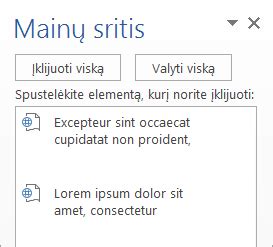
„Office“ mainų srities naudojimas
- Kopijavimas ir rinkimas: Kopijuokite arba iškirpkite norimus elementus (tekstą, paveikslėlius, lenteles) iš skirtingų šaltinių. Kiekvienas nukopijuotas elementas bus automatiškai pridėtas į „Office“ mainų sritį.
- Stebėjimas: Kai „Office“ mainų sritis yra aktyvi, užduočių srityje „Mainų sritis“ matysite visus surinktus elementus. Naujausias elementas visada bus rodomas sąrašo viršuje.
- Įklijavimas: Kai surinksite visus reikiamus elementus, pasirinkite vietą dokumente, kur norite juos įklijuoti. Tuomet galėsite pasirinkti, kurį elementą ar visus elementus iš mainų srities norite įklijuoti.
Kai elementai yra kopijuojami į „Office“ mainų sritį, sistemos užduočių juostos būsenos srityje pasirodo piktograma „Mainų sritis“. Taip pat, kopijuojant elementus, rodomas pranešimas apie surinktą elementą, informuojantis, kad jis pridėtas į mainų sritį.