Ši instrukcija skirta tiems, kurie nori prijungti savo išmanųjį telefoną prie automobilio multimedijos sistemos ir išnaudoti visas jos teikiamas galimybes. Pajungimas leidžia valdyti muziką, naudotis navigacija, atsiliepti į skambučius ir netgi valdyti kai kurias automobilio funkcijas tiesiogiai iš automobilio ekrano. Tai ne tik patogu, bet ir padidina saugumą vairuojant, nes sumažina poreikį naudotis telefonu rankomis.
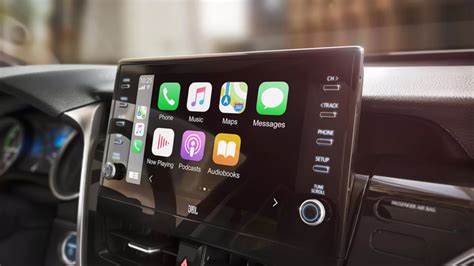
Kas yra „Android Auto“ ir „Apple CarPlay“?
„CarPlay“ ir „Android Auto“ - tai modernios technologijos, leidžiančios jūsų išmaniojo telefono funkcijas perkelti į automobilio ekraną. Šios sistemos leidžia naudotis navigacijos programėlėmis, tokiomis kaip „Google Maps“, „Apple Maps“ ar „Waze“. Jei jūsų automobilis gamyklinėje komplektacijoje turi „Android Auto“ ar „Apple CarPlay“, tuomet šie prietaisai yra tinkami ir itin naudingi. Tačiau jei jūsų automobilis šių technologijų neturi, tokie adapteriai neveiks. „Android Auto“ tai optimizuotas „Android“ operacinės sistemos plėtinys automobiliui, sukurtas „Google“, siekiant pasiūlyti paprastą, saugią ir praktišką sąsają, perkeliančią pagrindines jūsų išmaniojo telefono funkcijas į automobilio ekraną. Vartotojo patirtis daugiausia dėmesio skiria saugumui ir naudojimo paprastumui. Visi ekrano elementai yra dideli ir lengvai naudojami, kad galėtumėte nenuleisti akių nuo kelio.
Pagrindiniai telefonų prijungimo būdai
Yra keletas pagrindinių būdų, kaip prijungti telefoną prie automobilio multimedijos sistemos. Populiariausi iš jų: „Bluetooth“, USB, AUX ir „Android Auto“ bei „Apple CarPlay“. Kiekvienas būdas turi savo privalumų ir trūkumų, o tinkamiausias pasirinkimas priklauso nuo automobilio modelio, multimedijos sistemos galimybių ir jūsų asmeninių poreikių.
- Bluetooth ryšys: bevielis būdas, leidžiantis prijungti įrenginį be jokių laidų. Tai patogu, tačiau kartais ryšys gali būti nestabilus. Dažniausiai naudojamas skambučiams ir muzikos transliacijai.
- USB jungtis: užtikrina stabilesnį ryšį ir geresnę garso kokybę nei „Bluetooth“, be to, telefonas yra kraunamas.
- AUX jungtis: analoginė 3.5 mm jungtis. Tai senesnis būdas, kuris užtikrina garso perdavimą, bet neleidžia valdyti telefono funkcijų iš automobilio ekrano.
- Android Auto ir Apple CarPlay: specialios platformos, leidžiančios integruoti telefono funkcijas (navigaciją, programėles) tiesiogiai į automobilio sistemą.
„Android Auto“ pajungimo instrukcija
Prieš pradedant, įsitikinkite, kad jūsų automobilio multimedijos sistema palaiko „Android Auto“, o telefone įdiegta naujausia šios programėlės versija.
- Patikrinkite suderinamumą: informaciją galite rasti automobilio gamintojo arba „Android Auto“ oficialioje svetainėje. Jūsų įrenginyje turi būti įdiegta „Android 8.0“ („Oreo“) arba naujesnės versijos operacinė sistema. Transporto priemonėje turi būti multimedijos sistema, palaikanti „Android Auto“.
- Įdiekite programėlę: jei telefone nėra „Android Auto“, atsisiųskite ją iš „Google Play Store“. Daugumoje mobiliųjų įrenginių programėlės atsisiųsti nebereikia, nes ji jau integruota į naujausias operacinės sistemos versijas. Patikrinkite atnaujinimus: Eikite į „Google Play“ parduotuvę ir ieškokite „Android Auto“.
- Prijunkite telefoną: naudokite kokybišką USB laidą. Kai kuriuose modeliuose palaikomas ir belaidis ryšys.
- Sekite instrukcijas: multimedijos ekrane pasirodys nurodymai, kuriuos turite patvirtinti.
- Suteikite leidimus: pirmą kartą prijungus telefoną, sistema paprašys leidimo pasiekti kontaktus, skambučius, žinutes, kalendorių, vietą ir pranešimus. Leiskite sistemai naudotis kontaktais, mikrofonu ir GPS, kad galėtumėte pilnai naudotis funkcijomis.
- Koreguokite nuostatas: galite konfigūruoti tokias parinktis kaip orų rodymas, pranešimų valdymas, ekrano fonas ir nuorodos.
Kai kurie telefonai ir automobiliai leidžia belaidžiu būdu naudoti „Android Auto“ per „Bluetooth“ ir „Wi-Fi“. Montavimas paprastai yra labai paprastas - adapteris tiesiog prijungiamas prie automobilio USB arba AUX jungties. Po to telefonas suporuojamas per „Bluetooth“ arba „Wi-Fi“, o „CarPlay“ ar „Android Auto“ aktyvuojamas telefono nustatymuose.
Kaip pajungti Android Auto su laidu arba bevieliu rėžimu
Dažniausiai kylančios problemos ir jų sprendimas
| Problema | Sprendimas |
|---|---|
| „Android Auto“ nepasileidžia | Patikrinkite USB laidą ir programėlės versiją. Įsitikinkite, kad USB prievadas yra geros būklės, kad naudojate originalų laidą ir kad jūsų telefonas atitinka reikalavimus. |
| Ryšys nuolat nutrūksta | Išbandykite kitą USB laidą arba išvalykite automobilio USB lizdą. Visada naudokite geros kokybės USB laidus ir patikrinkite, ar automobilio prievadas nepažeistas. |
| Garsas negirdimas | Patikrinkite, ar multimedijoje pasirinktas tinkamas garso šaltinis. |
| „Android Auto“ piktograma automobilyje nerodoma | Atnaujinkite automobilio sistemą arba, jei taikoma, atkurkite gamyklinius nustatymus. |
| Belaidis ryšys neveikia | Įsitikinkite, kad ir jūsų telefonas, ir multimedijos sistema yra atnaujinti ir yra signalo diapazone. |
Naudingas patarimas - visada atnaujinti telefono ir automobilio programas bei operacinę sistemą.
Alternatyvūs sprendimai ir montavimas
Jei jūsų automobilio gamyklinė sistema nepalaiko šiuolaikinių standartų, galite naudoti specialius adapterius, kurie imituoja „Android Auto“ sąsają. Taip pat galima pakeisti seną radijo imtuvą į modernią „Android Auto“ magnetolą.
„Android Auto“ adapteriai
Renkantis adapterį, svarbu atkreipti dėmesį į jo funkcionalumą. Pigiausios kategorijos adapteriai atlieka tik vieną užduotį - jie leidžia laidinį ryšį konvertuoti į belaidį „Android Auto“ / „Apple CarPlay“. Tačiau pažangesni modeliai, pavyzdžiui, „Carlinkit TBox Plus 4“, turi integruotą programinę įrangą.
„Android“ multimedijų montavimas
Mūsų įmonė specializuojasi prekyba „Android Auto“ multimedijomis ir navigacijomis automobiliams. Mes siūlome ne tik platų prekių pasirinkimą, bet ir profesionalų montavimą bei technines konsultacijas. Jei kyla klausimų dėl įrangos suderinamumo ar montavimo darbų (įskaitant galinio vaizdo kamerų prijungimą), mūsų kvalifikuoti specialistai pasiruošę padėti. „Android“ multimedijų montavimas Kaune - kreiptis numeriu: +37063610678.
Kitos alternatyvos
- Pakeiskite savo radiją tokiu, kuris suderinamas su „Android Auto“: Galite pakeisti savo radiją arba informacijos ir pramogų sistemą įrenginiu, kuris jau palaiko „Android Auto“.
- Naudojant senesnius „Android“ įrenginius: Pasinaudokite nenaudojamu „Android“ telefonu ar planšetiniu kompiuteriu, įdiekite jį visam laikui prietaisų skydelyje su palaikymu ir naudokite tokias programas kaip „Headunit Reloaded“ emuliuoti „Android Auto“ tiesiai įrenginio ekrane.
- Įdiekite „Headunit Reloaded“ „Android“ radijo imtuvuose: Jei jūsų radijuje jau yra „Android“, bet jis nepalaiko „Android Auto“, galite įdiegti programėlę „Headunit Reloaded“, kad jį konvertuotumėte į suderinamą pagrindinį įrenginį.
- Naudokite specialius priedus: Yra nešiojamų ekranų (pvz., „Carpuride“ ir panašių), kurie lengvai telpa ant prietaisų skydelio ir yra suderinami su „Android Auto“ ir „Apple CarPlay“.
Šios alternatyvos leidžia pritaikyti bet kokią transporto priemonę prie naujų laikų be didelių investicijų ar sudėtingų įrengimo darbų.
„Android“ multimedijos vairo valdymas
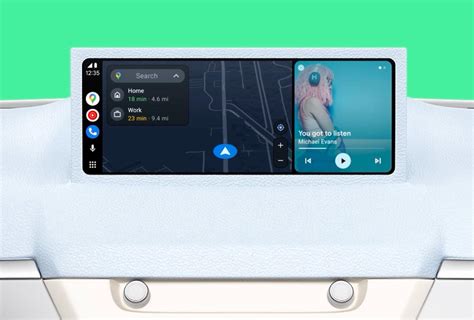
„Android Auto“ siūlo suderinamumą su vis didėjančiu skaičiumi programėlių, specialiai sukurtų saugiam naudojimui vairuojant. Integravimas į automobilį reiškia didelį komforto, saugumo ir pramogų pagerėjimą vairuojant. Optimizuotas saugumas: paprastas sąsajos dizainas, didelės piktogramos ir ribotos parinktys, kad būtų išvengta blaškymo. „Android Auto“ automatinis paleidimas: eikite į programos nustatymus ir įjunkite parinktį „Pradėti automatiškai“.
Vairo valdymas su universaliu grotuvu
- Jei įsigysite universalų grotuvą, turėsite prijungti KEY1 ir KEY2 laidus prie vairo valdymo laidų savo automobilyje.
- Tada turėsite sukonfigūruoti vairo valdymą, laikydamiesi šių veiksmų: „Nustatymai“ -> „Bendra“ -> „Vairo valdymo nustatymas“ (Steering Wheel Study).
Vairo valdymas su „Plug and Play“ grotuvu be CANBUS dekoderio
- Jei perkate „Plug and Play“ grotuvą savo automobiliui be CANBUS dekoderio, turite sukonfigūruoti vairo valdymą, atlikdami šiuos veiksmus: „Nustatymai“ -> „Bendra“ -> „Vairo valdymo nustatymas“ (Steering Wheel Study).
- Kai kuriems „Plug and Play“ grotuvams taip pat reikia prijungti KEY1 ir KEY2 laidus prie vairo valdymo laidų jūsų automobilyje - tai yra normalu.
- Po nustatymų, jei kai kurie mygtukai neveikia tinkamai, vairo valdymą taip pat galite sukonfigūruoti kitu būdu, atlikdami šiuos veiksmus: „CARAPP“ -> „SWS nustatymas“ (Study) -> vykdykite nurodymus ekrane.
Vairo valdymas su „Plug and Play“ grotuvu su CANBUS dekoderiu
- Jei perkate „Plug and Play“ grotuvą su CANBUS dekoderiu, turite prijungti CANBUS dekoderį prie mūsų maitinimo laidų rinkinio.
- Prijunkite 8 kontaktų (8pin) jungtį iš CANBUS dekoderio prie mūsų grotuvo.
- Taip pat reikia nustatyti tinkamą CANBUS tipą pagal savo automobilį ir CANBUS dekoderį.
tags: #android #magnetolos #pajungimas