Įsigijus naują išmanųjį telefoną ir perkėlus turimus duomenis iš senojo, dažnas skuba naudotis naujojo pirkinio privalumais. Vis dėlto ekspertai primena - skubėdami galite prarasti jums svarbius duomenis. „Įsigiję naują įrenginį paprastai skubame mėgautis pirkiniu. Neretai galvojama, kad pakanka vien perkelti duomenis iš seno į naują telefoną, ir viskas veiks iš karto. Vis tik naujasis telefonas iš tiesų palengvintų kasdienį gyvenimą ir nekeltų papildomų rūpesčių, verta skirti porą minučių dar keliems svarbiems žingsniams. „Rekomenduojama pasitikrinti, ar buvo sėkmingai perkelti tokie duomenys, kaip kontaktai ir nuotraukos ar kiti jums svarbūs failai. Reikėtų atkreipti dėmesį į duomenų dydį ar kontaktų skaičių. Jei viskas sutampa ir jokių duomenų netrūksta naujame telefone, tik tada galite ištrinti visus duomenis iš senojo įrenginio“, - sako išmanių sprendimų ekspertas A.
Programėlių ir paskyrų atnaujinimas
„Nauji telefonai gali turėti iš anksto įdiegtas jūsų naudojamas programėles. Vis tik per laiką, kol įsigijote telefoną, galėjo pasirodyti atnaujinimų, pagerinančių programėlių veikimo greitį, stabilumą ir saugumą. Reikės prisijungti ne tik prie el. Dažniausiai prijungus pagrindinę telefono paskyrą naujame įrenginyje el. „Svarbu nepamiršti naujame telefone atidaryti el. Tai padės užtikrinti, kad el. paštas būtų paruoštas naudojimui ir veiktų sklandžiai. Jei turite daugiau nei vieną el. pašto paskyrą, jas naujame telefone taip pat reikės pridėti ir prie jų prisijungti iš naujo“, - sako A.
Verta atkreipti dėmesį ir į kitas kasdien naudojamas programėles, tokias kaip banko, darbo ar sveikatos rodiklių stebėjimo.
Asmeninių duomenų saugumas
Šiandien mobiliuoju telefonu ne tik skambiname, rašome žinutes ir laiškus, bet ir darome daugybę operacijų, vis daugiau asmeninių duomenų kaupiame įrenginiuose: nuo kontaktų, nuotraukų, susirašinėjimų ir skambučių išklotinių iki bankinės ir verslo informacijos. Vaidas Bielinis, „Samsung Electronics Baltics“ pardavimų verslui skyriaus vadovas pasakoja, ką kiekvienas, telefone kaupiantis privačią informaciją, turėtų padaryti nedelsiant.
Užrakto svarba ir tipai
Išmaniųjų technologijų ekspertas V. Bielinis teigia, kad mobiliųjų įrenginių saugumas yra vienas iš didžiausių visų technologijų kompanijų prioritetų. Tačiau net ir turint įdiegtas pažangiausias saugumo platformas, būtina saugumo priemonėmis pasirūpinti ir pačiam vartotojui.
„Siekdami apsaugoti savo duomenis esančius išmaniajame įrenginyje, svarbiausias esate jūs pats. Todėl sekite viešojoje erdvėje pasirodančias naujienas apie saugumo naujoves, tykančius pavojus ir imkitės būtinų atsargumo priemonių, kad apsaugotumėte asmeninę informaciją“, - sako ekspertas.
Viena paprasčiausių taisyklių, kaip apsaugoti savo telefoną - patikimas, stipraus lygio slaptažodis. Taip pat šiandieniniuose telefonuose yra integruoti piršto atspaudo ar akies rainelės skaitytuvai.
„Kol kas patikimiausi telefono užraktai yra piršto atspaudo arba akies rainelės atpažinimo sistemos, tačiau jei užraktas įvedamas ranka, svarbiausia vengti trumpesnių nei šešių skaitmenų ir lengvai nuspėjamų kodų. Stipriausio lygio užraktą turėsite, jei įterpsite įvairius rašmenis: skaičius, mažąsias ir didžiąsias raides bei simbolius. Taip pat, jokiu būdu nenaudokite to paties slaptažodžio visoms programėlėms atrakinti“, - patarimais dalinasi ekspertas.
Konfidencialių duomenų šifravimas
Nusikaltėliams įsilaužti į jūsų telefoną gali būti ypač lengva, jei įrenginys nėra apsaugotas jokia saugumo programa. Šiandien, kai telefonai vis dažniau tampa darbo priemone ir konfidencialūs įmonės duomenys saugomi įrenginiuose, įsilaužimas į juos gali reikšti didelį intelektinės nuosavybės, klientų informacijos, verslo sandorių ir daug kitų svarbių duomenų praradimą.
Tam, kad išvengtume tokių incidentų, kiekvieno telefone turi būti įdiegta saugumo platforma, kuri saugiai užšifruotų duomenis. Kai kuriuose naujausiuose išmaniuosiuose įrenginiuose jau iškart yra įdiegtos panašios platformos, pavyzdžiui, „Samsung“ savo klientus iškart aprūpina „Knox“ aplinka. Jos dėka telefone galima turėti dvi aplinkas ir taip atskirti darbo bei privačius duomenis.
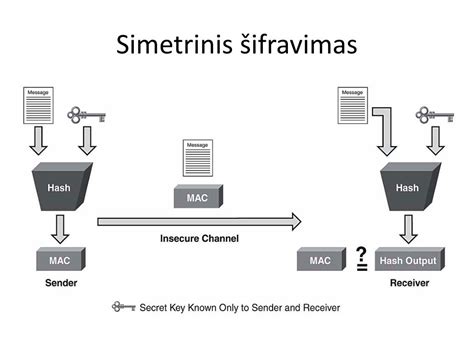
„Šią platformą sudaro saugos sistemos, apsaugančios nuo įsilaužimo, kenksmingų programų ir kitų grėsmių. Jei kažkuriuo metu identifikuojamas potencialus pažeidimas, „Samsung“ saugumo komanda nedelsiant imasi tirti ir spręsti iškilusią problemą. Netgi tuo atveju, jeigu įrenginys yra pavogtas ir išjungtas, visi duomenys yra užšifruoti. Šifravimo raktas saugomas saugioje vietoje, vadinamoje „TrustZone“, įrenginio mikroschemoje“, - apie gamintojų pastangas, užtikrinant vartotojų duomenų apsaugą, pasakoja V. Bielinis.
Atsakingas naršymas ir prevencija
Daugeliui yra įprasta gana drąsiai naudotis viešoje vietoje aptiktu neapsaugotu bevieliu tinklu. Ekspertas tikina, kad tai nėra blogai, jei juo naudojamasi tik naršymui internete. Tačiau būtina įsidėmėti, kad ši patogi galimybė nėra visiškai saugi, ypač jei telefonu norite atlikti svarbias, konfidencialias operacijas. Tokiu atveju, didėja duomenų vagystės tikimybė.
V. Bielinis pabrėžia, kad atliekant banko pavedimus, jungiantis prie asmeninių paskyrų ir įvedant savo slaptažodžius, geriau naudotis savo mobiliaisiais duomenimis. Taip pat, baigus naudotis „Wi-Fi“ ar „Bluetooth“ ryšiu, nepamirškite jų išjungti.
Taip pat ekspertas pabrėžia, kad svarbios informacijos, pavyzdžiui, asmeninių finansinių duomenų, maišymas su žaidimų ar panašiomis programėlėmis ir naršymu internete - nėra gera idėja.
„Bet kuri programa, kuri yra įdiegiama išmaniajame telefone, yra potenciali grėsmė išmaniojo įrenginio saugumui. Todėl būtina atkreipti dėmesį, kokias programas diegiate - ar šios programos yra patikimos bei žinomos, taip pat rekomenduotina siųstis programėles iš oficialių ar gerai žinomų atsisiuntimo platformų“, - pasakoja V. Bielinis.
Profilaktikos svarba ir atnaujinimai
Net ir nusipirkus naujausią išmanųjį telefoną su stipria saugumo sistema, rekomenduojama nepamiršti profilaktikos. Įrenginio atnaujinimai skirti programinės įrangos kokybės gerinimui, todėl kartu su jais pašalinamos spragos, atnaujinamos saugumo sistemos, kurios padeda efektyviau užkirsti kelią įsilaužėliams.
Tokia pati taisyklė galioja ir programėlėms - siūlomi atnaujinimai sumažina riziką, kad programėlė turės virusų, o jeigu neketinate programėlės atnaujinti ar ja nebesinaudojate - geriausia ištrinkite ją. Taip sumažinsite grėsmių skaičių savo telefone.
V. Bielinis taip pat pataria periodiškai tikrinti telefono nustatymus ir peržiūrėti, kokios programos turi prieigą prie jūsų duomenų.
Duomenų atsarginės kopijos ir atkūrimas
Galite sukurti atsarginę telefono turinio, duomenų ir nustatymų kopiją savo „Google“ paskyroje. Galite atkurti informaciją, kurios atsarginę kopiją sukūrėte, pradiniame telefone ar kai kuriuose kituose „Android“ telefonuose. Duomenų atkūrimas skiriasi pagal telefoną ir „Android“ versiją. Svarbu: kai kurie iš šių veiksmų taikomi tik naudojant 9 ir naujesnių versijų „Android“.
Atsarginės kopijos įkeliamos į sistemą „Google“. Kai kurie duomenys papildomai šifruojami naudojant įrenginio ekrano užraktą. Patarimas: jei norite paslėpti neskelbtinas nuotraukas ir vaizdo įrašus naudodami ekrano užraktą, galite išsaugoti juos specialiame aplanke „Google“ nuotraukų programoje. Galite sukurti atsarginę kopiją be piniginio mokėjimo „Google“ paskyroje, naudodami iki 15 GB saugyklos vietos. Atsarginės „Google One“ kopijos kūrimas gali trukti iki dvidešimt keturių valandų. Jei norite atkurti duomenis, kurių atsarginę kopiją sukūrėte, iš paskyros ir nustatyti telefoną iš naujo, atlikite ekrane pateiktus veiksmus. Nuotraukos ir vaizdo įrašai jau pasiekiami „Google“ nuotraukose. Bet galite atkurti likusius duomenis, kurių atsarginę kopiją sukūrėte nustatydami naują telefoną pirmą kartą ar atkūrę gamyklinius nustatymus. Svarbu: abiejuose įrenginiuose turi būti tos pačios versijos „Android“ arba naujame įrenginyje turi būti naujesnės versijos „Android“. Jei naujame įrenginyje veikia senesnės versijos „Android“ nei ankstesniame įrenginyje, gali būti perkelti ne visi duomenys. Atsarginės kopijos kūrimo paslauga siunčia duomenis į „Google“ atsarginius serverius ir padeda perkelti duomenis iš vieno įrenginio į kitą. Atsarginės kopijos kūrimo paslauga renka tam tikrą informaciją, kad galėtų teikti paslaugas įrenginyje. Kai kurioms iš šių funkcijų naudojamos „Google Play“ paslaugos.

„Android“ įrenginių atsarginės kopijos
Paprasčiausias ir patikimiausias būdas išsaugoti savo telefone esančią informaciją - pasinaudoti Google paslaugomis. Įvairūs nustatymai kiekviename Android operacinę sistemą turinčiame telefone šiek tiek skirsis. Bet iš esmės, pasirinkus telefono meniu skiltį „nustatymai“ (angl. „settings“), ieškokite skilties „kurti atsarginę kopiją“ (angl. „backup & reset“). Atsidariusiame lange rasite funkciją „Google atsarginių kopijų kūrimas ir atkūrimas“ (angl. „Google backup & restore“). Atsarginėms nuotraukų ir filmuotos medžiagos kopijoms sukurti, telefonuose su Android OS pasirinkite Google Photos programėlę. Jos nustatymuose pasirinkę „Atsarginis kopijavimas ir sinchronizavimas” (angl. „Back up & sync”), aktyvuokite automatinį failų sinchronizavimą. Ten pat galite ir pasirinkti daromų kopijų kokybę ir kitus nustatymus. Taip pat nepamirškite šis patarimas naudingas ir tuomet, kai tiesiog norite atlaisvinti vietos savo telefone.
„iOS“ įrenginių atsarginės kopijos
Kopijos bus išsaugotos „debesyje“ ir jas pasieksite bet kuriuo metu iš bet kurio Apple įrenginio. Pirmiausia prisijunkite prie Wi-Fi, taip perkeldami kopijas neišeikvosite savo interneto duomenų limito. Nustatymuose pasirinkite iCloud ir įjunkite iCloud Backup paslaugą. Tada pasirinkite „Back Up now“ ir pradėsite failų kopijavimą. Ten pat matysite ir proceso progresą, bei datą, kada paskutinį kartą sukūrėte kopijas. Po remonto atgavus telefoną ir jį įjungus, sekite instrukcijas ekrane, kol prieisite skiltį „Apps & Data“. Joje pasirinkite „Restore from iCloud Backup“, tuomet su Apple ID prisijunkite prie savo iCloud paskyros. Pasirinkus pačią naujausią jūsų failų kopiją, prasidės jos perkėlimas į telefoną. Kad atkurtumėte programėles, gausite prašymą dar kartą prisijungti su savo Apple ID. Nuotraukų ir vaizdo įrašų kopijomis atskirai rūpintis nereikia, iCloud išsaugos ir šiuos failus kartu su kita informacija.
Trečiųjų šalių programėlės ir kitos alternatyvos
Jei naudojatės Spotify ar Deezer paslaugomis, jūsų grojaraščiai ir pamėgtos dainos išlieka saugūs. Tereikia iš naujo atsisiųsti programėlę, prisijungti ir toliau mėgautis savo muzika. Nepriklausomai nuo to, ar naudojate telefoną su Android OS ar iOS operacine sistema.
Praktiškai kiekvienas telefonų gamintojas (Samsung, Huawei, Sony ir kiti) siūlo savo paslaugą išsaugoti atsargines failų kopijas. Ją galite rasti savo telefono nustatymų skiltyje, konkrečiam modeliui parinktys ir paslaugos turinys šiek tiek skirsis. Tereiks sekti programėlės suteikiamas instrukcijas. Be to, Google Play programėlių parduotuvės paieškoje suvedus „Back up“ gausite ištisą sąrašą aplikacijų, galinčių atlikti duomenų perkėlimo funkciją.
Duomenų atkūrimas po ištrynimo
Pranešime spaudai Arnoldas Lukošius, „Tele2 Inovacijų biuro“ ekspertas, dalijasi naudingais patarimais, kaip surasti ir iš naujo atkurti prarastas nuotraukas, dokumentus, telefonų numerius ar kitus svarbius duomenis.
Ištrintų duomenų atstatymas iš šiukšliadėžės
Pametus ar ištrynus tam tikrus duomenis savo telefone, visuomet turite antrą šansą juos susigrąžinti. Ištrinti duomenys kurį laiką vis dar yra saugomi jūsų telefono atmintyje. Prarastas nuotraukas ar vaizdo įrašus „Android“ išmaniajame atkursite labai paprastai. Telefono nuotraukų galerijos aplikacijoje, slenkant per albumus žemyn į apačią, rasite šiukšliadėžės ikonėle pažymėtą aplanką „Recently Deleted“ (liet. Neseniai ištrinti). Čia galėsite pasirinkti kurias ištrintas nuotraukas ar vaizdo įrašus norite atkurti.
„iPhone“ taip pat leidžia susigrąžinti neseniai ištrintas nuotraukas. Jas rasite savo telefone esančioje nuotraukų programoje „Photos“ (liet. Nuotraukos), skiltyje „Other Albums“ (liet. Kiti albumai), „Recently Deleted“ aplanke. Čia saugomos visos nuotraukos, kurias ištrynėte per pastarąsias 30 dienų. Ant kiekvienos nuotraukos, jos apačioje rašomas dienų skaičius, kuris liko iki jos ištrynimo. Praėjus šiam laikotarpiui, nuotraukos iš aplanko ištrinamos automatiškai ir nesugrąžinamai. Norėdami sutaupyti vietos savo telefone, nuotraukas šioje vietoje galite ištrinti iš karto.
Duomenų gelbėjimas iš „debesų“
Tuo atveju, jei nuotraukų ar kitų failų neberandate ištrintų nuotraukų albumuose, jie vis dar gali slėptis išmaniųjų ekosistemų debesyse. Naudojantys „Android“ išmaniuosius įrenginius, nuotraukų ir kitų duomenų dublikatus gali saugoti patogiose ir talpiose duomenų saugyklose internete, pavyzdžiui, „Google Drive“, „Google Photos“ ar „Dropbox“. Taip galite būti ramūs, kad visos atsarginės jūsų duomenų kopijos išliks - jas išsaugosite, net ir praradę savo įrenginį ar jam sugedus. Ištrintus dokumentus galite rasti duomenų saugyklos šiukšliadėžėje drive.google.com/drive/trash.
Tuo tarpu „iPhone“ visas nuotraukas išsaugo jūsų „iCloud“ paskyroje. Prisijungę prie savo paskyros, pasirinkite nuotraukų aplanką „Photos“. Čia prie albumų rasite „Recently Deleted“ folderį. Jame bus ir visos neseniai ištrintos nuotraukos. Beliks pažymėti reikiamas nuotraukas ir paspausti „Recover“ (liet. Atkurti).
„iCloud“ duomenų saugykloje galite saugoti ne tik nuotraukas, bet ir kalendorius, žinutes, aplikacijų ir socialinių tinklų duomenis, „Word“, „Acrobat“ ir kitus pasirinktus dokumentus.
Telefeno techninių duomenų paieška
Tikslų savo telefono modelį ir kitus techninius parametrus geriausiai žinome įrenginio pirkimo metu. Laikui bėgant juos labai lengva pamiršti - ypač tais atvejais, kai telefono nesame linkę dažnai atnaujinti ar per tuos metus jis nė karto nebuvo sugedęs. Visgi, prireikus, svarbu žinoti, kur tokios informacijos ieškoti. Daugiau apie tai pasakoja „Bitės Profai“.
Kaip sužinoti techninius parametrus
Telefono modelį ir kitus pagrindinius techninius parametrus sužinosite įrenginio nustatymuose, skiltyje „Apie telefoną“.
„Android“ telefonų turėtojai daugiau sužinoti apie savo įrenginį gali atsisiuntę programėlę „CPU-Z“.
„iOS“ įrenginių turėtojai išsamią informaciją apie savo telefoną ras programėlėje „AIDA64“.
„Kai kurių gamintojų senų telefonų modelių pavadinimą galima rasti įrenginio korpuso viduje, po baterija, arba ant nuimamo telefono dangtelio. Kitas būdas - informacijos ieškoti ant įrenginio dėžutės, kurioje jis atkeliavo, ar naudojimo instrukcijoje. Vis dėlto šios paieškos užtrunka, o greičiausias būdas rasti jums reikalingą informaciją - naršyti pačiame telefone“, - sako „Bitės Profas“ Andrius Archangelskis.
Kaip sužinoti telefono modelį „Samsung“ ar kitame „Android“ telefone?
Iš pradžių atverkite telefono nustatymus ir spustelėkite parinktį „Apie telefoną“. Čia rasite pagrindinius telefono parametrus, tokius kaip modelio, serijos ar IMEI numeris. Pasirinkę skiltį „Programos informacija“, sužinosite savo telefono operacinės sistemos versiją. Šiuo atveju tai - „Android 10“.
„Spustelėję parinktį „Akumuliatoriaus informacija“, sužinosite, ar šiuo metu jūsų telefonas yra kraunamas. Taip pat įrenginio įkrovimo lygį ir vidinę baterijos talpą. Norint visus telefono techninius parametrus patogiai matyti vienoje vietoje rekomenduoju išbandyti programėlę „CPU-Z“ („Android“)“, - sako „Bitės“ išmaniųjų įrenginių ekspertas.
Programėlėje rasite informaciją apie išmaniojo telefono pagrindinį ir vaizdo procesorių. Skiltyje „Įrenginys“ (angl. Device) sužinosite telefono ekrano dydį, operatyviosios (RAM) ir vidinės atminties talpą, ekrano raišką ir kt. Tuo metu atvėrę skiltį „Sistema“ (angl. System) matysite savo įrenginio operacinės sistemos versiją.
Kaip sužinoti „iPhone“ telefono modelį?
Pirmiausia keliaukite į telefono nustatymus, pasirinkite „Bendri“ (angl. General) ir spustelėkite parinktį „Apie“ (angl. About). Čia rasite telefono operacinės sistemos versijos (angl. Software Version) ir modelio pavadinimą (angl. Model Name). Taip pat įrenginio modelio (angl. Model Number) ir serijos numerį (angl. Serial Number).
„Norintiems daugiau sužinoti apie savo įrenginį, rekomenduoju atsisiųsti programėlę „AIDA64“ („iOS“). Čia rasite informaciją apie telefono procesorių, ekrano dydį bei operatyviosios ir vidinės atminties talpą“, - sako „Bitės Profas“.
Šį straipsnį parengė išmaniųjų paslaugų ir įrenginių ekspertai - BITĖS Profai.
„Samsung Smart Switch“ - duomenų perkėlimo įrankis
Perėjimas nuo seno įrenginio prie naujo išmaniojo telefono dažnai kelia rūpesčių, ypač kai kalbama apie svarbių duomenų - kontaktų, nuotraukų, žinučių ir programėlių - perkėlimą. Laimei, su „Samsung Smart Switch“ šis procesas tampa paprastas ir sklandus.
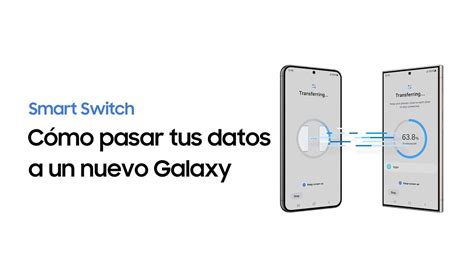
„Smart Switch“ yra universalus įrankis, leidžiantis perkelti duomenis tiek iš „Android“ į „Android“, tiek iš „iOS“ į „Android“. Tai ypač patogu, nes daug telefonų remonto centrų Lietuvoje prireikus padeda atlikti duomenų perkėlimą ar sukurti atsargines kopijas, kad naują įrenginį galėtumėte pradėti naudoti be streso ir praradimų.
Pradžios žingsniai duomenų perkėlimui su „Smart Switch“
Prieš pradedant duomenų perkėlimą įsitikinkite, kad senajame ir naujajame įrenginyje įdiegta naujausia programinė įranga ir pakanka laisvos vietos. Atsisiųskite „Smart Switch“ programą, prisijunkite prie savo paskyrų (pvz., „Google“ ar „Apple ID“) ir paruoškite reikalingus priedus (USB kabelį ar stabilų „Wi-Fi“ ryšį). Jei senasis įrenginys turi fizinių ar programinių sutrikimų, verta pirmiau juos pašalinti - patikimas telefonų remonto centras Lietuvoje tai atliks ir patars, kaip saugiausiai perkelti duomenis, kad išvengtumėte klaidų ar praradimų.
Perkėlimo metodų pasirinkimas
Duomenis su „Smart Switch“ galite perkelti trimis būdais: belaidžiu „Wi-Fi“, laidu (USB-USB/USB-C) arba naudojant kompiuterį (PC/Mac) kaip tarpinę stotį. Kiekvienas metodas turi privalumų - kabelinis perkėlimas dažniausiai yra greitesnis ir patikimesnis, o belaidis patogesnis, kai neturite tinkamo kabelio. Jei senasis telefonas nestabiliai jungiasi prie interneto ar turi krovimo jungties problemų, remonto centras Lietuvoje padės parinkti optimalų būdą ir suteiks reikiamus adapterius.
„Smart Switch“ saugumas ir privatumas
„Smart Switch“ leidžia pasirinkti, kokius duomenis perkelti, ir taip padeda apsaugoti privatumą bei sumažinti perteklinės informacijos kopijavimą. Tai ypač naudinga, kai turite daug asmeninių nuotraukų, dokumentų ar skirtingų paskyrų. Lietuvoje veikiantys telefonų remonto specialistai, jei reikia, konsultuoja dėl teisingų žingsnių ir padeda paruošti įrenginius, kad duomenų perkėlimas vyktų saugiai ir be trikdžių - ypač tais atvejais, kai senasis telefonas yra sugedęs ar nestabiliai veikia.
Naudingi „Smart Switch“ įrankiai
„Smart Switch“ leidžia perkelti medijos failus (nuotraukas, vaizdo įrašus, muziką), kontaktus, žinutes, skambučių žurnalą, kalendoriaus įrašus, kai kurių programėlių duomenis bei dalį nustatymų. Taip pereinama prie naujo įrenginio beveik be pertraukų - naujasis telefonas būna iškart paruoštas kasdieniam naudojimui. Daug remonto centrų Lietuvoje, kaip papildomą paslaugą, siūlo pilną naujo įrenginio paruošimą: paskyrų suvedimą, ekrano ir pranešimų nustatymų sureguliavimą, duomenų tvarką bei bazinį mokymą, kaip greičiau įsivažiuoti.
Atsarginės duomenų kopijos sukūrimas
Prieš bet kokį perkėlimą sukurkite atsarginę duomenų kopiją. Tai patikimiausias būdas apsisaugoti nuo netikėtumų, pavyzdžiui, jei perkėlimas nutrūktų ar kuri nors programėlė neatkurtų visų duomenų. Atsargines kopijas galite laikyti debesyje ar išoriniame laikmenoje, o esant poreikiui telefonų remontas Lietuvoje padės pasirinkti tinkamiausią metodą ir jį įgyvendinti.
Net jei „Smart Switch“ veikia patikimai, periodinės automatinės atsarginės kopijos yra būtinos. Galite suplanuoti reguliarias kopijas į debesį ar išorinę laikmeną - tuomet telefoną atkurti bus paprasčiau net ir pakeitus įrenginį ar atlikus gamyklinį atstatymą. Jei reikia, specialistai Lietuvoje padės sukonfigūruoti automatinį kopijų grafiką ir patikrins, ar viskas sėkmingai atsinaujina.
Dažniausios problemos ir sprendimai
Kartais perkėlimą stabdo nesuderintos programinės versijos, nestabilus belaidis ryšys, netinkami kabeliai ar nepakankama laisva vieta naujajame telefone. Atnaujinkite programinę įrangą, naudokite kokybišką kabelį, priartinkite įrenginius ir užtikrinkite, kad naujajame telefone pakanka vietos. Jei senasis įrenginys turi fizinių pažeidimų ar nepatikimai jungiasi, kreipkitės į remonto specialistus - jie pritaikys patikimesnį metodą (pvz., kabelinį perkėlimą per PC/Mac) ir padės išvengti nutrūkimų.
Profesionalūs telefonų remontai Lietuvoje
Be duomenų perkėlimo ar atsarginių kopijų, remonto centrai teikia ir kitas naudingas paslaugas: ekrano, baterijos keitimą, jungčių tvarkymą, programinės įrangos diegimą, paskyrų atkūrimą. Konsultacijos padeda suprasti geriausias praktikas, kaip naudotis „Smart Switch“, ko tikėtis iš skirtingų duomenų tipų atkūrimo ir kaip ateityje apsidrausti nuo praradimų.
tags: #kur #telefone #rasti #inpormacija #apie #techninius