Net ir ilgiausiai veikiančios nešiojamųjų kompiuterių baterijos po kurio laiko išsikrauna. Norint rečiau lankytis prie elektros maitinimo lizdo ir padidinti akumuliatoriaus tarnavimo trukmę, svarbu atkreipti dėmesį tiek į kompiuterio nustatymus ir naudojamų programų skaičių, tiek į kompiuterio laikymo vietą.
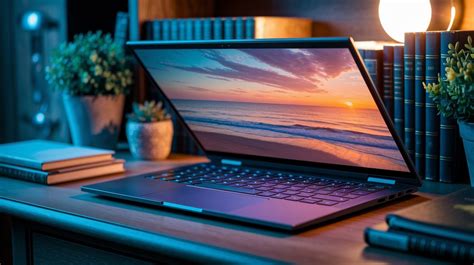
Pagrindinės kompiuterio aušinimo sistemos dalys ir jų svarba
Kiekvienas kompiuteris, vartodamas elektros energiją, išskiria karštį. Kompiuterio aušinimo sistema yra kompiuterio techninės įrangos dalis, kurios pagrindinė funkcija yra apsaugoti kompiuterį nuo perkaitimo. Kompiuterio aušintuvai yra kompiuterio korpuso viduje, ir be jų jūsų kompiuterio komponentai gali sutrikti, perkaisti ar net sugesti. Pagrindinis komponentas yra centrinis procesorius (CPU), o jeigu jis perkaista, kompiuteris išsijungia.
Kompiuterio aušintuvo funkcijos
Kompiuterio aušintuvas gali atlikti vieną iš trijų funkcijų:
- Jis gali įtraukti vėsesnį orą iš išorės ir į kompiuterio korpusą.
- Jis gali išstumti šiltą orą iš kompiuterio vidaus.
- Jis gali perkelti orą per šilumos kriauklę (angl. Heat sink), kad atvėsintų kitą kompiuterio dalį, pavyzdžiui, centrinį procesorių (CPU).
Šilumos kriauklė yra komponentas, kuris sugeria ir išsklaido šilumą, ji veikia kartu su aušintuvais.
Aušintuvų tipai ir veikimas
Kompiuterio aušintuvo greitis matuojamas apsisukimais per minutę arba RPM, ir kuo didesnis RPM reitingas, tuo greičiau sukasi aušintuvas. Tačiau daugeliu atvejų kuo didesnis RPM reitingas, tuo garsiau jis dirba.
- Korpuso aušintuvas (angl. Case fan) - aušintuvas kompiuterio korpuso šone, korpuso viduje.
- CPU aušintuvas (angl. CPU fan) - aušintuvas, esantis kompiuterio procesoriaus viršuje.
- Maitinimo aušintuvas (angl. Power supply fan) - aušintuvas, esantis maitinimo šaltinio viduje.
Nėra standarto, kiek aušintuvų gali būti kompiuteryje. Daugumoje stacionarių kompiuterių dažnai yra bent keturi aušintuvai. Tačiau stacionarus kompiuteris taip pat gali neturėti ventiliatorių, jei jame naudojamas aušinimas skysčiu.
Kodėl kompiuteris perkaista?
Išskyrus tokius kompiuterius, kurie sukurti veikti be aušintuvų, kompiuteris be aušinimo sistemos arba su netinkamai veikiančia aušinimo sistema gali perkaisti. Tai gali sukelti šios priežastys:
- Sudėtingos programos, kurios reikalauja daug energijos.
- Nereaguojančios (užstrigusios) programos.
- Nepakankamai galingi aušintuvai arba sugedusi aušinimo sistema.
- Kompiuterio oro angos neturi pakankamai galimybių aušintis.
- Pasenusi programinė įranga.
- Virusai ir kenkėjiškos programos. Kompiuterio valymas nuo virusų taip pat yra būtinas aušinimo sistemai.
Antivirusinės programos skirtos valyti kompiuterius iš vidaus, bet išorinis valymas ne mažiau svarbus. Dar viena priežastis, kodėl aušintuvai neveikia pakankamai efektyviai, yra dulkių sankaupos. Laikui bėgant nešvarumai ir dulkės kaupsis jūsų kompiuterio ventiliacijos kanaluose, užkimšdamos gyvybiškai svarbius komponentus, sumažindamos oro srautą ir prisidėdamos prie perkaitimo. Suslėgtas oras yra puikus būdas valyti aušintuvus, bet toks savarankiškas valymas yra gana sudėtingas, jį reikia atlikti labai atsargiai.
Kompiuterių valymas pradedantiesiems | tylėkite!
Kaip prailginti nešiojamojo kompiuterio baterijos veikimo laiką?
„Šiuolaikiniai nešiojamieji kompiuteriai yra daug efektyvesni nei jų pirmtakai - daugelis jų, pasak gamintojų, vienu įkrovimu gali veikti ilgiau nei 8 valandas, o yra ir tokių, kurie ištveria 14 valandų ir ilgiau. Vis dėlto šią trukmę gerokai sumažina neracionalūs nustatymai ir turimi įpročiai, kuriuos pakeitę, galėsite prailginti kompiuterio baterijos veikimo laiką ir sumažinti jos dėvėjimąsi“, - sako „Bitės Profas“ Martynas Vrubliauskas.
Naudokite našumo valdymo įrankį
Jei turite nešiojamąjį kompiuterį su „Windows“ operacine sistema, pirmas žingsnis, norint prailginti baterijos naudojimo laiką - našumo valdymo įrankis. Tai - slankiklis, kurį įrenginiuose su „Windows 10“ pasieksite spustelėję akumuliatoriaus ikoną užduočių juostoje apačioje. Kompiuteriuose su „Windows 11“ operacine sistema jį rasite nukeliavę į nustatymus, pasirinkę „Sistema“ (angl. system), „Maitinimas ir baterija“ (angl. power & battery) ir „Maitinimo režimas“ (angl. power mode).
„Vienoje slankiklio pusėje yra ilgiausias baterijos tarnavimo laikas, kitoje - didžiausias našumas. Palikus slankiklį per vidurį bus taupoma įrenginio baterija, nesulėtinant jo veikimo. Kuo daugiau slankiklį nustumsite į dešinę, tuo didesnis kompiuterio našumas bus pasiektas, tačiau tuo pat metu įrenginys naudos maksimaliai daug baterijos energijos. O kuo toliau į kairę - tuo mažiau baterijos resursų bus eikvojama, tačiau kompiuterio veikimas sulėtės“, - aiškina „Bitės“ išmaniųjų įrenginių ekspertas.
Pasitelkite baterijos taupymo nustatymus
Naujausiuose „Apple“ nešiojamuose kompiuteriuose su vėliausiomis „MacOS“ versijomis yra daug baterijos taupymo nustatymų, kuriuos paprasta valdyti. Įrenginiuose su „MacOS Monterey“ operacine sistema juos pasieksite atvėrę „System Preferences“ ir spustelėję „Battery“.
„Iš pradžių įsitikinkite, kad yra uždėta varnelė prie parinkties „Slightly dim the display while on battery power". Tai reikš, kad kompiuteris automatiškai pritemdys ekrano ryškumą už jus, taip sutaupydamas daugiau baterijos energijos. Taip pat rekomenduojama išjungti „Power Nap“ funkciją, kuri net ir kompiuterį užmigdžius toliau tikrina, ar negavote naujų laiškų“, - pasakoja M. Vrubliauskas.
Vienu metu - viena programa
Jei dažniausiai kompiuteriu naudojatės neįjungę jo į elektros lizdą, tuomet rekomenduojama vienu metu dirbti su tiek programų, kiek būtina, o visa kita išjungti.
„Tą galima prilyginti šviesos išjungimui išėjus iš kambario - jei gaminate maistą virtuvėje, tuomet šviesa vonioje jums nereikalinga. Taip pat ir su programomis - jei vienu metu naudojatės „Google“ paieška ir „Microsoft Word“, tuomet palikite veikti abi programas. Bet jei žiūrite vaizdo įrašus „YouTube“, el. paštą tuo metu patarčiau užverti“, - sako „Bitės Profas“.
Taip pat apsvarstykite ir lėktuvo režimą kompiuteriuose su „Windows“ operacine sistema ar išjunkite „Wi-Fi“ ir „Bluetooth“ „Apple“ įrenginiuose, jei žinote, kad jums nereikės prieigos prie interneto. Lėktuvo režimas ne tik sumažina blaškymąsi, bet ir laikinai apriboja baterijos energijai imlius ryšius (mobilųjį ryšį, „Wi-Fi“ ir kt.) ir juos naudojančias programas.
Užverkite daugiausia energijos naudojančias programas
Jei kompiuteryje tuo pat metu veikia kelios skirtingos programos, akumuliatorius daug greičiau išsenka. Norėdami rasti visas energiją eikvojančias programas, įrenginyje su „Windows 10“ operacine sistema atverkite nustatymus, spustelėkite „Sistema“ (angl. system) ir „Baterija“ (angl. battery). Kompiuteryje su „Windows 11“ operacine sistema šį sąrašą pasieksite nustatymuose spustelėję po „Baterijos naudojimas“ (angl. battery usage) parinktimi esančią skiltį „Maitinimas ir baterija“ (angl. power & battery).
„Foninės programos dažnai yra tos, kurias atvėrėte fone ir pamiršote, pavyzdžiui, „Spotify“ ar „Adobe Reader“. Minėtame sąraše galėsite leisti programai veikti fone visada, tada, kai tai nuspręs operacinė sistema ar niekada“, - pasakoja M. Vrubliauskas.
Kitas žingsnis - spustelėti „Ctrl“ + „Shift“ + „Esc“ klavišų kombinaciją ir atsivėrusio lango viršuje pasirinkus „Paleidimas“ (angl. startup), atverti „Užduočių tvarkyklę“ (angl. task manager). Čia rasite visas programas, kurios pradeda veikti iškart įjungus kompiuterį. Jei matote tokius pavadinimus kaip „Parsisiuntimo asistentas“ (angl. download assistant) ar „Pagalbininkas“ (angl. helper), juos iškart galite išjungti pasirinkdami programą ir ekrano apačioje spustelėję „Išjungti“ (angl. disable).
Norėdami daugiausia baterijos energijos eikvojančias programas rasti „Apple“ nešiojamajame kompiuteryje, paieškoje įveskite „Users & Groups“ ir spustelėkite „Login Items“.
Atkreipkite dėmesį į ventiliacijos angas
Daugumoje nešiojamųjų kompiuterių integruotos ličio polimerų baterijos, kurioms reikia kur kas mažiau priežiūros nei toms, kurios buvo naudojamos prieš dešimtmetį.
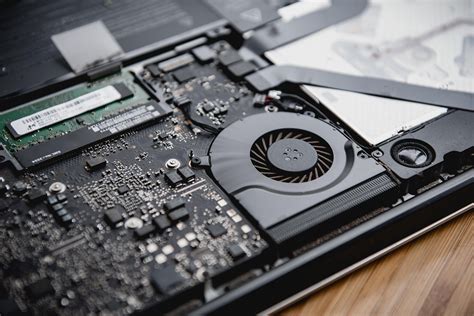
„Visgi net ir šiandien didelę žalą kompiuterio baterijai daro karštis, dažniausiai atsirandantis dėl aušintuve susikaupusių dulkių. Todėl kartais turėtumėte jas išvalyti naudojant suspaustą orą. Didelė žala baterijai daroma ir tada, kai uždengiamos ventiliacijos angos. Tais atvejais, kai jos įmontuotos kompiuterio apatinėje dalyje, nelaikykite jo ant kelių ar pagalvės. Tai sulaiko iš ventiliatoriaus sklindančią šilumą ir neleidžia orui laisvai cirkuliuoti. Todėl geriausia kompiuteriu dirbti prie stalo ar kito kieto paviršiaus“, - pataria „Bitės Profas“.
Stebėkite akumuliatoriaus būklę
Laikui bėgant net ir geriausiai prižiūrimos baterijos dėvisi ir jas reikia pakeisti. Todėl labai naudinga kartas nuo karto patikrinti jos būklę.
„Kompiuteriuose su operacine sistema „Windows 10“ tą padarysite spustelėję „Windows“ ir „x“ klavišų kombinaciją, pasirinkę „Windows PowerShell“, komandų eilutėje suvedę „powercfg /batteryreport“ ir spustelėję „Eiti“ (angl. enter). Išsaugotą detalią ataskaitą rasite C:\Users\*kompiuterio pavadinimas\battery-report.html aplanke“, - sako M. Vrubliauskas.
„MacBook“ kompiuteryje tą padarysite nuspaudę „Option“ klavišą ir meniu juostoje spustelėję akumuliatoriaus ikoną. Jei ekrane matote užrašą „Replace Now“ ar „Service Battery“, tikėtina, kad dabartinis baterijos pajėgumas yra daug mažesnis nei pradinis ir metas ją pakeisti. Norėdami sužinoti išsamesnę informaciją apie savo akumuliatoriaus būklę, pavyzdžiui, įkrovimo ciklų skaičių, keliaukite į „Apple“ meniu, pasirinkite „System Information“ ir „Power“.
Peržiūrėkite baterijos valdymo nustatymus
Dalis naujausių nešiojamųjų kompiuterių leidžia pasirinkti, kad kiekvienąkart baterija automatiškai būtų įkrauta ne iki 100 proc., bet dažniausiai iki 80 proc. Šis sprendimas gerokai prailgina jos ilgaamžiškumą, ypač kai kompiuterį dažnai laikote įkištą į elektros lizdą.
„Tam, kad įjungtumėte šį nustatymą naujesniuose „MacBook“ kompiuteriuose meniu skiltyje pasirinkite „System Preferences“, „Energy Saver“ ir „Battery Health“. Uždėkite varnelę prie parinkties „Battery health management" ir spustelėkite „OK“. Kompiuteriuose su operacine sistema „Windows“ šis procesas skiriasi priklausomai nuo gamintojo. Pavyzdžiui, „Dell“ įrenginiuose tą padarysite nukeliavę į „Baterijos nustatymai“ (angl. battery setting), pasirinkę „Pasirinktiniai“ (angl. custom), „Pažangus krovimas“ (angl. advanced charge) ir įjungę jungiklį ekrano viršuje“, - pasakoja išmaniųjų įrenginių ekspertas.
Nors šis nustatymas padeda tausoti bateriją, tačiau, pavyzdžiui, prieš kelionę greičiausiai norėsite ją įkrauti visiškai - 100 proc. Tokiu atveju šį nustatymą išjunkite: pradžioje procesas lieka toks pat, tik po to „MacBook“ kompiuteriuose prie parinkties „Battery health management" varnelę nuimkite, o „Dell“ kompiuteriuose skiltyje „Pažangus krovimas“ (angl. advanced charge) jungiklį ekrano viršuje išjunkite.
tags: #kompiuterio #akumuliatoriaus #valymas