Navigacija - nepakeičiamas pagalbininkas šiuolaikiniame pasaulyje, padedantis pasiekti kelionės tikslą greitai ir be streso. Tačiau, kad navigacija veiktų efektyviai, svarbu turėti naujausius ir tinkamus žemėlapius. Šiame straipsnyje aptarsime, kaip įdiegti žemėlapius į navigaciją, atnaujinti juos ir kokias galimybes siūlo skirtingos programėlės.
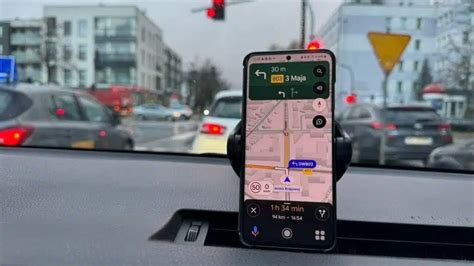
Navigacijos prietaisų tipai ir jų žemėlapiai
Yra keletas navigacijos tipų, kurie skiriasi savo privalumais ir trūkumais:
1. Įmontuota automobilio navigacija
Privalumai:
- Nereikia kabinti, neužstoja vaizdo.
- Saugus valdymas.
- Navigacijos veikimui nebūtinas internetas.
Trūkumai:
- Nepigus montavimas.
- Jei sistema „užrakinta“, atnaujinti sudėtinga arba neįmanoma.
- Pasitaiko sisteminių klaidų.
2. Išorinė GPS navigacija (pvz., iGO)
Privalumai:
- Navigacijai nereikia interneto.
- Galima naudoti bet kurioje transporto priemonėje, įskaitant laivus bei keliones išnuomotu automobiliu.
- Jei navigacijos programa populiarioji iGO, ji veikia gimtąja kalba, galimi nebrangūs atnaujinimai.
- Daugumoje Europos šalių leis išvengti spūsčių (jei su TMC).
Trūkumai:
- Pardavėjai, parduodantys prietaisą be programos ir žemėlapių, siūlo konstruktorių „pasidaryk pats“. Iš tokio galima pasidaryti navigatorių pačiam ar naudojantis mėgėjų paslaugomis. Bet velnias slypi detalėse.
3. Išmanieji telefonai ir planšetiniai kompiuteriai su navigacijos programėlėmis
Privalumai:
- Dažniausiai nemokama.
- Galima naudoti bet kuriame automobilyje.
- Kiekvienas šiuolaikinis išmanusis telefonas turi GPS siųstuvą, taigi su tinkama programėle galite jį paversti tikslia, greita, patikima ir nemokama navigacija.
Trūkumai:
- Dažniausiai neveikia be interneto, o tai reiškia, kad neveiks ten, kur gali labiausiai reikėti.
- Nemokamų programėlių (ir žemėlapių) kokybė, švelniai pasakius, kai kada labai nuvilia.
Žemėlapių kokybė ir atnaujinimas
Kokybiški GPS žemėlapiai įpratina keliauti sparčiau, tiksliau ir atsipalaidavus. Navigacijos kokybę ir nuotaiką lemia ne tik naujai suvesti keliai, bet ir ženklai. Automobilinė programa veda pagal kelių ženklus taupydama laiką ir kurą, aplenkdama mikrorajonus, gamyklas ir žvyrkelius.
Grafika ir ekrano matomumas
Gera grafika padeda greitai priimti sprendimus kelyje, o bloga trukdo. Automatinis mastelis, proporcijos, spalvų deriniai, simboliai ir kt. yra svarbūs aspektai. Svarbu atkreipti dėmesį, kad šviečiant saulei kai kurių ekranų vaizdo iš viso nesimato, o naktį šviečia kaip lempos, kas gali būti nepatogu.
Žemėlapių atnaujinimo svarba
Kelių tinklas keičiasi kiekvienais metais. Važiuodami su senu daiktu pasieksite bet kurį Europos miestą, o vėlavimas ar didvyriškas klaidžiojimas - tai kelionės romantika. Naujai atsiradusi „Plyta“ jūsų maršrute visada reiškia papildomus kilometrus. Vairavimas su pasenusiais žemėlapiais gali sukelti painiavą ir neefektyvumą. Atnaujinus navigacijos sistemą galima sutaupyti iki 12% degalų, optimizuojant maršrutus ir sumažinant nereikalingus kilometrus bei jiems įveikti reikalingą kurą. Žemėlapių atnaujinimai taip pat pagerina jūsų patirtį kelyje, leidžiant lengvai rasti netoliese esančius patogumus, tokius kaip viešbučiai, bankomatai, golfo aikštynai ar įvairūs restoranai. Saugumas yra svarbiausias prioritetas kelyje, todėl svarbu neaukoti savo navigacijos sistemos našumo ir patikimumo. Investuokite į naujausią žemėlapių atnaujinimą, kad galėtumėte mėgautis tikslia miesto eismo juostų informacija visuose didžiuosiuose Europos miestuose.
Kaip dažnai naujinti žemėlapius?
Rekomenduojame tai daryti bent kartą per metus. Pavyzdžiui, Vokietijos keliuose per vieną dieną atliekama apie 14 000 pakeitimų.
Kur atsinaujinti žemėlapius?
Prieš pirkdami išsiaiškinkite, kaip pardavėjas sprendžia remonto klausimus. Dauguma Azijos atstovų neturi aiškaus atsakymo į tokį paprastą klausimą. Kai kurie pardavėjai siūlo keliauti su nuolaidomis. Jei neveikia ar blogai veda, padarę nustatymuose „mažą klaidelę“, prarasite laiko ir kuro. Gerai, kai yra kam paskambinti.
Užrašas „Europos žemėlapiai“ visada reiškia tik dalies Europos žemėlapius, ir ta dalis būna skirtinga. Daugeliui, įsigijusiems navigatorių prekybos centre ar neaiškioje internetinėje parduotuvėje, vėliau teko susimokėti už didesnius Europos žemėlapius.
Profesionalios navigacijos funkcijos
Šiuolaikinės navigacijos sistemos, skirtos sunkvežimiams, autobusams ir lengviesiems automobiliams, siūlo išplėstines funkcijas, tokias kaip maršrutų skaičiavimas pagal įvestus svorio, aukščio, ADR ir kitus parametrus. Jos pasižymi aiškiomis balsinėmis navigacijos komandomis, ištobulinta grafika ir patogiu valdymu.
Tikslo įvedimas:
- Adresas
- Taškas žemėlapyje
- Pašto kodas
- Koordinatės
- Archyvas
Navigacija:
Įvedus adresą atsižvelgiama į automobilio tipą, suskaičiuojamas ir žemėlapyje parodomas visas maršrutas, laikas ir atstumas. Važiuojant, žemėlapis pritraukiamas, balsu nurodoma, kaip važiuoti. Klaidingai pasukus, maršrutas perskaičiuojamas.
Apylanka:
- Automatinė ir rankinė, kai veikia paslauga Internet Traffic (uždaryto kelio, spūsties, kt.)
- Rankinė (kelio, atkarpos, sienos kirtimo punkto, šalies, kt.)
Navigacija išmaniuosiuose įrenginiuose (Android ir iOS)
Išmanieji telefonai ir planšetiniai kompiuteriai gali būti naudojami kaip navigacijos prietaisai. Kiekvienas šiuolaikinis išmanusis telefonas turi GPS siųstuvą, taigi su tinkama programėle galite jį paversti tikslia, greita, patikima ir nemokama navigacija. Nors GPS veikia pastatų viduje, jis kur kas geriau veikia lauke, kai atvirai matomas dangus, todėl su palydovu laisvai palaikomas ryšys ir gaunamas jo signalas. Jeigu esate viduje, išeikite į lauką, kad vėl aktyvuotumėte GPS.

„Google Maps“ naudojimas be interneto
„Google Maps“ programėlė - puikus pagalbininkas tiek vykstant į kitame jūsų gyvenvietės gale esančią parduotuvę, tiek ieškant lankytinų vietų užsienyje. Kad jus nuvestų į kelionės tikslą, programėlė naudoja mobiliuosius duomenis, už kuriuos reikia mokėti papildomai, jei esate užsienyje arba jei pasibaigia jūsų duomenų limitas Lietuvoje. Tačiau „Google Maps“ galite patogiai naudoti ir neprisijungę prie interneto.
Naudojimasis „Google Maps“ telefone neprisijungus prie interneto mažai kuo skiriasi nuo programėlės naudojimo prie jo prisijungus. Neprisijungę negalite gauti ėjimo pėsčiomis, važiavimo dviračiais ar viešojo transporto nuorodų, taip pat eismo informacijos, tačiau visos kitos funkcijos veiks kaip įprasta. Vietas ir maršrutus galėsite rasti taip pat, tiesiog apačioje matysite informaciją, kad naudojatės neprisijungę, o jei ieškoma vieta bus už atsiųsto žemėlapio ribų, programa tos vietos neras. Neprisijungę prie interneto negausite informacijos apie eismą, tokios kaip spūsčių susidarymo vietų ar eismo juostų. Kelionių pranešimai gali būti išsaugoti, bet nebus susieti su jūsų paskyra. Jei naudojant navigaciją kitas naudotojas pateiks pranešimą Žemėlapiuose, pranešimą matysite žemėlapyje, kai būsite netoliese. Kai būsite netoli nuo incidento vietos, bus pateiktas raginimas, kuriame bus klausiama „Kliūtis dar nepašalinta?“. Žemėlapiuose rodomi greičio apribojimai teikiami tik informavimo tikslais.
Kaip atsisiųsti žemėlapius į „Android“ įrenginius:
- Atidarykite programėlę „Žemėlapiai“ ir spauskite raidelę, esančią viršutiniame dešiniame ekrano kampe, o tuomet rinkitės „Žemėlapiai neprisijungus“.
- Atsidariusiame lange matysite savo jau atsisiųstus žemėlapius ir galėsite atsisiųsti naujų.
- Jei norite atsisiųsti naują žemėlapį, spauskite „Pasirinkite savo žemėlapį“. Tuomet, mažindami arba didindami žemėlapio mastelį, pasirinkite norimos srities žemėlapį - jis turi tilpti mėlynuose rėmeliuose. Po to spauskite „Atsisiųsti“.
- Toliau matysite siuntimo informaciją, o atsisiuntus žemėlapiui paspaudę tris taškelius ties pavadinimu, galėsite pakeisti jo pavadinimą, peržiūrėti, ką atsisiuntėte, ištrinti ar atnaujinti žemėlapį.
- Kad naudodamiesi žemėlapiais be interneto netyčia nepanaudotumėte mobiliųjų duomenų, galite nustatyti, kad „Žemėlapiai“ prie interneto jungtųsi tik esant Wi-Fi ryšiui. Šią funkciją įjungsite programėlėje paspaudę dešinėje viršutinėje ekrano pusėje esančią raidelę, pasirinkę „Nustatymus“ ir įjungę „Tik Wi-Fi“.
Kaip atsisiųsti žemėlapius į „iOS“ įrenginius:
- Atidarykite programėlę „Google Maps“ ir spauskite raidelę, esančią viršutiniame dešiniame ekrano kampe, tuomet rinkitės „Offline maps“ (žemėlapiai neprisijungus).
- Atsidariusiame lange matysite savo jau atsisiųstus žemėlapius ir galėsite atsisiųsti naujų.
- Jei norite atsisiųsti naują žemėlapį, spauskite „Select your own map“ (pasirinkti savo žemėlapį). Tuomet, mažindami arba didindami žemėlapio mastelį, pasirinkite norimos srities žemėlapį - jis turi tilpti mėlynuose rėmeliuose. Po to spauskite „Download“.
- Toliau matysite siuntimo informaciją, o atsisiuntus žemėlapiui paspaudę tris taškelius ties pavadinimu, galėsite pakeisti jo pavadinimą, peržiūrėti, ką atsisiuntėte, ištrinti ar atnaujinti žemėlapį. Atsiųsti žemėlapiai turi galiojimo laiką, kuris matomas prie žemėlapio informacijos. Pasibaigus tam laikui, jie niekur nedings - žemėlapiai atsinaujins, kai telefonas bus prijungtas prie interneto.
- Kad naudodamiesi žemėlapiais be interneto netyčia nepanaudotumėte mobiliųjų duomenų, galite išjungti „Google Maps“ mobilius duomenis. Kad tai padarytumėte, įjunkite programėlę „Settings“ (nuostatos), toliau - „Mobile data“ (mobilieji duomenys) ir, atsidariusiame sąraše suradę „Google Maps“, išjunkite mobilius duomenis.
„Android“ mobiliuosiuose įrenginiuose būna įrengtos GPS antenos, kad kada panorėję galėtumėte stebėti tikralaikę savo buvimo vietos informaciją. Tačiau mobilusis įrenginys gali veikti nevisiškai tiksliai ir rodyti ankstesnę jūsų buvimo vietą arba užtrukti 2-3 minutes, kol nustatys jūsų buvimo vietą. Prieš išbandydami toliau pateiktas rekomendacijas būtinai patikrinkite, ar jūsų įrenginio programinė įranga ir susijusios programėlės atnaujintos į naujausią versiją. „Android“ įrenginių buvimo vietos informacija paprastai gaunama naudojantis GPS signalu, o „Google“ tinklo vietos teikėjas (NLP) naudojamas vietos tikslumui padidinti viduje, kai tikrinant vietą neaptinkamas GPS signalas. „Google“ NLP aptikta vieta gali skirtis nuo tikrosios esamos vietos, jeigu „Google“ serverio „Wi-F“ informacija arba mobiliojo ryšio operatoriaus bazinės stoties informacija yra netiksli arba klaidinga. Pavyzdžiui, netikslūs vietos duomenys „Android“ įrenginiams gali būti perduoti pasikeitus „Wi-Fi“ arba mobiliojo ryšio tinklo informacijai, nes tikroji dabartinė „Google“ serverio vieta atnaujinama ne iš karto.
„Here WeGo - City Navigation“ diegimas ir naudojimas
Ši programa turėtų būti itin lengvai perprantama ir patogi tiems, kurie įpratę ir anksčiau naudojosi dedikuotais GPS navigacijos įrenginiais. „Google Play“ programėlės viršuje į paieškos lauką įveskite „here“. Iš atsiradusio pasiūlymų sąrašo išsirinkite Here WeGo - City Navigation ir spauskite „Įdiegti“.

Pirminis nustatymas:
- Įsijungus programą pirmą kartą, bus parodyta informacija, kam skirta ši programa.
- Sekančiuose languose bus klausiama, ar norite leisti programėlei siųsti informaciją apie eismą ir apie programėlės naudojimą jūsų telefone į HereMaps serverius. Jei nenorite to leisti, spauskite No, thanks.
- Toliau bus paprašyta leisti pasiekti jūsų telefono ar planšetinio kompiuterio vietovę. Kadangi tai navigacijos programa ir jums greičiausiai aktualu, kad programa veiktų kuo tiksliau, leisti pasiekti įrenginio vietovę reikia. Spaudžiame Leisti tik naudojant programą.
- Jei dėl kokių nors priežasčių GPS vietos nustatymų sistema automatiškai neįsijungtų, ją galite įjungti rankiniu būdu telefono nustatymų lange. Tereikia aktyvuoti funkciją Vieta.
- Jei telefone nustatyta lietuvių kalba, Jums iš karto bus pasiūlyta atsisiųsti Lietuvos žemėlapį. Jei telefone esate prisijungę prie greito belaidžio (WiFi) interneto, žemėlapis į telefoną bus atsiųstas per kelias minutes.
- Standartiškai programėlėje būna įjungtas angliškas navigacijos įgarsinimas. Jei norite į programėlę atsisiųsti lietuvišką balsą, spauskite Choose Voices mygtuką ir atsidariusiame kalbų sąraše susiraskite Lietuvių.
- Standartiškai navigacija gali naudoti tiek parsiųstus žemėlapius, esančius jūsų išmaniajame įrenginyje, tiek ir internetą, kad vairuojant gautumėte kuo detalesnę ir tikslesnę informaciją. Interneto naudojimą programėlėje galite išjungti įsijungus programos meniu (trys brūkšneliai viršutiniame kairiame kampe) ir pažymėjus varnelę Use app offline.
Maršruto nustatymas:
Pradiniame Here WeGo programėlės lange visada matysite žemėlapį. Norėdami nukeliauti į konkretų adresą, programos viršuje įveskite vietovę arba konkretų adresą ir iš automatiškai atsiradusių pasiūlymų pasirinkite jums tinkamą. Pasirinkus norimą adresą, matysite rastą vietą žemėlapyje. Ekrane bus pasiūlyti keli kelionės maršrutai - automobiliu, dviračiu, viešuoju transportu ir pėsčiomis. Pasirinkite jums reikalingą ir, norėdami aktyvuoti maršrutą, spauskite Start.
„Hyundai Bluelink“ ir „Toyota“ navigacijos atnaujinimai
Norint naudotis visomis naujausiomis funkcijomis ir naujiniais, svarbu atnaujinti „Bluelink“ žemėlapių ir informacijos ir pramogų sistemos programų versijas. Su „Hyundai Bluelink“ programėle galite valdyti savo automobilį per išmanųjį telefoną net ir nebūdami automobilyje. Su šia nauja funkcija būsimus „Bluelink“ žemėlapių ir informacijos ir pramogų sistemos programų naujinius savo modeliui galėsite gauti automatiškai radijo bangomis. Nebereikės jų parsisiųsti ir įdiegti rankiniu būdu arba vykti dėl to į atstovybę. Automatiškai atsisiųskite naujus žemėlapius ir informacijos ir pramogų sistemos programas. Gaukite būtent tai, ko reikia jūsų modeliui. „Hyundai“ sukūrė navigacijos sistemos atnaujinimo portalą, kad galėtumėte greitai ir lengvai atsisiųsti naujausius žemėlapius ir informacijos ir pramogų sistemos programas, išsaugoti jas USB atmintinėje ir iš jos įdiegti į savo automobilį. Už paslaugą gali būti imamas papildomas mokestis.
„Toyota“ navigacijos sistemos žemėlapių atnaujinimas
Nepamirškite nuolat kintančio kelių tinklo Europoje ir naudokite naujausius savo „Toyota“ navigacijos sistemos žemėlapio atnaujinimus. „Toyota“ navigacijos sistemos atnaujinimo procesas yra paprastas ir be rūpesčių:
- Spustelėkite mygtuką „daugiau“, norėdami tęsti.
- Sistemos identifikavimas: norėdami užtikrinti, kad gausite teisingą žemėlapio naujinį, turime nustatyti jūsų konkrečią „Toyota“ navigacijos sistemą. Pateikite prašomą informaciją, kuri gali apimti jūsų automobilio modelį, metus ir sistemos versiją.
- Pasirinkite savo regioną: pasirinkite norimą regioną arba žemėlapio aprėptį pagal savo kelionės poreikius.
- Užbaikite pirkimą: pateikę reikiamą informaciją ir pasirinkę norimą regioną, tęskite pirkimo užbaigimą.
- Atsisiųskite ir įdiekite: įsigiję žemėlapio naujinimą, gausite išsamias instrukcijas, kaip jį atsisiųsti ir įdiegti į savo „Toyota“ navigacijos sistemą.
Ženkite pirmąjį žingsnį link vientisos navigacijos patirties. Sekite pokyčius, sekite kelią ir išnaudokite visas savo kelionių galimybes naudodami naujausius žemėlapius.
Bendrieji patarimai naudojant navigaciją
- Naudokite maitinimo adapterį: nereikia jaudintis, kad akumuliatoriaus energija bus išeikvota, jei telefonas įkraunamas.
- Išjunkite ekraną: jei naudojant navigaciją nereikia matyti ekrano, paspaudus telefono ar planšetinio kompiuterio maitinimo mygtuką išjunkite ekraną.
- GPS naudojimas užsienyje tarptinklinio ryšio režimu: Jeigu būdami užsienyje nesinaudojate tarptinkliniu duomenų ryšiu, GPS naudoti gali būti sudėtinga, todėl naudojant navigaciją miestuose vietovės nustatymas gali užtrukti ilgiau. Tokiu atveju vietos duomenų gavimą gali pagerinti prisijungimas prie „Wi-Fi“, nes bus gaunami pagalbinio palydovo duomenys.
- Atnaujinkite programinę įrangą: Būtinai patikrinkite, ar jūsų įrenginio programinė įranga ir susijusios programėlės atnaujintos į naujausią versiją.
- Programėlės leidimai: Pradedant „Android“ 10 versija, programėlėms, kurios naudoja GPS informaciją, pagal „Google“ taisykles būtinas leidimas.
- Klaidų patikra: Pabandykite paleisti kitas navigacijos / žemėlapių programėles, ir, jeigu su jomis problemų nėra, gali būti, kad tai esamu metu jūsų naudojamos programėlės problema.
- Dėmesio: būkite ypač atsargūs su „Google Maps“: jei miestuose kartais veikia neblogai, tai nežinomose užmiesčio vietovėse naudoti nerekomenduojame.
tags: #kaip #susinstaliuoti #i #navigacija #zemelapius