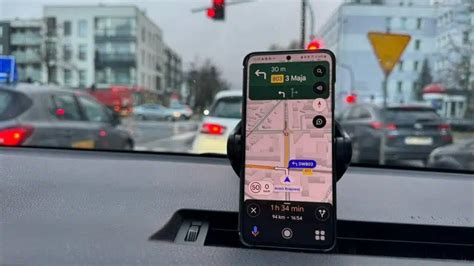
Šiuolaikiniai išmanieji telefonai ir planšetiniai kompiuteriai su integruotu GPS siųstuvu tapo nepakeičiama navigacijos priemone, leidžiančia lengvai pasiekti kelionės tikslą tiek savame mieste, tiek užsienyje. Viena populiariausių navigacijos programėlių yra „Google Maps“, kuri nuolat tobulinama ir siūlo vis daugiau naudingų funkcijų. Šiame straipsnyje aptarsime, kaip naudotis „Google Maps“ be interneto ryšio ir kaip atnaujinti įvairių tipų navigacijos žemėlapius.
„Google Maps“ naudojimas be interneto ryšio
„Google Maps“ programėlė yra puikus pagalbininkas, tačiau jai reikia mobiliųjų duomenų. Kad išvengtumėte papildomų mokesčių už duomenis užsienyje arba Lietuvoje išnaudojus duomenų limitą, galite patogiai naudotis „Google Maps“ ir neprisijungę prie interneto. Tam, pirmiausia, reikia atsisiųsti reikalingų sričių žemėlapius į savo telefoną.
Ką svarbu žinoti naudojant „Google Maps“ neprisijungus?
- Neprisijungus gausite tik važiavimo nuorodas.
- Nematysite eismo informacijos (spūsčių, eismo juostų).
- Negalėsite gauti ėjimo pėsčiomis, važiavimo dviračiais ar viešojo transporto nuorodų.
- Visos kitos funkcijos veiks kaip įprastai.
Kaip atsisiųsti žemėlapius į „Android“ įrenginius:
- Atidarykite programėlę „Žemėlapiai“.
- Spauskite raidelę, esančią viršutiniame dešiniame ekrano kampe, ir pasirinkite „Žemėlapiai neprisijungus“.
- Atsidariusiame lange matysite jau atsisiųstus žemėlapius ir galėsite atsisiųsti naujų.
- Jei norite atsisiųsti naują žemėlapį, spauskite „Pasirinkite savo žemėlapį“.
- Mažindami arba didindami žemėlapio mastelį, pasirinkite norimos srities žemėlapį - jis turi tilpti mėlynuose rėmeliuose.
- Paspauskite „Atsisiųsti“.
- Toliau matysite siuntimo informaciją. Atsisiuntus žemėlapiui, paspaudę tris taškelius ties pavadinimu, galėsite pakeisti jo pavadinimą, peržiūrėti, ką atsisiuntėte, ištrinti ar atnaujinti žemėlapį.
Naudojimasis atsisiųstais žemėlapiais mažai kuo skiriasi nuo programėlės naudojimo prisijungus. Vietas ir maršrutus galėsite rasti taip pat, tiesiog apačioje matysite informaciją, kad naudojatės neprisijungę. Jei ieškoma vieta bus už atsisiųsto žemėlapio ribų, programa jos neras.
Kad naudodamiesi žemėlapiais be interneto netyčia nepanaudotumėte mobiliųjų duomenų, galite nustatyti, kad „Žemėlapiai“ prie interneto jungtųsi tik esant „Wi-Fi“ ryšiui. Šią funkciją įjungsite programėlėje paspaudę dešinėje viršutinėje ekrano pusėje esančią raidelę, pasirinkę „Nustatymus“ ir įjungę „Tik Wi-Fi“.
Kaip atsisiųsti žemėlapius į „iOS“ įrenginius:
- Atidarykite programėlę „Google Maps“.
- Spauskite raidelę, esančią viršutiniame dešiniame ekrano kampe, tuomet rinkitės „Offline maps“ (žemėlapiai neprisijungus).
- Atsidariusiame lange matysite jau atsisiųstus žemėlapius ir galėsite atsisiųsti naujų.
- Jei norite atsisiųsti naują žemėlapį, spauskite „Select your own map“ (pasirinkti savo žemėlapį).
- Mažindami arba didindami žemėlapio mastelį, pasirinkite norimos srities žemėlapį - jis turi tilpti mėlynuose rėmeliuose.
- Paspauskite „Download“.
- Toliau matysite siuntimo informaciją. Atsisiuntus žemėlapiui, paspaudę tris taškelius ties pavadinimu, galėsite pakeisti jo pavadinimą, peržiūrėti, ką atsisiuntėte, ištrinti ar atnaujinti žemėlapį.
Atsisiųsti žemėlapiai turi galiojimo laiką, kuris matomas prie žemėlapio informacijos. Pasibaigus tam laikui jie niekur nedings - žemėlapiai atsinaujins, kai telefonas bus prijungtas prie interneto.
Kad naudodamiesi žemėlapiais be interneto netyčia nepanaudotumėte mobiliųjų duomenų, galite išjungti „Google Maps“ mobilius duomenis. Tam atsidarykite programėlę „Settings“ (nuostatos), toliau - „Mobile data“ (mobilieji duomenys) ir, atsidariusiame sąraše suradę „Google Maps“, išjunkite mobilius duomenis.
Kaip atsisiųsti neprisijungus pasiekiamus žemėlapius iš „Google“ žemėlapių – išsamus vadovas
„Google Maps“ papildomos funkcijos
„Google Maps“ nuolat tobulina naršymo patirtį, pristatydama naujas ir naudingesnes funkcijas. Galite pasirinkti, kada norite išvykti arba kada norite pasiekti kelionės tikslą. Naudodamiesi „Google Maps“ ir ieškodami kelio iki reikiamos vietos, galite pasirinkti važiavimo maršruto nuostatas, pavyzdžiui, išvengti rinkliavų, keltų ir greitkelių.
Navigacija ir balsiniai nurodymai
Norėdami gauti paprastą, nuoseklią navigaciją, naudokite „Google Maps“ programą. Apačioje kairėje palieskite „Nuorodos“. Jei mygtuką paliesite ir palaikysite, bus paleista navigacija ir galėsite praleisti nuo 4 iki 6 veiksmus. Jei bus kitų maršrutų, jie žemėlapyje bus pažymėti pilka spalva. Jei norite paleisti navigaciją, palieskite „Pradėti“. Jei matysite užrašą „Ieškoma GPS“, tai reikš, kad telefonas bando gauti GPS signalą. Kai važiuojate į vietą naudodami navigacijos funkciją, galite klausytis nuorodų balsu. Navigacijos nurodymai balsu naudoja jūsų pasirinktą balsą.
3D vaizdas navigacijos metu
Iki šiol „Google“ žemėlapių 3D vaizdas buvo pasiekiamas tik peržiūrint statinius žemėlapius, tačiau dėl naujausių atnaujinimų dabar šia dinamine funkcija galima mėgautis ir naviguojant. Jį sudaro pastatų, paminklų ir tam tikrų miesto elementų vaizdavimas su tūriu ir perspektyva, o tai suteikia gylio tradiciniams dvimačiams žemėlapiams. Ši parinktis buvo palaipsniui išplėsta, kad ja galėtų naudotis daugiau vartotojų ir regionų, suteikiant įtraukiančią patirtį ir palengvinant pagrindinių punktų bei vaizdinių nuorodų paiešką.
Kai ši funkcija buvo integruota į aktyvią navigaciją (ne tik teikiant užklausas), važiuojant maršrutu galima matyti 3D vaizdą, o tai ypač naudinga dideliuose miestuose su daugybe vertikalių pastatų ir svarbių lankytinų vietų. Pastatų aprėptis ir 3D detalės priklauso nuo regiono arba miesto. Suaktyvinkite 3D parinktis. Jei esate suderinamame mieste, pastatai ir miesto elementai bus rodomi 3D formatu maršruto metu. Atkreipkite dėmesį: jei nesate tikri, ar ši funkcija pasiekiama jūsų vietovėje, pabandykite priartinti žemėlapį.
Jei turite
„Google Maps“ 3D parinktis galima ne tik automobiliams. Taip pat galite tuo pasinaudoti, jei keliaujate
Atvykimas 3D vaizdas „Google“ žemėlapiuose navigacijos metu yra reikšmingas žingsnis į priekį, leidžiantis vairavimo patirtį padaryti daug vizualesnę, intuityvesnę ir tikroviškesnę. Ši technologija toliau plinta vis daugiau vietovių ir įrenginių, ir pamažu tampa nepakeičiama priemone keliaujant mieste tiek automobiliu, tiek kitomis transporto priemonėmis.
„Bluetooth Beacony“ technologija
„Bluetooth beacony“ yra maži siųstuvai, įrengti tuneliuose, požeminiuose automobilių stovėjimo aikštelėse ar kitose uždarose erdvėse. Jie padeda jūsų telefonui nustatyti tikslią jūsų buvimo vietą, kai GPS signalas silpnas arba nepasiekiamas. Šiuo metu „Beacony“ technologija Lietuvos tuneliuose ar automobilių stovėjimo aikštelėse nėra plačiai diegiama. Tai reiškia, kad funkcija veiks tik tose vietose, kur įrengti siųstuvai - šiuo metu tokie pavyzdžiai reti. Nors „Bluetooth beacony“ funkcija šiuo metu Lietuvoje naudojama ribotai dėl infrastruktūros trūkumo, verta ją įjungti „Google“ žemėlapiuose. Tai gali būti ypač naudinga užsienyje arba jei tokios sistemos bus įdiegtos vietoje tuneliuose ir automobilių stovėjimo aikštelėse.
Kitos naudingos funkcijos
Dalintis kelionės eiga : bendrinkite savo vietovę realiuoju laiku, kol atvyksite.Ieškoti pagal maršrutą : raskite vietą maršrute, pvz., restoraną ar degalinę.Išjunkite ekraną : jei naudojant navigaciją nereikia matyti ekrano, paspausdami telefono ar planšetinio kompiuterio maitinimo mygtuką išjunkite ekraną, taip tausodami akumuliatoriaus energiją.Patobulinkite „Google“ žemėlapius kitiems : kad gautumėte taškų ir pripažinimą, dalykitės atsiliepimais, nuotraukomis ir žiniomis „Google“ žemėlapiuose.Sukurkite vietų, kuriose norite apsilankyti, sąrašą : sukurkite išsaugotų vietų sąrašą, kad galėtumėte tvarkyti ir sparčiai pasiekti dažniausiai naudojamas vietas.Siųskite savo vietą realiuoju laiku : susitikite su kitais arba parodykite jiems, kaip jus rasti, informuokite, kur esate.Naršykite „Street View“ : galite gauti vietų, kuriose lankotės, nuotraukas ir apžiūrėti rajoną iš arti.Matuokite atstumą : išmatuokite atstumą tarp dviejų ar daugiau taškų žemėlapyje.Gaukite arba raskite koordinates : ieškokite vietos naudodami jos platumos ir ilgumos koordinates arba gaukite vietos, kurią jau radote, koordinates.

Alternatyvi navigacijos programėlė: „Here WeGo“
Nors „Google Maps“ veikia gana neblogai, kai kuriems vartotojams patogiau naudoti kitas programėles. Viena iš jų - „Here WeGo - City Navigation“, kuri turėtų būti itin lengvai perprantama ir patogi tiems, kurie įpratę ir anksčiau naudojosi dedikuotais GPS navigacijos įrenginiais.
Kaip įdiegti ir naudoti „Here WeGo“:
- „Google Play“ programėlės viršuje į paieškos lauką įveskite „here“.
- Iš atsiradusio pasiūlymų sąrašo išsirinkite
Here WeGo - City Navigation ir spauskite „Įdiegti“. - Įsijungus programai pirmą kartą bus parodyta informacija kam skirta ši programa. Sekančiuose dvejuose languose bus klausiama, ar norite leisti programėlei siųsti informaciją apie eismą ir apie programėlės naudojimą jūsų telefone į HereMaps serverius. Jei nenorite to leisti, spauskite
No, thanks . - Toliau bus paprašyta leisti pasiekti jūsų telefono ar planšetinio kompiuterio vietovę. Kadangi tai navigacijos programa, ir jums greičiausiai aktualu, kad programa veiktų kuo tiksliau, leisti pasiekti įrenginio vietovę reikia. Spaudžiame
Leisti tik naudojant programą . - Jei dėl kokių nors priežasčių GPS vietos nustatymų sistema automatiškai neįsijungtų, ją galite įjungti rankiniu būdu telefono nustatymų lange. Tereikia aktyvuoti funkciją „Vieta“ (angl. „Location“).
- Jei telefone nustatyta lietuvių kalba, jums iš karto bus pasiūlyta atsisiųsti Lietuvos žemėlapį. Jei telefone esate prisijungę prie greito belaidžio („WiFi“) interneto, žemėlapis į telefoną bus atsiųstas per kelias minutes.
- Standartiškai programėlėje būna įjungtas angliškas navigacijos įgarsinimas. Jei norite į programėlę atsisiųsti lietuvišką balsą, spauskite
Choose Voices mygtuką ir atsidariusiame kalbų sąraše susiraskiteLietuvių .
Standartiškai navigacija gali naudoti tiek parsiųstus žemėlapius, esančius jūsų išmaniajame įrenginyje, tiek ir internetą, kad vairuojant gautumėte kuo detalesnę ir tikslesnę informaciją. Interneto naudojimą programėlėje galite išjungti įsijungus programos meniu (trys brūkšneliai viršutiniame kairiame kampe) ir pažymėjus varnelę
Pradiniame „Here WeGo“ programėlės lange visada matysite žemėlapį. Norėdami nukeliauti į konkretų adresą, programos viršuje įveskite vietovę arba konkretų adresą ir iš automatiškai atsiradusių pasiūlymų pasirinkite jums tinkamą. Pasirinkus norimą adresą matysite rastą vietą žemėlapyje. Ekrane bus pasiūlyti keli kelionės maršrutai - automobiliu, dviračiu, viešuoju transportu ir pėsčiomis. Pasirinkite jums reikalingą ir, norėdami aktyvuoti maršrutą, spauskite
Kaip atnaujinti navigacijos žemėlapius
Vien tik turėti navigaciją neužtenka, reikia reguliariai ją atnaujinti, priešingu atveju iš jos ne ką daugiau naudos (o kai kuriais atvejais ir mažiau) nei iš paties paprasčiausio kelių žemėlapio. Svarbu suprasti, kad navigacijos atnaujinimas labai priklauso nuo gamintojo ar net konkretaus modelio.
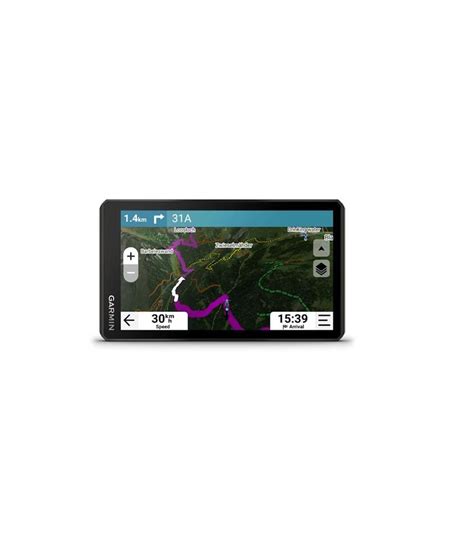
Nešiojamų navigacijos įrenginių atnaujinimas
Kai kurie modeliai yra pririšti prie tam tikrų serverių, iš kurių vienintelių galima gauti žemėlapių atnaujinimą. Kaip taisyklė, tokia navigacija būna pigesnė, tačiau apie nemokamą žemėlapių atnaujinimą tenka pamiršti, bent jau tol, kol galioja gamintojo garantija. Nešiojamos navigacijos dažniausiai lengvai prijungiamos prie kompiuterio. Prijungus prie kompiuterio galima matyti viduje esančius failus, tarp kurių ne tik žemėlapiai, bet ir greičio kamerų koordinačių failai, garsai, pranešimai, o taip pat galima įkelti ir filmus, muziką (tik tam tikriems modeliams). Prisijungę prie kompiuterio galėsite ištrinti senus žemėlapius ir įkelti naujus.
Modernesnė navigacija gali turėti integruotą bevielio interneto imtuvą. Tokiu atveju, norint atnaujinti žemėlapius, tereikės prisijungti prie interneto: tam nereikės nei laidų, nei kompiuterio. Prisijungus prie interneto, navigacijos meniu suradus žemėlapių atnaujinimo funkciją ir sutikus su sąlygomis, per kurį laiką (tai priklauso nuo jūsų interneto ir serverio greičių) turėsite naujus žemėlapius.
Automobilyje įmontuotos navigacijos atnaujinimas
Kiek daugiau galvos skausmo gali kilti galvojant, kaip atnaujinti navigaciją, įmontuotą automobilyje. Dažniausiai tokios navigacijos yra atnaujinamos kompaktinių diskų pagalba, todėl tai nėra labai patogu, dažnai tokia navigacija lieka ilgą laiką neatnaujinta, dėl ko esant poreikiui neatlieka savo pagrindinės funkcijos taip, kaip pridera. Jei originalaus kompaktinio disko neturite, galite pabandyti rasti žemėlapių atnaujinimą internete, paieškoje suvesdami automobilio ar navigacijos modelį. Atsisiųstus žemėlapius turėtų užtekti įrašyti į paprasčiausią kompaktinį diską ir paleisti automobilyje.
Navigacijos programėlių išmaniuosiuose telefonuose atnaujinimas
Išmanieji telefonai - dar viena navigacijos priemonė. Dabar būtų sunku rasti išmanųjį telefoną, kuriame nebūtų GPS imtuvo, būtino navigacijos veikimui. Tokiems telefonams kuriamos įvairiausios navigacijos programėlės, tarp kurių tiek žinomų gamintojų, tiek mėgėjų kūriniai, nuo visiškai nemokamų iki šimtą ar daugiau eurų kainuojančių programėlių su išsamiais žemėlapiais. Patogu tai, kad mobiliuosiuose telefonuose esančios navigacijos pačios praneša apie atsiradusį žemėlapio naujinimą (jei tokia funkcija neišjungta), kuomet esate prisijungę prie interneto. Taigi, niekada nepražiopsosite pačių naujausių žemėlapių.
Turėdami žinių, kaip atnaujinti navigaciją, būsite tikri, kad turite naujausius žemėlapius savo navigacijos prietaise, nepriklausomai nuo to, naudojatės atskira navigacija, integruota automobilyje ar programėle išmaniajame telefone.
tags: #kaip #ikelti #i #navigacija #zemelapius