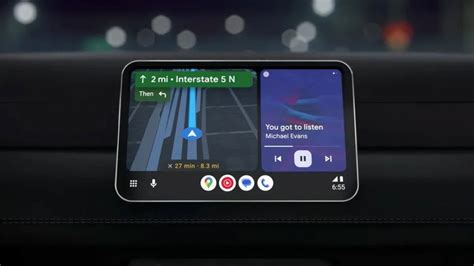
Šiuolaikiniai automobiliai vis dažniau palaiko „Android Auto“ ir „Apple CarPlay“ sistemas, kurios leidžia patogiai naudotis telefono funkcijomis tiesiai automobilio ekrane. Nuo navigacijos iki muzikos, skambučių ar žinučių - tai ne tik patogiau, bet ir saugiau, nes daugumą funkcijų galima valdyti balsu arba naudojant automobilio mygtukus. „Android Auto“ yra optimizuotas „Android“ operacinės sistemos plėtinys automobiliui, sukurtas „Google“, siekiant pasiūlyti paprastą, saugią ir praktišką sąsają, perkeliančią pagrindines jūsų išmaniojo telefono funkcijas į automobilio ekraną. Vartotojo patirtis daugiausia dėmesio skiria saugumui ir naudojimo paprastumui.
„Programos „Android Auto“ ir „Apple CarPlay“ leidžia naudotis telefonu saugiai, kai vairuojate automobilį - be blaškymosi ir sudėtingų veiksmų. Viskas pasiekiama balsu arba per automobilio ekraną, tad kelionė tampa ramesnė ir patogesnė. Tiek vieną, tiek kitą sistemą prijungsite lengviau vadovaudamiesi mūsų parengta instrukcija“, - sako „Bitės Profas“ Martynas Vrubliauskas.
„Android Auto“ ir „Apple CarPlay“: kas tai ir kodėl tai svarbu?
„Android Auto“ ir „Apple CarPlay“ leidžia valdyti navigaciją, muziką, skambučius bei žinutes per automobilio ekraną arba balsu. Visi ekrano elementai yra dideli ir lengvai naudojami, kad galėtumėte nenuleisti akių nuo kelio. Abi sistemos užtikrina saugesnį vairavimą - rankos lieka ant vairo, o akys - nukreiptos į kelią.
„Android Auto“ suderinamumo reikalavimai
Norėdami naudotis „Android Auto“, pirmiausia įsitikinkite, kad jūsų automobilio multimedijos sistema palaiko šią funkciją - dauguma automobilių, pagamintų po 2016 m., ją jau turi.
Telefono reikalavimai:
- Jūsų įrenginyje turi būti įdiegta „Android 8.0“ („Oreo“) arba naujesnės versijos operacinė sistema.
- Įsitikinkite, kad telefone įdiegta naujausia „Android Auto“ versija (daugelyje naujesnių „Android“ ji jau įdiegta automatiškai).
- Įjunkite „Bluetooth“ ir „Wi-Fi“.
Automobilio reikalavimai:
- Transporto priemonėje turi būti multimedijos sistema, palaikanti „Android Auto“.
- Galite peržiūrėti savo automobilio vadovą, patikrinti oficialioje „Google“ svetainėje suderinamų automobilių sąrašą arba tiesiogiai paklausti gamintojo. Palaikomų automobilių sąrašą galite rasti čia.
- Kai kurie telefonai ir automobiliai leidžia belaidžiu būdu naudoti „Android Auto“ per „Bluetooth“ ir „Wi-Fi“.
Kaip prijungti telefoną prie „Android Auto“?
„Android Auto“ diegimas yra labai paprastas ir greitas procesas, kai tik įvykdysite suderinamumo reikalavimus.
Prijungimas laidu:
- Prijunkite laidu telefoną prie automobilio USB jungties. Norėdami, kad „Android Auto“ veiktų sklandžiai, naudokite tik originalų USB kabelį. Jei jūsų automobilyje yra tik USB-A jungtis, o telefonas turi USB-C laidą, prireiks kokybiško USB-A į USB-C adapterio.
- Telefone pasirodys pranešimas - sutikite su naudojimo sąlygomis ir suteikite leidimus. Pirmą kartą prijungus telefoną, sistema paprašys leidimo pasiekti kontaktus, skambučius, žinutes, kalendorių, vietą ir pranešimus.
- Atlikus viską teisingai, automobilio multimedijos ekrane turėtų pasirodyti „Android Auto“ meniu.
- Jei automobilis palaiko „Android Auto“, bet prijungus nieko nevyksta, gali būti, kad jungiate ne prie to USB lizdo. Jei jų yra keli, dažniausiai palaikantis telefono asistentą lizdas bus kažkur netoli panelės ar nišos, skirtos telefonui pasidėti.
Belaidis prijungimas:
„Nuo 2021 m. vis daugiau automobilių palaiko „Android Auto“ belaidžiu būdu. Telefonas tokiu atveju jungiasi automatiškai per „Bluetooth“ ir „Wi-Fi“, o laidą dažniausiai reikia naudoti tik pirmam susiejimui“, - sako „Bitės Profas“.
- Patvirtinkite, kad jūsų automobilis suderinamas su belaidžiu „Android Auto“.
- Įsitikinkite, kad jūsų telefonas yra mobiliojo duomenų tinklo diapazone.
- Ant vairo paspauskite ir palaikykite balso komandos mygtuką, kad atidarytumėte meniu naujam telefonui susieti.
- Vadovaukitės ekrane pateikiamomis instrukcijomis, kad suporuotumėte telefoną su automobiliu per „Bluetooth“.
- Kai telefonas bus suporuotas su automobiliu per „Bluetooth“, „Android Auto“ turėtų paleisti per kelias sekundes. Jei ne, vadovaukitės ekrane pateikiamais nurodymais, kad paleistumėte „Android Auto“.
- Jei automobilis palaiko belaidį „Android Auto“, atlikus pirmą susiejimą tereikia įsitikinti, kad „Android Auto“ programėlėje telefone įjungtas belaidis režimas.
Kur rasti „Android Auto“ telefone?
Jei jūsų telefone sukasi Android 10 ar naujesnės kartos operacinė sistema, „Android Auto“ programėlės čia... nėra. „Google“ tai pavertė sistemos funkcija, tad norint surasti ir atidaryti „Android Auto“, reikės eiti į nustatymus. Samsung telefonų savininkai „Android Auto“ ras atvėrę nustatymus ir pasirinkę išplėstines funkcijas. Kitiems reikės paieškoti jos programų skiltyje. Jei tokios nerodo, gali tekti viršutiniame dešiniajame kampe pasirinkti „Rodyti visas programas“. Spustelėjus programėlės ikoną pasirenkame „Papildomi parametrai programoje“ ir atsivers „Android Auto“. Na, o jei visa tai atrodo sudėtinga, tiesiog nustatymų viršuje paieškos eilutėje įveskite „Android Auto“ ir gausite nuorodą į ją. Jei telefono operacinė sistema senesnė (nuo Android 6 iki Android 9), „Android Auto“ galima atsisiųsti iš programėlių parduotuvės ir ji veiks įprastai. Tiesa, „Google Play“ nepalaiko šios programėlės Lietuvoje, tad siųstis reikia iš kitų šaltinių, o tai jau atskira tema.
Programos, veikiančios su „Android Auto“
Tikrai ne visos programos veiks. Pavyzdžiui, dėl suprantamų priežasčių „Android Auto“ neleis automobilio ekrane žiūrėti vaizdo medžiagos. Tad dauguma palaikomų programėlių yra muzikos, radijo, tinklalaidžių ar audioknygų grotuvai, bendravimo bei navigacijos priemonės. Dalį veikiančių „Android Auto“ ekrane „Google Play“ rekomenduojamų programėlių galima pamatyti čia. Aišku automatiškai veiks „Google Maps“ navigacija. Be jos - navigacijos programėlės „Waze“, „Sygic GPS“ bei „TomTom AmiGO“, jei esate tokių entuziastas. Absoliuti dauguma populiariausių transliuojamos muzikos bei tinklalaidžių paslaugų - nuo „Spotify“ ar „Deezer“ iki net „Apple Music“ ar „Amazon Music“ veiks ir automobilio ekrane. „Messenger“, „WhatsApp“, „Telegram“, „Viber“ ir net „Skype“ veikia. Tiesa, kai kuriuos įpročius gali tekti kiek keisti. Pavyzdžiui, vidinėje telefono atminty esančios muzikos grotuvą. Daugelio telefonų gamintojų įdiegtų - pvz., „Samsung Music“, „Android Auto“ nepalaiko. Tiesa, juos paprasta pakeisti. Pavyzdžiui, visiškai nemokamu AIMP, kompaktišku Musicolet ar populiariuoju Poweramp grotuvais. Beje, laikantys savo muzikos biblioteką namų kompiuteryje ir pasiekiantys ją nuotoliniu būdu naudodamiesi „Plex“ paslaugomis, galės tai daryti ir „Android Auto“.
„Profo“ patarimai dėl programų:
- Navigacijai naudokite „Google Maps“ arba „Waze“ - tai vienos populiariausių ir patikimiausių programėlių, kurios padės greitai rasti kelią ir išvengti spūsčių.
- Muzikai rinkitės „Spotify“, „YouTube Music“ ar kitas mėgstamas programėles - jos puikiai integruojasi su „Android Auto“.
- Skambučius ir žinutes valdykite balsu per „Google Assistant“ ar „Gemini“ - taip vairavimas bus saugesnis, nes nereikės liesti telefono ar atitraukti akių nuo kelio.
„Android Auto“ nustatymų valdymas
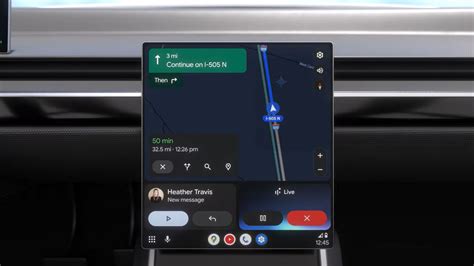
Galite konfigūruoti tokias parinktis kaip orų rodymas, pranešimų valdymas, ekrano fonas ir nuorodos.
Programėlių tvarkymas ir spartieji klavišai:
Telefone atvėrę „Android Auto“ pasirenkame „Tinkinti paleidimo priemones“. Čia matome visas „Android Auto“ paleidžiamas programėles. Tas, prie kurių yra pažymėti kvadratėliai, galima pašalinti, kad nebūtų rodomos automobilio ekrane - tereikia atžymėti varnelę. Pasirinkus „Paleidimo priemonės rūšiavimas“ ir ten - „Tinkintina tvarka“, galima keisti programėlių ikonėlių išdėstymą ekrane. Telefone perstūmus programėlę aukštyn, ji ir automobilio ekrane pasislinks į priekį. Pasirinkus „Pridėti spartųjį klavišą“ galima prie pagrindinio ekrano pridėti ir greitąją komandą. Pavyzdžiui, kontaktą, kuris bus rodomas tiesiog ekrane, ar „Google“ asistento veiksmą aktyvuojančią komandą. Pavyzdžiui, jei jūsų garažo vartus galima valdyti balsu paliepus „Google“ asistentui, tą komandą galima pridėti prie pradžios ekrano, tereikės parinktyje įrašyti žodžius, kuriais komandą pateikiate.
Kiti naudingi nustatymai:
- Kai naudojatės „Google“ navigacija, ji automatiškai rodo, kokios eismo sąlygos, kur grūstys. „Android Auto“ tai galima matyti ir nenustačius kelionės tikslo. Tereikia palietus ekrano kampe rodomą nustatymų ikonėlę (dantratį) ten aktyvuoti eismo rodymą ir duomenis matysime nuolat.
- Jei erzina gaunamos bendravimo žinutės, jas galima užtildyti tiesiog automobilio ekrane. Paspauskite pranešimą, kai jis pasirodo, ir kitame ekrane pažymėkite „Mute“, arba „Užtildyti“. Žinutes gausite, bet jos nebebus rodomos.
- Pagal nutylėjimą numatyta, kad vėl prijungus telefoną, „Android Auto“ tęs veikimą, kaip buvo išjungtas: pavyzdžiui, toliau gros tą pačią dainą. Jei to nenorime, galima „Android Auto“ nustatymuose tiesiog išjungti nuostatą „Automatinis medijos atnaujinimas“.
Norėdami įjungti „Android Auto“ automatinį paleidimą: Eikite į programos nustatymus ir įjunkite parinktį „Pradėti automatiškai“.
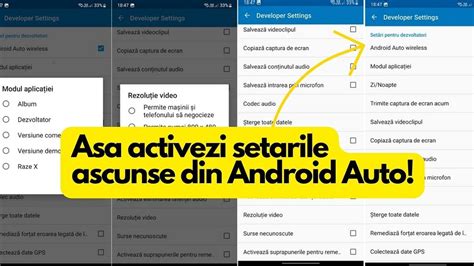
„Android Auto“ telefono ekrane: vairavimo režimas
„Android Auto“ paleisti tik telefono ekrane buvo įmanoma, tačiau naujausia operacinė sistema Android 12 to nebepalaiko. Taigi, jei turite seną telefoną, kur įdiegta programėlė „Android Auto“ - ji veiks ir telefono ekrane. Jei jūsų telefone sukasi Android 10 operacinė sistema, galima įsidiegti programėlę „Android Auto for Phone Screens“. Naujesnės operacinės sistemos to nebepalaiko. Tokiu atveju dabar siūloma naudoti „Google“ asistento vairavimo režimą. Jei pas jus įdiegtos balso komandos, paprasčiausias būdas paleisti vairavimo režimą telefone tiesiog „Google“ asistentui paliepti „Hey, Google, let‘s drive“. Arba „Google“ žemėlapyje parinkus tikslą paspausti kelionės pradžią reiškiančią ikonėlę. Tiesa, čia papildomų funkcijų beveik nėra, galima susieti tik muzikos grotuvą.
Saugumas naudojant „Android Auto“ nuomotame automobilyje
Tiek „Apple CarPlay“, tiek „Android Auto“ nerenka ir nekopijuoja į automobilio sistemas jokių telefone esančių duomenų. Vienintelis įrašomas dalykas - telefono identifikacija, kad kitą kartą prijungus viskas veiktų toliau. Taigi, iš esmės prijungti yra saugu, jokia informacija dėl to nenutekės. Labiau reikia sekti, jei susiejate telefoną „Bluetooth“ jungtimi su automobilio grotuvu skambučiams. Susiejus siūloma nukopijuoti savo kontaktus į automobilio atmintį, o tada atsirastų rizika, kad jie ir liks nuomotoje transporto priemonėje. Tai niekaip nesusiję su „Android Auto“. Tačiau visais atvejais, prieš grąžinant automobilį verta jo ekrane surasti telefono funkciją ir nustatymuose patikrinti, ar jūsų įrenginio nėra susietų įrenginių sąraše, o jei yra - pašalinti.
„Android Auto“ ryšio trikčių šalinimas
Kartais diegiant arba naudojant „Android Auto“ gali kilti problemų. Ryšio trikčių šalinimas: Jei atsijungia ryšys, visada naudokite geros kokybės USB laidus ir patikrinkite, ar automobilio prievadas nepažeistas.
Dažniausiai pasitaikančios problemos ir jų sprendimai (5 žingsniai):
- Išvalykite „Google“ paslaugų programėlės talpyklą:
- Eikite į telefono nustatymus ir pasirinkite „Apps“ (LT - Programos).
- Pasirinkę „Google Play Services“ (LT - Paslaugos), spauskite „Storage“ (LT - Saugykla) ir paspauskite „Clear cache“ (LT - Valyti talpyklą).
- Išvalykite „Android Auto“ programos talpyklą.
- Atstatykite tinklo nustatymus.
- Perkraukite telefoną.
- „Google Play“ parduotuvėje atnaujinkite „Google“ žemėlapių programėlę.
Kitos problemos ir sprendimai:
- „Android Auto“ neaptinka automobilio: Įsitikinkite, kad USB prievadas yra geros būklės, kad naudojate originalų laidą ir kad jūsų telefonas atitinka reikalavimus.
- „Android Auto“ piktograma automobilyje nerodoma: Atnaujinkite automobilio sistemą arba, jei taikoma, atkurkite gamyklinius nustatymus.
- Belaidis ryšys neveikia: Įsitikinkite, kad ir jūsų telefonas, ir multimedijos sistema yra atnaujinti ir yra signalo diapazone.
- Naudingas patarimas - visada atnaujinti telefono ir automobilio programas bei operacinę sistemą.
Programinės įrangos atnaujinimas (nerekomenduojama, jei viskas veikia)
Programinės įrangos atnaujinimas NEREKOMENDUOJAMAS, kai kiekviena funkcija veikia gerai.
Atnaujinimo procesas adapteriui:
- Prijunkite adapterį prie automobilio ar kompiuterio, kad adapteris gautų maitinimą.
- Jei prie „Android Auto“ prisijungėte belaidžiu ryšiu, pirmiausia išjunkite „Bluetooth“ ir pamirškite „Wi-Fi“ tinklą.
- Kol maitinimas įjungtas, paspauskite mygtuką ir palaikykite 3 sek, tada atleiskite. Šviesos indikatorius persijungs į žalią šviesą po 1-2 sekundžių.
- Telefone eikite į „Wi-Fi“ >> Spauskite ant 3 taškų viršuje kampe >> „Wi-Fi Direct“, bakstelėkite [AUTO-xxxx] ir įsitikinkite, kad prisijungėte.
- Išmaniojo telefono naršyklėje (Chrome) įveskite 192.168.1.101, tada bakstelėkite „Update“.
Įspėjimas! Mėlynas ir raudonas šviesos indikatoriai mirksės pakaitomis, kol vyksta atnaujinimas.
Atnaujinimas per Autokit adapterį:
Programinės įrangos atnaujinimas NEREKOMENDUOJAMAS, kai kiekviena funkcija veikia gerai.
- Jei prie CarPlay / Android Auto prisijungėte belaidžiu ryšiu, pirmiausia išjunkite „Bluetooth“ ir pamirškite „Wi-Fi“ tinklą.
- Kol maitinimas įjungtas, eikite į telefono nustatymus >> „Wi-Fi“ ir prisijunkite prie adapterio Autokit_XXXX. Slaptažodis (12345678).
- Išmaniojo telefono naršyklėje (Chrome) įveskite 192.168.50.2.
- Prisijungę prie adapterio spauskite HELP ir apačioje pasirinkite „Check Update”. Po paspaudimo jums reikia išjungti savo telefono „Wi-Fi“ ir dar kartą paspausti „Check Update” ir tuomet „Update“.
- Kai atnaujinimas įpusė, išmes lentelę, jog reikia prijungti telefoną prie adapterio „Wi-Fi“. Grįžkite į telefono nustatymus >> „Wi-Fi“ ir paspauskite ant adapterio ryšio AUTO_XXXX. Grįžkite į naršyklę ir spauskite „Confirm”. Palaukite kelias minutes, kol adapteris atsinaujins ir ištraukite iš maitinimo, taip užbaigdami atnaujinimą.
Įspėjimas! Žalios ir raudonos šviesos indikatoriai mirksės pakaitomis, kol vyksta atnaujinimas.
Patarimai dėl belaidžio „Android Auto“ naudojimo
- Įjunkite WLAN ir „Bluetooth“ savo telefone ir nesijunkite prie kito įrenginio per telefono WLAN, kad užtikrintumėte greitą belaidžio „Android Auto“ prisijungimą.
- Belaidis „Android Auto“ užims jūsų grotuvo ir jūsų telefono „Wi-Fi“ kanalą, todėl po belaidžio „Android Auto“ prisijungimo nebus galima naudotis internetu per „Wi-Fi“. Galite naudoti 4G internetą, jei jūsų grotuvas palaiko 4G funkciją.
- Jei norite tik prijungti savo telefoną prie „Bluetooth“ ir naudoti „Wi-Fi“ savo telefono karštąjį tašką, galite išjungti automatinį belaidžio „Android Auto“ prijungimą.
- Patikrinkite, ar prijungėte „Wi-Fi“ ir „Bluetooth“ antenos kabelį (10 kontaktų) prie jūsų grotuvo. Kadangi belaidis „CarPlay“ ir belaidis „Android Auto“ naudoja karštąjį tašką (hotspot) vaizdo ir garso perdavimui, tai reikalauja gero „Wi-Fi“ signalo.
- Patikrinkite, ar turite naujausią „Android Auto“ paslaugą savo telefone, ir pabandykite ją atnaujinti iki naujausios versijos per „Google Play“.
- Įsitikinkite, kad esate „Android Auto“ puslapyje. Kai kurie vartotojai lieka „Mirroring“ puslapyje, todėl negalima prisijungti prie belaidžio „Android Auto“.
„Apple CarPlay“ prijungimas (apžvalga)
„Apple CarPlay“ - tai patogus būdas naudotis „iPhone“ funkcijomis automobilio ekrane. Navigacija, muzika, skambučiai ar žinutės tampa pasiekiami vienu prisilietimu arba balsu per „Siri“.
„Apple CarPlay“ reikalavimai:
- Pirmiausia įsitikinkite, kad jūsų automobilio multimedijos sistema palaiko šią funkciją. Dalis automobilių, pagamintų nuo 2016 m., palaiko „CarPlay“ prijungimą laidu, o kai kurie modeliai, išleisti nuo 2021 m., jau siūlo ir belaidžiu būdu veikiančią „CarPlay“. Vis dėlto galimybės priklauso nuo gamintojo ir konkretaus automobilio modelio bei multimedijos sistemos.
- Paruoškite savo „iPhone“: patikrinkite, ar įjungta „Siri“, nes be jos „CarPlay“ neveiks, ir aktyvuokite „Bluetooth“ bei „Wi-Fi“.
Prijungimas laidu:
- Jei naudosite „Apple CarPlay“ su USB laidu, prijunkite „iPhone“ su originaliu USB laidu - tuo pačiu, kurį naudojate įkrovimui. Laidą įjunkite į automobilio USB jungtį, dažniausiai pažymėtą telefono arba „CarPlay“ piktograma. Jei jūsų automobilis turi USB-A jungtį, o „iPhone“ naudoja USB-C laidą, gali prireikti naujo laido arba kokybiško adapterio, kad ryšys būtų stabilus.
- Telefono ekrane pasirodys pranešimas - patvirtinkite, kad sutinkate su naudojimo sąlygomis ir suteikite prašomus leidimus.
- „Po kelių akimirkų automobilio ekrane atsiras „CarPlay“ meniu, leidžiantis naudotis žemėlapiais, muzika, skambučiais ir kitomis programėlėmis tiesiai automobilio ekrane“, - sako „Bitės Profas“ M. Vrubliauskas.
Belaidis prijungimas:
Jei norite patogiai naudotis „CarPlay“ belaidžiu būdu, pirmiausia teks atlikti vieną nedidelį žingsnį - suporuoti telefoną per automobilio multimedijos meniu arba prijungti jį laidu. Vėliau viskas vyksta savaime: vos įlipus į automobilį, telefonas prisijungia automatiškai ir galite iškart naudotis „CarPlay“ funkcijomis be jokių laidų.
Kodėl negalima prisijungti prie belaidžio CarPlay?
- Atidarykite „Bluetooth“ puslapį savo „iPhone“ ir spustelėkite šauktuko ženklą (exclamatory mark) ant jungties prie jūsų grotuvo, patikrinkite, ar „Bluetooth“ turi „CarPlay“ parinktį jungčiai. Taip pat įjunkite „Siri“ savo „iPhone“.
- Patikrinkite, ar prijungėte „Wi-Fi“ ir „Bluetooth“ antenos kabelį (10 kontaktų) prie jūsų grotuvo. Kadangi belaidis „CarPlay“ ir „Android Auto“ naudoja „Wi-Fi“ ir karštąjį tašką (hotspot) vaizdo ir garso perdavimui, tai reikalauja gero „Wi-Fi“ signalo.
- Jei nepriklauso „CarPlay“ parinktis jungčiai, atlikite šiuos veiksmus:
- Atidarykite savo „iPhone Bluetooth“ ir pamirškite jungtį su jūsų grotuvu.
- Atidarykite „Bluetooth“ puslapį jūsų grotuve ir ištrinkite visas jungtis.
- Vėl prijunkite „Bluetooth“ ir sutikite su visais reikalavimais savo „iPhone“.
- Kai kuriais atvejais, jei jūsų „iPhone“ yra per daug „Bluetooth“ jungčių arba „CarPlay“ jungčių, „Use CarPlay“ parinktis gali nepasirodyti. Tokiu atveju turite pamiršti kitas „Bluetooth“ jungtis savo „iPhone“ ir taip pat pamiršti automobilius „CarPlay“ sekdami šiuos veiksmus: Settings -> General -> CarPlay -> MY CAR -> Forget this Car.
- Pabaigus, prašome perbraukti pagrindinį meniu žemyn ir spustelėti „Reboot“, kad paleistumėte jūsų radijo grotuvą iš naujo, tada prijunkite „Bluetooth“, ir tai leis prisijungti prie „CarPlay“.
Keletas patarimų dėl CarPlay:
- Įjunkite WLAN ir „Bluetooth“ savo „iPhone“ ir nesijunkite prie kito įrenginio per „iPhone WLAN“, kad užtikrintumėte greitą „CarPlay“ prisijungimą.
- Belaidis „CarPlay“ užims jūsų grotuvo ir jūsų „iPhone Wi-Fi“ kanalą, todėl po „CarPlay“ prisijungimo nebus galima naudotis internetu per „Wi-Fi“. Galite naudoti 4G internetą, jei jūsų grotuvas palaiko 4G funkciją.
- Jei norite tik prijungti savo „iPhone“ prie „Bluetooth“ ir naudoti „Wi-Fi“ savo telefono karštąjį tašką, galite išjungti automatinį „CarPlay“ prijungimą.
Alternatyvūs „Android Auto“ integravimo būdai
Jei jūsų automobilis nepalaiko „Android Auto“ sistemos arba turite senesnį įrenginį, yra keletas alternatyvų, kaip integruoti šią funkciją į jūsų transporto priemonę.
Išplėstiniai diegimo variantai:
- APK atsisiuntimas: Jei norite įdiegti naujesnę versiją (pvz., atnaujinimą, kurio dar nėra jūsų parduotuvėje), APK galite atsisiųsti iš patikimų šaltinių.
- Radijo keitimas: Galite pakeisti savo radiją arba informacijos ir pramogų sistemą įrenginiu, kuris jau palaiko „Android Auto“.
- Senesnių „Android“ įrenginių naudojimas: Pasinaudokite nenaudojamu „Android“ telefonu ar planšetiniu kompiuteriu, įdiekite jį visam laikui prietaisų skydelyje su palaikymu ir naudokite tokias programas kaip „Headunit Reloaded“, kad emuliuotumėte „Android Auto“ tiesiai įrenginio ekrane.
- „Headunit Reloaded“ „Android“ radijo imtuvuose: Jei jūsų radijuje jau yra „Android“, bet jis nepalaiko „Android Auto“, galite įdiegti programėlę „Headunit Reloaded“, kad jį konvertuotumėte į suderinamą pagrindinį įrenginį.
- Specialūs priedai: Yra nešiojamų ekranų (pvz., „Carpuride“ ir panašių), kurie lengvai telpa ant prietaisų skydelio ir yra suderinami su „Android Auto“ ir „Apple CarPlay“.
Šios alternatyvos leidžia pritaikyti bet kokią transporto priemonę prie naujų laikų be didelių investicijų ar sudėtingų įrengimo darbų.