Naujausias „GoPro“ pristatymas į rinką atnešė tris naujas kameras, kurių kiekviena pasižymi skirtingomis specifikacijomis, funkcijomis ir, žinoma, kaina. Vos prieš keletą dienų „GoPro“ pranešė apie naująją „GoPro Hero4“ kamerą. Šis mažas „GoPro Hero 4“ kvadratėlis gali įrašyti 4K rezoliucijos vaizdą esant 30 kadrų per sekundę (fps), kas leidžia turėti itin gerą kokybę prie standartinio įrašymo greičio. Naujasis „GoPro Hero 4“ turi naują 12 megapikselių (MP) lęšį su naująja „QuickCapture“ funkcija, leidžiančia išgauti itin geros kokybės vaizdus fotografuojant naktį ar esant mažam apšvietimui. Oficiali prekybos data buvo paskelbta 2014 m. spalio 5 d. „GoPro Hero 4“ kaina prasidėjo nuo 399$.
Kamerų specifikacijos buvo laikomos žaidimo pakeitimu, nes „Black Edition“ siūlo tikrą 4K raišką - tai 4000 pikselių per ilgąjį kraštą, maždaug dvigubai daugiau nei plačiai giriamas „iPhone 6“. Tai rimta kamera labai mažame korpuse. „Hero 4“ vaizdo įrašai buvo ne tik didesni, bet ir aiškesni. Nors „Canon Mark III“ ir „Nikon D800“ vis dar gerokai pranašesnės fotografuojant nuotraukas dėl didesnių jutiklių dydžių, RAW formatų ir keičiamų objektyvų.
Modelių palyginimas: Hero, Silver ir Black Edition
Kyla klausimas, ar verta įsigyti „GoPro Hero 4“ kamerą savo kelionėms ir kokį modelį reikėtų rinktis - „Hero“, „Silver“ ar „Black Edition“?
GoPro Hero
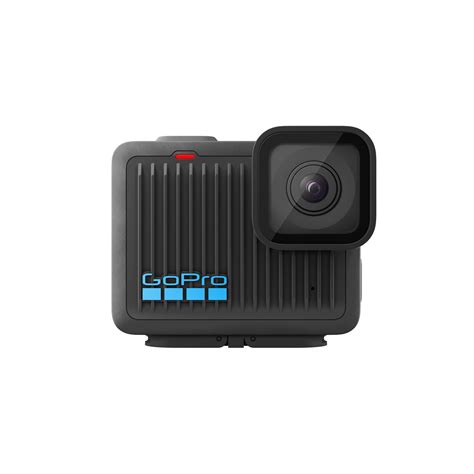
Kartu su „Hero 4“ pristatymu „GoPro“ taip pat paskelbė apie naują biudžetinį modelį - GoPro Hero. Nors jo nuotraukų specifikacijos yra palyginti žemos (5MP), tai vis dar puikus pasirinkimas tiems, kurie nori kameros, kurią galėtų pasiimti visur, neištuštinant piniginės. Ji vis dar gali filmuoti 1080p vaizdo įrašus, todėl jei vaizdo įrašai yra jūsų prioritetas, tai yra tikra gėrybė. Šis modelis skirtas pritraukti jaunesnius vartotojus. Pradinio lygio „GoPro Hero“ negali keisti nustatymų per telefono programas.
Modelis kainuos 129$ ir apims pagrindines nuotraukų ir vaizdo funkcijas, tokias kaip 1080p 30 fps vaizdo įrašai ir 5 megapikselių nuotraukos. Vienintelė sritis, kurioje „Hero“ bazinis modelis būtų laikomas geresniu, yra dydis - jis yra žymiai mažesnis. „Hero“ bazinis leidimas nepalaikys kai kurių priedų, nes negali būti išimtas iš korpuso. Pavyzdžiui, naudojant droną su gimbalu, „Hero“ bazinis modelis netiks.
GoPro Hero 4 Silver Edition
Tai modelis, kuris turi įmontuotą ekraną, ko trūko ankstesniems „GoPro“ modeliams, nebent investuotumėte į LCD priedą, kuris padarė visą kamerą gana didelę ir nepatogią. Su 12MP kamera ir 1080p „Full HD“ vaizdo įrašu, „Hero 4 Silver“ siūlo tikrai gerą vaizdo kokybę tiek nuotraukoms, tiek vaizdo įrašams.
499$ kainuojanti „Hero 4 Silver Edition“ turi tas pačias raiškos parinktis kaip ir „Hero 3+“, tačiau prideda patogių funkcijų, tokių kaip jutiklinis galinis ekranas, leidžiantis greitai perjungti režimus ir peržiūrėti. Ji taip pat turi „GoPro Protune“ nustatymus nuotraukoms. Nors ji neturi tokios galios kaip „H4 Black Edition“, ji leidžia matyti, ką filmuojate.
GoPro Hero 4 Black Edition
„GoPro Hero 4 Black“ yra skirta profesionalų rinkai, nes ji filmuoja 4K kino kokybės vaizdo įrašus. Tačiau tai kainuoja - jai trūksta galinio ekrano. Be to, jums reikės tinkamo monitoriaus, televizoriaus ir redagavimo įrangos, kad galėtumėte dirbti su 4K, todėl nepirkite jos tik dėl geriausių specifikacijų! Vis dėlto, jei jums reikia ypač aukštos kokybės išvesties arba esate rimtai nusiteikę kurti filmus, tai bus jums tinkamas modelis.
„Black Edition“ siūlo milžiniškus 4K vaizdus 30 kadrų per sekundę, tikrai didelius 2.7K vaizdus iki 48 fps vidutiniam sulėtinimui ir 120 fps 1920x1080 pikselių raiškai super sulėtinimui. Ji taip pat fotografuoja 12 megapikselių nuotraukas iki 30 kadrų per sekundę ir turi užrakto greičio perjungimą silpno apšvietimo ekspozicijoms ir naktiniams laiko intervalų filmavimams - tai pirmą kartą „GoPro“ istorijoje. Sprendimas pasirinkti „Black“ modelį priklausys nuo to, ar jums reikalingas 4K vaizdo įrašas.
Detali techninė specifikacija
Bendrosios savybės
- Svoris (kamera): 89g
- Svoris (kamera su korpusu): 152g
Vaizdo įrašymo galimybės
„GoPro“ serija taip pat gali kurti didelio greičio vaizdo įrašus. Didelio greičio vaizdo įrašas reiškia, kad padidinamas įrašytų kadrų dažnis (kadrų per sekundę), siekiant vėliau jį atkurti „įprastu“ greičiu ir pasiekti sulėtinto vaizdo efektą. Pavyzdžiui, 120 kadrų per sekundę medžiaga įrašoma 120 kadrų per sekundę greičiu. Tačiau, kai atkuriami 30 kadrų per sekundę, tas vienos sekundės veiksmo momentas trunka 4 sekundes, taip pasiekiant puikiai sklandų sulėtintą vaizdą.
„GoPro“ taip pat pristatė vadinamąjį „Flux“. Idėja yra protingesnis kadrų interpoliavimas lėtinant vaizdo įrašą, leidžiantis gauti švaresnį vaizdą.
„Auto Low Light“ režimas automatiškai koreguoja kadrų dažnį pagal apšvietimo sąlygas, kad pagerintų veikimą esant prastam apšvietimui. Kadrų dažnis koreguojamas esant vidutinio ir prasto apšvietimo sąlygoms. Atkūrimas vyksta pasirinkta raiška ir kadrų dažniu.
| Vaizdo raiška | Kadrų per sekundę (fps) NTSC/PAL | Matymo laukas (FOV) | Ekrano raiška |
|---|---|---|---|
| 4K | 30, 25, 24 | Ultra Wide | 3840x2160 |
| 4K SuperView | 24 | Ultra Wide | 3840x2160 |
| 2.7K | 60, 50, 48, 30, 25, 24 | Ultra Wide, Medium | 2704x1520 |
| 2.7K SuperView | 30, 25 | Ultra Wide | 2704x1520 |
| 2.7K 4:3 | 30, 25 | Ultra Wide | 2704x2028 |
| 1440p | 80, 60, 50, 48, 30, 25, 24 | Ultra Wide | 1920x1440 |
| 1080p | 120, 90, 60, 50, 48, 30, 25, 24 | Ultra Wide, Medium, Narrow | 1920x1080 |
| 1080p SuperView | 80, 60, 50, 48, 30, 25, 24 | Ultra Wide | 1920x1080 |
| 960p | 120, 60, 50 | Ultra Wide | 1280x960 |
| 720p | 240, 120, 60, 50, 30, 25 | Ultra Wide, Medium, Narrow | 1280x720 |
| 720p SuperView | 120, 60, 50 | Ultra Wide | 1280x720 |
| WVGA | 240 | Ultra Wide | 848x480 |
- Vaizdo formatas: H.264 kodekas, .mp4 failo formatas
- Laiko intervalo vaizdo įrašas: automatiškai sukuria vaizdo įrašą iš nustatytais intervalais užfiksuotų kadrų. Galima tik 4K ir 2.7K 4:3 raiška.
- Laiko intervalo vaizdo įrašymo intervalai: 0.5, 1, 2, 5, 10, 30 ir 60 sekundžių.
- Vaizdo įrašas + Nuotrauka: vienu metu filmuokite vaizdo įrašus ir darykite laiko intervalo nuotraukas.
Nuotraukų režimai ir rezoliucijos
„GoPro“ serija turi laiko intervalo (Time Lapse) režimą. Šiame režime įrenginys darys nuotraukas iš anksto nustatytu intervalu, pavyzdžiui, kas pusę sekundės. Šias nuotraukas galite sujungti, kad sukurtumėte vaizdo įrašo laiko intervalą. Tokiu būdu gaunamos ryškesnės nuotraukos, o raiška yra žymiai didesnė nei vaizdo įrašo atveju.
| Raiška | Matymo laukas (FOV) | Ekrano raiška |
|---|---|---|
| 12MP (Numatytasis) | Wide | 4000 x 3000 |
| 7MP | Wide, Medium | 3000 x 2250 |
| 5MP | Medium | 2560 x 1920 |
Nepertraukiama nuotrauka (iki 30 sekundžių): Laikykite nuspaudę užrakto mygtuką, kad nuolat darytumėte nuotraukų seriją, kol atleisite užrakto mygtuką.
- Nepertraukiamo fiksavimo intervalas: 3 nuotraukos/1 sekundę (numatytasis), 5 nuotraukos/1 sekundę, 10 nuotraukų/1 sekundę.
Naktinė nuotrauka: Užfiksuokite vieną nuotrauką su pritaikomu ekspozicijos laiku iki 30 sekundžių.
- Užraktas (taikoma tik Naktinei nuotraukai ir Naktiniam laiko intervalui): Nustato užrakto atidarymo laiką.
- Nustatymas „Auto“ (numatytasis): iki 2 sekundžių.
- Fiksuotas: 2, 5, 10, 15, 20 arba 30 sekundžių.
Kelių kadrų režimas:
- Serijinis fotografavimas: Iki 30 nuotraukų per sekundę.
Protune nustatymai
„Protune“ leidžia rankiniu būdu valdyti baltos spalvos balansą, spalvą, ISO ribą, ryškumą, užraktą ir ekspozicijos vertės kompensavimą, kad būtų galima pažangiai valdyti ir pritaikyti vaizdo įrašus ir nuotraukas. „Protune“ galima naudoti visoms vaizdo ir nuotraukų raiškoms. „GoPro“ automatinės spalvos atrodo ryškios ir gyvos tiesiai iš kameros. Priešingu atveju, „Protune“ siūlo šiek tiek mažiau suspaustus failo dydžius ir išlygina spalvą. Vaizdai atrodo išblukę, kai juos peržiūrite, tačiau leidžia vėliau geriau koreguoti spalvas. „GoPro“ atkreipia dėmesį, kad „Protune“ įjungimas neturi jokių trūkumų. Tai nereikalauja papildomo vaizdų/vaizdo įrašų derinimo. Taigi, galite jį įjungti ir vėliau nuspręsti, ar jums jo prireiks postprodukcijoje.
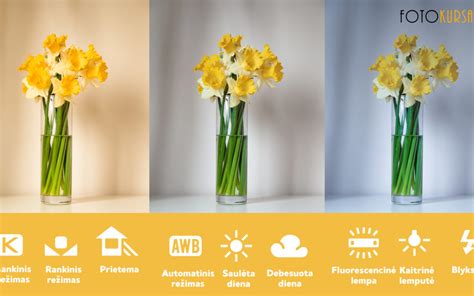
Baltos spalvos balansas (White Balance)
Reguliuoja bendrą vaizdo įrašų ir nuotraukų spalvų toną.
| Nustatymas | Rekomenduojamos apšvietimo sąlygos |
|---|---|
| Auto (Numatytasis) | Automatiškai reguliuoja spalvų toną pagal aplinkos sąlygas |
| 3000K | Šilta šviesa (kaitrinė lempa arba saulėtekio/saulėlydžio apšvietimas) |
| 5500K | Šiek tiek vėsi šviesa (šalta fluorescencinė lempa, vidutinė dienos šviesa) |
| 6500K | Vėsi šviesa (apsiniaukusios sąlygos) |
| Native | Pramonės standartizuota optimizuota spalva |
Spalva (Color)
Leidžia reguliuoti vaizdo įrašo ar nuotraukų spalvų profilį.
| Nustatymas | Rezultato spalvų profilis |
|---|---|
| GoPro Color (Numatytasis) | GoPro spalvų korekcijos profilis (tokia pati puiki spalva, kaip ir išjungus Protune) |
| Flat | Plokščias, neutralus spalvų profilis, kurį galima spalviškai koreguoti, kad geriau atitiktų kitos įrangos užfiksuotą medžiagą, suteikiant daugiau lankstumo postprodukcijoje. |
ISO Riba (ISO Limit)
Reguliuoja kameros jautrumą silpno apšvietimo aplinkoje ir sukuria pusiausvyrą tarp ryškumo ir atsirandančio vaizdo triukšmo (grūdėtumo).
Protune video ISO ribos nustatymai:
| Nustatymas | Rezultato vaizdo kokybė |
|---|---|
| 6400 | Ryškesnis vaizdo įrašas esant prastam apšvietimui, didžiausias vaizdo triukšmas |
| 3200 | Ryškesnis vaizdo įrašas esant prastam apšvietimui, padidėjęs vaizdo triukšmas |
| 1600 (Numatytasis) | Vidutiniškai ryškus vaizdo įrašas esant prastam apšvietimui, vidutinis vaizdo triukšmas |
| 800 | Tamsesnis vaizdo įrašas esant prastam apšvietimui, nedidelis vaizdo triukšmas |
| 400 | Tamsesnis vaizdo įrašas esant prastam apšvietimui, minimalus vaizdo triukšmas |
Protune nuotraukų ISO ribos nustatymai:
| Nustatymas | Rezultato nuotraukų kokybė |
|---|---|
| 800 (Numatytasis) | Tamsesnė nuotrauka esant labai prastam apšvietimui, padidėjęs vaizdo triukšmas |
| 400 | Tamsesnė nuotrauka esant prastam apšvietimui, vidutinis vaizdo triukšmas |
| 200 | Ryški nuotrauka esant patalpų apšvietimui, nedidelis vaizdo triukšmas |
| 100 | Ryški nuotrauka esant lauko dienos šviesai, minimalus vaizdo triukšmas |
Ryškumas (Sharpness)
Kontroliuoja vaizdo įrašo ar nuotraukų ryškumą.
| Nustatymas | Rezultato kokybė |
|---|---|
| High (Numatytasis) | Itin ryškus vaizdo įrašas ar nuotrauka |
| Medium | Vidutiniškai ryškus vaizdo įrašas ar nuotrauka |
| Low | Švelnesnis vaizdo įrašas ar nuotrauka, leidžianti daugiau lankstumo postprodukcijoje |
Ekspozicijos vertės kompensavimas (EV COMP)
Įtakoja vaizdo įrašo ryškumą.
Baterija ir atmintis
Dažniausias ir ilgiausiai išliekantis nusiskundimas dėl „GoPro“ kamerų yra tai, kad jos greitai iškrauna baterijas. Deja, trumpesnis baterijos veikimo laikas yra didelių vaizdų fiksavimo dideliu kadrų dažniu mažoje kameroje kaina. „Hero 4“ baterijos veikimo laikas yra maždaug dvi valandos, kaip ir ankstesnių modelių. Tačiau yra keletas sprendimų. Lengviausias yra turėti kelias baterijas. „Hero 4“ dvigubas baterijų įkroviklis kainuoja 49$ ir veikia iš automobilio cigarečių degiklio ar bet kokio USB lizdo. Šis įkroviklis iš tiesų yra su antra baterija. Jei esate lauke arba jums reikia, kad baterija veiktų ilgą laiką, galite naudoti išorinę įkrovimo bateriją.
„Hero4“ serijos baterijos veikimo laikas šiek tiek sumažėjo aukščiausios klasės modelyje. Ankstesnės kartos modeliai, naudojant aukščiausius įrašymo nustatymus, veikdavo apie 1 val. 30 min. Tačiau dabar „Black“ modelis, naudojant aukščiausius nustatymus, veikia tik apie 65 minutes.
Atminkite, kad dvigubas baterijų įkroviklis geriausiai veikia su 2A USB prievadu, tokiu kaip „iPad“ ar kitų planšetinių kompiuterių. Jei naudosite įprasto galingumo USB prievadą, įkrovimo laikas greičiausiai bus lėtas.
Atminties kortelės
„Hero4 Black“ ir „Silver“ palaiko iki 64 GB korteles, o „Hero“ bazinis modelis palaiko tik 32 GB. Kadangi „Hero 4“ gali generuoti daug duomenų, greičiausiai prireiks ir išorinio standžiojo disko.
- Reikalinga „microSD“ atminties kortelė su 10 klasės arba UHS-1 reitingu.
- Palaikoma iki 64 GB talpa.
- Įrašymo laikas skiriasi priklausomai nuo raiškos ir kadrų dažnio.
Jungtys ir suderinamumas
Visos 2014 m. „GoPro“ serijos kameros turi vandeniui atsparius dėklus, kurie apsaugo įrenginį iki 40 metrų (131 pėdos) gylyje. Tai yra beveik maksimalus gylis, kurį gali pasiekti standartinis atviro vandens PADI/NAUI sertifikuotas naras. Be abejo, tai tinka nardymui su vamzdeliu ir kitoms baseino veikloms. Jei nardysite giliau, galite įsigyti tvirtesnį dėklą, kuris veikia iki 60 m (197 pėdų).
- Mini USB:
- Įkrovimas
- Jungimas prie kompiuterio atkūrimui/failų perkėlimui/įkrovimui
- Palaiko 3.5 mm stereo mikrofoną per papildomą adapterį (parduodamas atskirai). Kai kurie mikrofonai palaikomi tik „Hero4 Black Edition“.
- Palaiko atkūrimą per kompozitinį TV per papildomą kabelį (parduodamas atskirai).
- Micro HDMI:
- Palaiko atkūrimą per HDTV per papildomą kabelį (parduodamas atskirai).
- HDMI atkūrimas sertifikuotas iki 1080p.
- HDMI kabelio metodas dažnai naudojamas gyvam išoriniam monitoriui maitinti gamybos metu.
- microSD: Atminties kortelės lizdas.
Naudojimo patarimai ir priedai
Tvirtinimo elementai ir jų panaudojimas
Nors iš pradžių nupirkus kamerą gali atrodyti, kad viskas apsunksta, norint sukurti puikius vaizdo įrašus, nereikia sudėtingų besisukančių laikiklių ar trečiojo asmens tvirtinimų, kyšančių iš kuprinės. Geri tvirtinimai prasideda nuo dėklo. Jei neketinate plaukti ar plaukti baidare su kamera, nenaudokite nardymo dėklo. Jis prislopina kameros mikrofoną, kuris, būdamas ne plastikiniame korpuse, gali užfiksuoti gana aiškų garsą. Vietoj to, naudokite skeletinį dėklo nugarėlę. Jis mažiau trukdo ir vis tiek suteikia tam tikrą apsaugą nuo lietaus ir sniego. Dar geriau, įsigykite „Frame“ dėklą - juodą plastikinį laikiklį su greito atleidimo mechanizmu, kuris leidžia greitai įdėti ir išimti kamerą.Nors esate įpratę matyti, kaip žmonės prisega „GoPro“ prie šalmų lipniais greito atleidimo tvirtinimais, jums nereikia klijuoti plastiko prie kiekvieno daikto, prie kurio norite pritvirtinti kamerą. Tai senas būdas.
„GoPro HERO 4“ juodos ir sidabrinės spalvos pamoka: kaip pradėti
Rekomenduojami tvirtinimai:
- Ištraukiamas stulpas (extendable pole): Labai rekomenduojama investuoti į ištraukiamą stulpą, trikojo adapterį ir plaukiojantį rankenos laikiklį - visa tai intensyviai naudojama filmuojant kelyje ir leidžia užfiksuoti daugumą situacijų.
- Galvos tvirtinimas (head mount): Greičiausiai yra pats naudingiausias. Jūsų galva dažnai yra stabilesnė už likusią kūno dalį ir visada nukreipta į įdomiausią įvykį. POV (žiūrėjimo taško) vaizdo įrašams tai natūrali pradžia. Tai taip pat geriausias būdas užfiksuoti nuoširdžius momentus. Atminkite, kad kamera turi būti nukreipta 45 laipsnių kampu žemyn ir naudokite viso kadro režimą, o ne kinematografinį plačiaekranį režimą, kuris nupjauna kadro viršų ir apačią.
- Trikojo tvirtinimai:
- „Jaws Flex Clamp“ su „Gooseneck“: Veikia kaip stabilus trikojo tvirtinimas ant bet kokio stalo, bet taip pat leidžia greitai pritvirtinti lankstų laikiklį prie kanojos, medelio ar kitos kameros tradicinio trikojo. „Gooseneck“ yra universalus, nes jį galima pritvirtinti prie standartinio „GoPro“ greito atleidimo (QR) padėklo.
- „3-Way“: Tai daugiausia trijų dalių išlankstomas stulpas, kurį galite naudoti filmuodami save, jei esate snieglentininkas ar nardote šalia draugo. Jame taip pat yra slaptas skyrius rankenoje, kuris išlankstomas ir atskleidžia tris kojeles, leidžiančias jam stovėti vertikaliai.
- „GorillaPod“: Bazinis lankstus trikojis.
- Dėklo parinktys: Jei nesate vandenyje, naudokite skeleto nugarėlę arba „Frame“ dėklą, kad mikrofonas būtų aiškus.
- Papildomi tvirtinimai: „GoPole“ gamina šaunius plaukiojančius laikiklius ir prailginimo stulpus. Jie taip pat gamina dėklą, vadinamą „Venturecase“, kuriame turėtų tilpti viskas, ko jums reikia.
Svarbiausia yra nejausti, kad turite dėvėti ar laikyti kamerą nuolat. Kartais tereikia pastatyti kamerą ten, kur, jūsų nuomone, vyks veiksmas. „GoPro“ taip pat išleido šuns diržus, pavadintus „Fetch“, kurie leidžia jūsų šuniui filmuoti.
Programinė įranga ir redagavimas
„GoPro“ siūlo nuosavą redagavimo programinę įrangą. Jei naudojate „Adobe Premiere“, galite likti prie jos. Svarbu nepamiršti paspausti mygtuką „Advanced Settings“ (Išplėstiniai nustatymai) skirtuke „Import and Convert“ (Importuoti ir konvertuoti) ir spustelėti mygtuką „Remove Fisheye“ (Pašalinti žuvies akies efektą). Tai padaro viską gražiau. Iškraipytas horizontas visada išduoda, kad kažkas buvo nufilmuota su „GoPro“, o tai kai kam patinka, bet kiti stengiasi paslėpti.
Naujausia „Studio“ versija apima „lookup table“ (spalvų lentelę) „Hero 4“ išlygintam „Protune“ režimui, kuris atrodo puikiai. „Studio“ taip pat siūlo nemokamą muziką paruoštų šablonų pavidalu. Nuvilksite savo filmuotą medžiagą į vietos rezervavimo ženklus, ir šablonas padaro visa kita. Jie nesuteikia daug lankstumo, tačiau tinka žmonėms, kurie bando įvaldyti redagavimą.
Viena technologija, kurią be abejonės norėsite išbandyti, yra „GoPro App“, leidžianti valdyti kamerą iš savo „iPhone“ ar „Android“ telefono. Tai patogus sprendimas, jei norite matyti, ką mato jūsų kamera. Tai taip pat diskretiškas būdas paspausti įrašymo mygtuką atrodant, kad tiesiog žaidžiate su telefonu.
Atminties kortelės ir duomenų valdymas
Jei norite patikimų kortelių, kurios negenda, rinkitės „SanDisk“ arba „Lexar“. Kameros specifikacijos reikalauja 10 klasės arba geresnės „microSD“ kortelės. Geriausias atminties kortelės dydis yra tas, kuris yra tiesiai už pačios pažangiausios ribos. Visada brangiai mokėsite už didžiausią, greičiausią kortelę, tačiau antrą pagal dydį galite įsigyti už maždaug ketvirtadalį kainos. Šiuo metu tai yra 64 GB kortelė.
„SanDisk“ kortelės paprastai komplektuojamos su SD kortelės lizdo adapteriu, o „Lexar“ - su USB prievado adapteriais. Rinkitės tuos, kurie leis efektyviausiai perkelti duomenis į standųjį diską.
Kameros nustatymai ir garso valdymas
Būtų puiku, jei išjungtumėte kameros garsą. Tas erzinantis tonas kiekvieną kartą paspaudus mygtuką iš tikrųjų nėra būtinas. Tiesiog atminkite, kad norint pradėti įrašymą, reikia vieno tvirto paspaudimo ant užrakto mygtuko, o norint įjungti ir išjungti - trijų sekundžių paspaudimo ant maitinimo mygtuko. Garsas yra nustatymų meniu. Spauskite maitinimo/režimo mygtuką, kol pamatysite krumpliaračius ir „setup“. Paspauskite užrakto mygtuką. Tada slinkite meniu žemyn, kol pamatysite muzikos natos piktogramą.
Išjunkite raudonai mirksinčią lemputę kameros priekyje. Šis jungiklis yra tiesiai virš garso nustatymo nustatymų meniu. Numatytasis nustatymas yra 4. Pakeiskite jį į 0. Jei dėvite galvos kamerą, raudona lemputė priekyje tiesiog reklamuoja, kad dėvite kamerą. Tai taip pat gali atbaidyti laukinius gyvūnus, jei bandote priartėti prie jų.
tags: #gopro #hero #4 #techniniai #duomenys