„Google Maps“ programėlė yra puikus pagalbininkas tiek vykstant į artimiausią parduotuvę, tiek ieškant lankytinų vietų užsienyje. Šis galingas įrankis padeda ne tik rasti kelią, bet ir planuoti bei optimizuoti keliones, atsižvelgiant į įvairius poreikius.
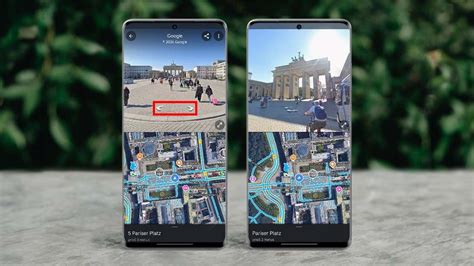
„Google Maps“ naudojimas be interneto ryšio
Nors programėlė dažniausiai naudoja mobiliuosius duomenis, už kuriuos reikia mokėti papildomai, jei esate užsienyje arba pasibaigia duomenų limitas, „Google Maps“ galite patogiai naudoti ir neprisijungę prie interneto. „Bitės Profai“ išsamiai aptaria, kaip tai padaryti „Android“ ir „iOS“ įrenginiuose.
Kaip atsisiųsti žemėlapius neprisijungus
Norėdami naudoti „Google Maps“ be interneto, pirmiausia žemėlapius turite atsisiųsti į savo telefoną. Žemėlapius atsisiųsti galėsite programėlėje pasirinkę meniu punktą „Žemėlapiai neprisijungus“ (angl. „Offline maps“).
„Naudojimasis „Google Maps“ telefone neprisijungus prie interneto mažai kuo skiriasi nuo programėlės naudojimo prie jo prisijungus. Neprisijungę negalite gauti ėjimo pėsčiomis, važiavimo dviračiais ar viešojo transporto nuorodų, taip pat eismo informacijos, tačiau visos kitos funkcijos veiks kaip įprasta. Kaip atsisiųsti žemėlapius į „Android“ ir „iOS“ įrenginius ir jais naudotis be interneto, aptarsime pateikdami išsamias instrukcijas“, - sako „Bitės Profas“ Martynas Vrubliauskas.
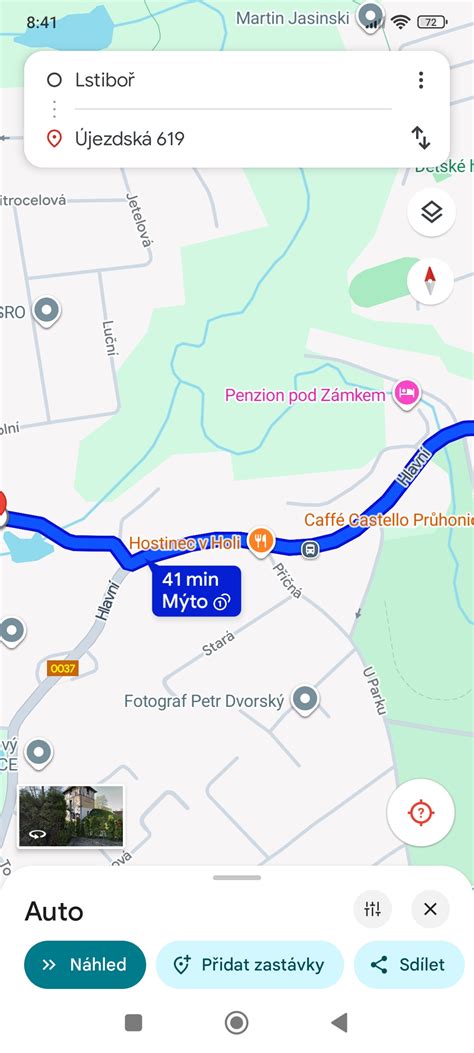
Instrukcija „Android“ įrenginiams:
- Atidarykite programėlę „Žemėlapiai“ ir spauskite profilio nuotrauką (raudelę), esančią viršutiniame dešiniame ekrano kampe, o tuomet rinkitės „Žemėlapiai neprisijungus“.
- Atsidariusiame lange matysite jau atsisiųstus žemėlapius ir galėsite atsisiųsti naujų. Jei norite atsisiųsti naują žemėlapį, spauskite „Pasirinkite savo žemėlapį“. Tuomet, mažindami arba didindami žemėlapio mastelį, pasirinkite norimos srities žemėlapį - jis turi tilpti mėlynuose rėmeliuose. Po to spauskite „Atsisiųsti“.
- Toliau matysite siuntimo informaciją, o atsisiuntus žemėlapiui paspaudę tris taškelius ties pavadinimu, galėsite pakeisti jo pavadinimą, peržiūrėti, ką atsisiuntėte, ištrinti ar atnaujinti žemėlapį.
- Naudojimasis „Žemėlapiais“ be interneto beveik niekuo nesiskiria nuo programėlės naudojimo prisijungus prie jo. „Vietas ir maršrutus galėsite rasti taip pat, tiesiog apačioje matysite informaciją, kad naudojatės neprisijungę, o jei ieškoma vieta bus už atsiųsto žemėlapio ribų, programa tos vietos neras. Svarbu paminėti, kad neprisijungę galite gauti tik važiavimo, bet ne viešojo transporto, važiavimo dviračiu ar ėjimo pėsčiomis nuorodas. Be to, neprisijungę prie interneto negausite informacijos apie eismą, tokios kaip spūsčių susidarymo vietų ar eismo juostų“, - atkreipia dėmesį M. Vrubliauskas.
- Kad naudodamiesi žemėlapiais be interneto netyčia nepanaudotumėte mobiliųjų duomenų, galite nustatyti, kad „Žemėlapiai“ prie interneto jungtųsi tik esant Wi-Fi ryšiui. Šią funkciją įjungsite programėlėje paspaudę dešinėje viršutinėje ekrano pusėje esančią raidelę, pasirinkę „Nustatymus“ ir įjungę „Tik Wi-Fi“.
Instrukcija „iOS“ įrenginiams:
- Atidarykite programėlę „Google Maps“ ir spauskite profilio nuotrauką (raudelę), esančią viršutiniame dešiniame ekrano kampe, tuomet rinkitės „Offline maps“ (žemėlapiai neprisijungus).
- Atsidariusiame lange matysite savo jau atsisiųstus žemėlapius ir galėsite atsisiųsti naujų. Jei norite atsisiųsti naują žemėlapį, spauskite „Select your own map“ (pasirinkti savo žemėlapį). Tuomet, mažindami arba didindami žemėlapio mastelį, pasirinkite norimos srities žemėlapį - jis turi tilpti mėlynuose rėmeliuose. Po to spauskite „Download“.
- Toliau matysite siuntimo informaciją, o atsisiuntus žemėlapiui paspaudę tris taškelius ties pavadinimu, galėsite pakeisti jo pavadinimą, peržiūrėti, ką atsisiuntėte, ištrinti ar atnaujinti žemėlapį. „Atsiųsti žemėlapiai turi galiojimo laiką, kuris matomas prie žemėlapio informacijos. Pasibaigus tam laikui jie niekur nedings - žemėlapiai atsinaujins, kai telefonas bus prijungtas prie interneto“, - sako M. Vrubliauskas.
- Naudojimasis „Google Maps“ be interneto beveik niekuo nesiskiria nuo programėlės naudojimo prisijungus prie jo. „Vietas ir maršrutus galėsite rasti taip pat, tiesiog apačioje matysite informaciją, kad naudojatės neprisijungę, o jei ieškoma vieta bus už atsiųsto žemėlapio ribų, programa tos vietos neras. Svarbu paminėti, kad neprisijungę galite gauti tik važiavimo, bet ne viešojo transporto, važiavimo dviračiu ar ėjimo pėsčiomis nuorodas. Be to, neprisijungę prie interneto negausite informacijos apie eismą, tokios kaip spūsčių susidarymo vietų ar eismo juostų“, - atkreipia dėmesį M. Vrubliauskas.
- Kad naudodamiesi žemėlapiais be interneto netyčia nepanaudotumėte mobiliųjų duomenų, galite išjungti „Google Maps“ mobilius duomenis. Kad tai padarytumėte, įjunkite programėlę „Settings“ (nuostatos), toliau - „Mobile data“ (mobilieji duomenys) ir, atsidariusiame sąraše suradę „Google Maps“, išjunkite mobilius duomenis.
„Dabar, kai jau žinote kaip naudotis žemėlapių programėle be interneto, galėsite kelionės tikslą pasiekti papildomai nenaudodami mobiliųjų duomenų. O kaskart, kai planuosite kelionę į užsienį, nepamirškite iš anksto atsisiųsti norimos vietovės žemėlapį - taip jį visuomet turėsite po ranka nepriklausomai nuo to, ar jūsų įrenginys bus prijungtas prie interneto“, - pataria M. Vrubliauskas.
Maršrutų nustatymas ir optimizavimas
„Google Maps“ leidžia lengvai rasti maršrutą tarp dviejų taškų. Tiesiog įveskite pradinį ir galutinį adresus, o sistema pasiūlys optimaliausią kelionės variantą. Tačiau „Google Maps“ siūlo žymiai daugiau galimybių, leidžiančių pritaikyti maršrutą pagal jūsų specifinius poreikius.
Kaip pridėti sustojimus
Viena iš naudingų funkcijų yra galimybė pridėti tarpinius sustojimus. Tai ypač praverčia planuojant keliones, kurių metu reikia aplankyti kelias vietas. Papildomų sustojimų pridėjimas leidžia sukurti detalų maršrutą, apimantį visus numatytus taškus.
Yra keli būdai, kaip pridėti sustojimus prie savo maršruto „Google Maps“:
- Rankinis pridėjimas: Paprasčiausias būdas yra tiesiog įvesti papildomus adresus paieškos laukelyje arba pasirinkti juos žemėlapyje.
- Importavimas iš „Excel“ failo: Jei turite ilgą sąrašą adresų, kuriuos reikia aplankyti, galite juos importuoti iš „Excel“ failo. Viršutiniame dešiniajame kampe pamatysite importavimo piktogramą. Paspaudus ją, atsidarys modalas, kuriame galėsite pasirinkti ir įkelti savo failą. Tai ypač patogu, kai reikia masiškai pridėti sustojimus.
- Naudojant platumą ir ilgumą: Jei turite geografines koordinates, galite pridėti sustojimą įvesdami platumą ir ilgumą.
- Naudojant QR kodą: Kai kuriose sistemose, pavyzdžiui, „Zeo“, yra galimybė pridėti sustojimą naudojant QR kodą. Bus atidarytas QR kodo skaitytuvas, leidžiantis greitai nuskaityti ir pridėti informaciją apie sustojimą.
- Importavimas iš vaizdo: „Zeo“ sistema taip pat gali automatiškai aptikti adresus iš vaizdo įrašo. Apatinėje juostoje kairėje yra 3 piktogramos, kurios leidžia inicijuoti šią funkciją.
Maršruto optimizavimas ir valdymas
Sukūrę maršrutą su keliais sustojimais, svarbu jį optimizuoti, kad kelionė būtų kuo efektyvesnė. „Google Maps“ leidžia keisti sustojimų tvarką. Paprasčiausiai vilkite ir numeskite sustojimus, kad rastumėte geriausią seką.
Taip pat galite ištrinti nereikalingus sustojimus. Pamatysite piktogramą, kurią paspaudus atsidarys langas, kuriame bus prašoma pasirinkti stoteles, kurias norite pašalinti. Tai leidžia lengvai koreguoti maršrutą pagal besikeičiančius planus.
Papildomos funkcijos
Be pagrindinių maršrutų nustatymo funkcijų, „Google Maps“ siūlo daugybę papildomų galimybių:
- Eismo informacija: Realiu laiku rodoma informacija apie eismo sąlygas padeda pasirinkti greičiausią maršrutą ir išvengti spūsčių.
- Alternatyvūs maršrutai: Sistema dažnai siūlo kelis alternatyvius maršrutus, kurių kiekvienas turi savo privalumų (pvz., trumpesnis laikas, mažesnis atstumas, mažiau mokamų kelių).
- Navigacija balsu: Detalios balso instrukcijos padeda susikoncentruoti į kelią, o ne į žemėlapį.
- 3D pastatai: Galite pasirinkti peržiūrėti 3D pastatus palei maršrutą.
- Dalintis kelionės eiga: Bendrinkite savo vietovę realiuoju laiku, kol atvyksite.
- Ieškoti pagal maršrutą: Raskite vietą maršrute, pvz., restoraną ar degalinę.
- Kelionių pranešimai: „Google Maps“ kaupia eismo duomenis ir gali prognozuoti eismą. Įveskite kelionės tikslą, palieskite tris taškus viršutiniame dešiniajame kampe ir pasirinkite „Nustatyti išvykimo arba atvykimo laiką“. Tai ypač naudinga prieš svarbius susitikimus, skrydžius ar keliones piko metu.
- Ekonomiškas maršrutas: „Google Maps“ siūlo maršrutą ne tik pagal greitį, bet ir pagal degalų sąnaudas. Norėdami įjungti: atidarykite „Google Maps“ → profilio nuotrauka viršuje dešinėje → Nustatymai → Navigacija → Pirmenybė maršrutams su mažiausiu degalų suvartojimu. Skirtumas - algoritmas turi žinoti, kokį variklį turite: benziną, dyzeliną, hibridinį ar elektrinį. Paprastai tai reiškia tolygesnį važiavimą su mažiau sustojimų ir startu - net jei maršrutas kelias minutes ilgesnis.
- Automobilio vietos išsaugojimas: Programa atpažįsta momentą, kai vairuotojas išlipa iš automobilio, ir išsaugo paskutinę transporto priemonės vietą. Ši funkcija geriausiai veikia, kai „Google Maps“ buvo aktyvus navigacijos režimu iki automobilio sustojimo.
Būsimi patobulinimai
Jau diegiama alternatyvių maršrutų kompromisų funkcija, pirmiausia pasiekiama „Android Auto“ ir „Apple CarPlay“ sistemose bei naujesnėse „Google Maps“ versijose (25.9+). Artimiausioje ateityje „Google“ planuoja „Gemini“ dirbtinio intelekto integraciją, kuri leis balsu paklausti „Rask artimiausią degalinę“ arba „Keisk maršrutą vengiant mokamų kelių“ - be jokių mygtukų. Visiškas išleidimas planuojamas 2026 m.
„Google Maps“ pristato svarbų dirbtinio intelekto atnaujinimą su naujomis paieškos ir navigacijos funkcijomis
„Google Maps“ ir vietovės informacija
„Google“ misija - sisteminti pasaulio informaciją ir padaryti ją pasiekiamą bei naudingą visiems. Vietovės informacija yra labai svarbi vykdant šią misiją. Naudojant vietovės informaciją galima užtikrinti, kad „Google“ paslaugos bus aktualesnės ir naudingesnės: pateikiama važiavimo nuorodų, užtikrinama, kad į paieškos rezultatus būtų įtrauktos netoliese esančios vietos, pranešama, kada paprastai restorane nebūna vietų.
Be to, vietovės informacija padeda teikti pagrindines produkto funkcijas, pvz., rodyti svetainę tinkama kalba arba užtikrinti „Google“ paslaugų saugą. „Google“ privatumo politikoje aprašoma, kaip „Google“ naudoja duomenis, įskaitant vietovės informaciją, kai naudojate jos produktus ir paslaugas.
Kaip „Google“ naudoja vietovės informaciją
Kaip „Google“ naudoja vietovės informaciją, priklauso nuo naudojamos paslaugos ar funkcijos ir žmonių įrenginio bei paskyros nustatymų. Štai keli pagrindiniai būdai:
- Kad funkcijos būtų naudingos: „Google“ gali naudoti arba išsaugoti vietovės informaciją, kad galėtų teikti žmonėms naudingas paslaugas, jiems sąveikaujant su „Google“ produktais, pvz., teikti vietovę atitinkančius ir sparčiau rodomus paieškos rezultatus, žmonių kasdienių kelionių į darbą ir atgal eismo numatymus ir pasiūlymus, kuriuose atsižvelgiama į asmens kontekstą.
- Padedama žmonėms prisiminti vietas, kuriose jie lankėsi: Naudodami Laiko skalės funkciją žmonės gali pasirinkti prisiminti vietas, kuriose lankėsi naudodami įrenginius. Laiko skalė yra „Google“ paskyros nustatymas, kurį naudojant sukuriamas vietų, kuriose buvote, ir maršrutų, kuriais vykote, žemėlapis kiekviename įrenginyje.
- Padedama žmonėms greičiau rasti dalykus ir gauti naudingesnius rezultatus: Pavyzdžiui, Žiniatinklio ir programų veikla yra „Google“ paskyros nustatymas, kurį naudodami žmonės gali išsaugoti veiklos duomenis ir susijusią informaciją, pvz., vietovės duomenis, kad galėtų suasmeninti funkcijas, kai yra prisijungę prie „Google“ paslaugų.
- Kad būtų rodomi aktualesni skelbimai: Jūsų vietovės informacija gali padėti „Google“ rodyti aktualesnius skelbimus.
- Užtikrinamos saugesnės funkcijos: „Google“ naudoja informaciją apie jūsų vietą, kad galėtų teikti kai kurias pagrindines paslaugas, pvz., apsaugoti paskyrą aptikus neįprastą veiklą arba prisijungimą iš naujo miesto.
- Kad būtų galima rodyti anonimines bendruomenės tendencijas, įvertinimus ir atlikti tyrimus: Be to, „Google“ naudoja sukauptą anoniminę vietovės informaciją tyrinėdama ir rodydama bendruomenės tendencijas.
Kaip veikia vietovė „Android“ įrenginyje ir programose
Galite gauti vietinės paieškos rezultatus, kasdienės kelionės į darbą ir atgal numatymus ir rasti netoliese esančius restoranus pagal savo įrenginio vietovę. Naudodami „Android“ įrenginio nustatymus mobiliesiems telefonams ar planšetiniams kompiuteriams galite valdyti, ar įrenginio vietovės paslaugos numato vietovę ir ar konkrečios įrenginio programos bei paslaugos gali naudoti įrenginio vietovę bei kaip ją gali naudoti.
Kaip galite valdyti įrenginio vietovės informacijos naudojimą programose
„Android“ įrenginio nustatymuose galite valdyti, kurioms programoms suteiktas leidimas naudoti įrenginio vietovę. Nustatymuose yra valdiklių, kuriuos naudodami galite pasirinkti, ar programa gali pasiekti tikslią ar apytikslę vietovę. Pridėjome valdiklių, kuriuos naudodami galite nuspręsti, ar programa gali pasiekti įrenginio vietovę bet kada, tik kai programa naudojama, ar programa turi klausti kiekvieną kartą ar niekada. Šių nustatymų ir valdiklių pasiekiamumas priklauso nuo to, kokios versijos „Android“ veikia jūsų įrenginyje.
Kaip veikia įrenginio vietovė
Atsižvelgiant į įrenginio nustatymus, „Android“ įrenginiuose vietovė nustatoma naudojant skirtingas įvestis, įskaitant GPS, jutiklius (pvz., akcelerometrą, giroskopą, magnetometrą ir barometrą), mobiliojo ryšio tinklo signalus ir „Wi-Fi“ signalus. Pagal šias įvestis galima nustatyti tiksliausią galimą vietovę, kuri teikiama įrenginio programoms ir paslaugoms, turinčioms reikiamus leidimus.
Mobiliojo ryšio ir „Wi-Fi“ tinklo signalai gali padėti „Android“ nustatyti įrenginio vietovę, ypač aplinkoje, kurioje GPS signalai nepasiekiami arba netikslūs, įskaitant tankiai apgyvendintas miesto zonas arba patalpas. „Google“ vietovės nustatymo tikslumas (angl. „Google Location Accuracy“, GLA, dar vadinama „Google“ vietovės paslaugomis) yra „Google“ paslauga, naudojanti šiuos signalus įrenginio vietovės nustatymui tobulinti.
Kad galėtų teikti tikslesnę vietovės informaciją, kai įjungta, GLA periodiškai renka vietovės informaciją iš „Android“ įrenginio, įskaitant GPS ir informaciją apie „Wi-Fi“ prieigos taškus, mobiliojo ryšio tinklus bei įrenginio jutiklius, naudodama laikiną keičiamą įrenginio identifikatorių, kuris nesusietas su jokiu konkrečiu asmeniu. GLA naudoja šią informaciją vietovės nustatymo tikslumui tobulinti ir paslaugoms pagal vietovę teikti, įskaitant bendruomenių „Wi-Fi“ prieigos taškų ir mobiliojo ryšio tinklų bokštų žemėlapių kūrimą. Galite bet kada išjungti GLA „Android“ įrenginio vietovės nustatymuose. „Android“ įrenginio vietovė ir toliau veiks, net jei GLA funkcija išjungta, o įrenginio vietovė bus nustatoma tik naudojant GPS ir įrenginio jutiklius.

Kaip „Google“ nustato mano vietovę
Atsižvelgdama į naudojamus produktus ir pasirinktus nustatymus, „Google“ gali naudoti skirtingų tipų vietovės informaciją, kad tam tikros jūsų naudojamos paslaugos ir produktai būtų naudingesni. Ši vietovės informacija gali būti gaunama iš realiojo laiko signalų, pvz., IP adreso ar įrenginio, taip pat išsaugotos veiklos „Google“ svetainėse ir paslaugose. Štai pagrindiniai būdai, kaip „Google“ gali gauti informacijos apie jūsų vietovę:
- Iš jūsų IP adreso: IP adresas yra numeris, kurį kompiuteriui arba įrenginiui priskiria interneto paslaugų teikėjas. „Google“ gali naudoti informaciją apie bendrą geografinę vietovę, kurioje esate, kad galėtų teikti pagrindines paslaugas, pvz., atitinkamus rezultatus ir užtikrinti paskyros saugumą.
- Iš išsaugotos veiklos: Jei esate prisijungę prie „Google“ paskyros ir įjungę Žiniatinklio ir programų veiklą, veiklos duomenys „Google“ svetainėse, programose ir paslaugose gali būti išsaugoti. Tam tikra veikla gali apimti informaciją apie bendrą geografinę vietovę, kurioje buvote, kai naudojote „Google“ paslaugą.
- Iš išsaugotų namų arba darbo adresų: Galite pasirinkti „Google“ paskyroje išsaugoti vietas, kurios jums yra svarbios, pvz., namų arba darbo vietas. Jei nustatote namų ar darbo adresus, jie gali būti naudojami norint padėti jums lengviau atlikti tam tikrus veiksmus ir skelbimų teikimo tikslais.
- Iš jūsų įrenginio: Įrenginiuose yra nustatymai arba leidimai, kuriuos naudodami galite valdyti, ar tiksli vietovė pasiekiama programose, įskaitant „Google“ programas, pvz., Paiešką ir Žemėlapius.
Laiko skalė ir Žiniatinklio ir programų veikla
Laiko skalė ir Žiniatinklio ir programų veikla yra „Google“ paskyros nustatymai, kuriems naudojami vietovės duomenys.
- Laiko skalė: Jei įjungsite Laiko skalę, bus sukurtas asmeninis žemėlapis kiekviename jūsų įrenginyje, padedantis prisiminti vietas, kuriose buvote, pasirinktus maršrutus ir keliones. Pagal numatytuosius nustatymus Laiko skalė yra išjungta. Tikslios vietovės informacijos rinkimo taikant Laiko skalės nustatymą dažnis skiriasi. Kiek laiko yra saugomi Laiko skalės duomenys, priklauso nuo nustatymų - galite pasirinkti automatiškai ištrinti šiuos duomenis kas tris, aštuoniolika ar trisdešimt šešis mėnesius arba saugoti juos, kol ištrinsite.
- Žiniatinklio ir programų veikla: Žiniatinklio ir programų veiklos duomenys naudojami siekiant teikti jums labiau suasmenintas funkcijas Žemėlapiuose, Paieškoje ir kitose „Google“ paslaugose. Taip pat gali būti naudojama norint rodyti aktualesnius skelbimus, atsižvelgiant į skelbimų nustatymus.