„Android Auto“ iš esmės pakeitė vairuotojų sąveikos su išmaniaisiais telefonais būdą automobilyje, paversdamas automobilio ekraną visaverčiu informacijos, navigacijos ir pramogų centru. Tačiau, kaip ir bet kuri technologija, ji nėra apsaugota nuo klaidų ir ryšio problemų, kurios gali varginti net ir labiausiai patyrusius vartotojus. Šiame straipsnyje aptarsime dažniausiai pasitaikančias „Android Auto“ veikimo problemas ir pateiksime išsamius sprendimo būdus, padėsiančius išspręsti šias kliūtis.
„Google Maps“ navigacijos problemos „Android Auto“ sistemoje
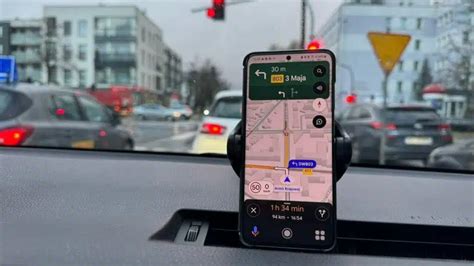
Pastaruoju metu „Google Maps“, laikoma viena patikimiausių navigacijos platformų, susiduria su dideliu „Android Auto“ naudotojų nepasitenkinimu dėl ilgai užsitęsusios programinės įrangos klaidos. Nerimą kelia ir tai, kad, augant skundų skaičiui socialiniuose tinkluose bei „Google“ pagalbos forumuose, pati bendrovė išlieka vangiai reaguojanti į problemą.
Pagrindinis programos trūkumas yra tas, kad „Google Maps“ „Android Auto“ dabar siūlo tik vieną, iš anksto nustatytą maršrutą ir nebepateikia įprastų alternatyvų navigacijos metu. Tokie ribojimai apsunkina galimybę greitai išvengti spūsčių ar uždarytų kelių, todėl sumažėja pagrindinė platformos, kaip patikimos GPS navigacijos programėlės, vertė. Ši „Google Maps“ klaida dar kartą parodo, kokią svarbą šiandien turi patikimos navigacijos programos, ypač jungtiniams automobiliams ir nuolat keliaujantiems žmonėms. Kasdieniams miesto keliautojams, pavėžėjimo paslaugų vairuotojams ar ilgesnių kelionių mėgėjams galimybė greitai perskaičiuoti maršrutą ir gauti laiku atnaujinamą informaciją - ne tik patogumas, bet ir būtinybė.
Susidarius šiai situacijai, daugelis vairuotojų ieško alternatyvių GPS žemėlapių programėlių. Tarp populiariausių pasirinkimų - Waze, kuri taip pat priklauso „Google“, bet veikia nepriklausomai ir yra žinoma dėl patikimų realaus laiko eismo atnaujinimų bei aktyvios bendruomenės. Tuo tarpu „Apple Maps“, ilgą laiką atsilikusios nuo „Google Maps“ pagal funkcionalumą ir tikslumą, pastaruoju metu vis labiau populiarėja tarp „iOS“ naudotojų.
Kol „Google“ neišspręs šios programinės įrangos klaidos, vienintelis efektyvus laikinas sprendimas - naudotis kitomis žemėlapių ir navigacijos aplikacijomis. Tiems, kurie įpratę prie „Google“ ekosistemos, tai sukelia daug nepatogumų ir kelia klausimus dėl tolesnio lojalumo. Navigacijos rinkoje konkurencija auga, o vartotojų lūkesčiai dėl patikimumo ir greitos pagalbos nuolat kyla. Ar „Google“ greitai imsis priemonių spręsti šią problemą, ar praras dar didesnę rinkos dalį, parodys tik laikas.
Bendrosios „Android Auto“ ryšio problemos ir jų priežastys
Jei pastebėjote, kad „Android Auto“ neprisijungia, nuolat atsijungia arba neveikia taip, kaip turėtų, svarbu suprasti, kad „Android Auto“ veikimas priklauso nuo daugelio veiksnių: automobilio ir telefono suderinamumo, naudojamo laido, sistemos versijos, pačios programėlės ir „Google Play“ paslaugų būklės. Dažniausios nesėkmės priežastys:
- Sugedęs arba žemos kokybės USB kabelis.
- Nešvarus arba pažeistas USB prievadas.
- Mobiliojo telefono konfigūracija, kuri pagal numatytuosius nustatymus pagrindinį ryšį perjungia tik į įkrovimo režimą.
- Programinės įrangos konfliktai, sistemos klaidos arba pasenusios programėlių versijos.
- Akumuliatoriaus optimizavimo nustatymai, kurie „užmigdo“ „Android Auto“ procesus fone.
Išsamūs trikčių šalinimo veiksmai
Jei susiduriate su ryšio problemomis, atlikite šiuos sistemingus veiksmus, kad išspręstumėte „Android Auto“ veikimo sutrikimus:
- Patikrinkite kabelių jungtis. Dažnai paprasta kabelio ryšio problema gali sutrikdyti funkcijas. Įsitikinkite, kad USB laidas tvirtai prijungtas prie telefono ir automobilio. Jei reikia, išbandykite kitą laidą ir kitą USB prievadą. Atminkite, kad ne visi USB laidai veiks su visais automobiliais. Išbandykite laidą, kuris buvo pridėtas prie telefono. Nepriklausomų gamintojų laidai gali būti geras pasirinkimas, jei atitinka USB Implementers Forum standartus. Jei norite įsigyti laidą, galite patikrinti, ar jis buvo sertifikuotas per pastaruosius dvejus metus.
- Atnaujinkite „Android Auto“ ir programas. Įsitikinkite, kad telefono sistemoje įdiegta naujausia „Android Auto“ versija. Taip pat atnaujinkite dažnai naudojamas programas, pvz., „Google Maps“ ar „Spotify“. Reguliarūs naujinimai ištaiso klaidas ir pagerina suderinamumą.
- Iš naujo paleiskite įrenginius. Greitas telefono ir automobilio multimedijos sistemos (laikant maitinimo mygtuką 10-20 sek.) paleidimas iš naujo dažnai ištaiso laikinus trikdžius.
- Išvalykite talpyklą. Telefono nustatymuose raskite „Android Auto“ bei „Google Play“ paslaugas (arba „Apps“ > „Google Play services“) ir pasirinkite „Clear cache“ (valyti talpyklą). Kartais sukaupti talpyklos duomenys gali trukdyti tinkamai veikti programai.
- Patikrinkite programos leidimus. „Android Auto“ reikalinga prieiga prie kontaktų, telefono, vietos, mikrofono ir pranešimų. Patikrinkite, ar visi leidimai suteikti. Eikite į programos nustatymus, patikrinkite leidimus ir įsitikinkite, kad viskas įjungta.
- Išjunkite akumuliatoriaus optimizavimą. Nustatykite, kad „Android Auto“ galėtų veikti fone be jokių energijos taupymo apribojimų. Eikite į telefono nustatymus ir išskirkite programą iš akumuliatoriaus taupymo priemonių.
- Iš naujo nustatykite programos nuostatas. Kai kuriais atvejais netinkamos programos nuostatos gali trukdyti „Android Auto“. Raskite savo telefono nustatymų meniu ir pasirinkite „Programos“ arba „Programos“. Bakstelėkite „Numatytosios programos“ ir pasirinkite „Reset App Preferences“, kad atkurtumėte numatytuosius „Android Auto“ nustatymus.
- Patikrinkite „Bluetooth“ ryšį. Silpnas arba nestabilus „Bluetooth“ ryšys gali sutrikdyti veikimą. Jei reikia, atjunkite ir vėl prijunkite įrenginį. Taip pat, jei turite belaidį „Android Auto“ ryšį, įsitikinkite, kad aplink nėra stiprių „Wi-Fi“ trukdžių, ir pabandykite ištrinti senus „Bluetooth“ suporavimus iš telefono.
- Patikrinkite „Samsung“ automatinio blokavimo funkciją. Jei naudojate „Samsung“ telefoną, įsitikinkite, kad nustatymuose („Sauga ir privatumas“ → „Automatinis blokavimas“) išjungtas maksimalus apribojimas, nes jis gali blokuoti duomenų perdavimą per USB.
Specialūs atvejai ir techniniai niuansai
Belaidis ryšys
Belaidis „Android Auto“ reikalauja stabilaus 5 GHz „Wi-Fi“ dažnio. Jei ryšys nutrūkinėja, patikrinkite, ar aplink nėra stiprių „Wi-Fi“ trukdžių, ir pabandykite ištrinti senus „Bluetooth“ suporavimus iš telefono.
„Mirties raudonas ekranas“
Kai kurie „Google Pixel“ ir „Samsung“ vartotojai po saugos atnaujinimų susiduria su „raudono ekrano“ klaida. Tokiu atveju padeda VPN išjungimas, laikrodžio nustatymų sinchronizavimas arba laikinai įdiegta stabilesnė „Android Auto“ versija.
Dažniausiai pasitaikančios problemos ir sprendimai
| Problema | Rekomenduojamas sprendimas |
|---|---|
| Sistema atpažįsta tik įkrovimą | Pakeisti laidą į duomenų perdavimą palaikantį USB-C |
| Dingsta užduočių juosta | Atnaujinti „Google“ pagrindinę programėlę |
| Ryšio klaidos po atnaujinimo | Ištrinti „Android Auto“ talpyklą ir perkrauti telefoną |
Pagrindiniai reikalavimai ir suderinamumas
Prieš atlikdami trikčių šalinimo veiksmus, įsitikinkite, kad jūsų įrenginiai atitinka pagrindinius reikalavimus:
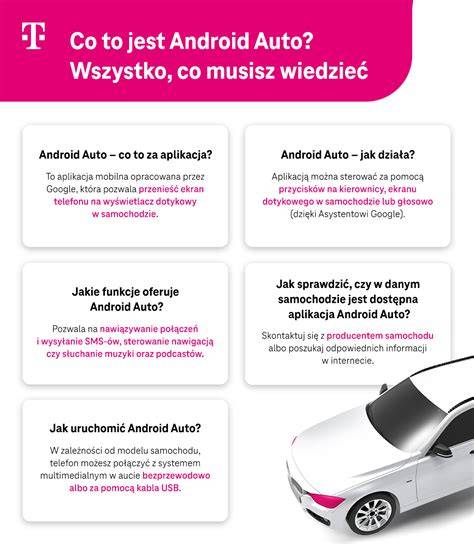
- Jums reikalingas „Android“ telefonas, kuriame veikia 8.0 („Oreo“) ar naujesnės versijos „Android“, su duomenų planu. „Android Auto“ yra integruota į telefoną kaip technologija, leidžianti jūsų telefonui prisijungti prie automobilio ekrano.
- Jūsų automobilis turi būti suderinamas su „Android Auto“ arba jame turi būti įdiegta papildoma, suderinama sistema. Ne visuose automobiliuose su USB prievadu veiks „Android Auto“.
Ar mano automobilis palaiko „Android Auto“?
Jei įsigijote naują automobilį, šią informaciją, be abejo, pardavėjas jums pateikė ir pristatė kaip didelį privalumą. Kai kurie gamintojai net nebesiūlo diegti savo navigacinių sistemų - kam to reikia, jei yra „Android Auto“? Palaikančių „Android Auto“ automobilių bei pramogų sistemų sąrašą galima rasti internete, tačiau jis dažnai pildomas pavėluotai, tad kartais pravartu tiesiog paieškos sistemoje įvesti tikslų automobilio modelį bei pagaminimo metus.
Kur mano telefone yra „Android Auto“?
Jei jūsų telefone sukasi Android 10 ar naujesnės kartos operacinė sistema, „Android Auto“ programėlės čia... nėra. „Google“ tai pavertė sistemos funkcija, tad norint surasti ir atidaryti „Android Auto“, reikės eiti į nustatymus. „Samsung“ telefonų savininkai „Android Auto“ ras atvėrę nustatymus ir pasirinkę išplėstines funkcijas. Kitiems reikės paieškoti jos programų skiltyje. Jei tokios nerodo, gali tekti viršutiniame dešiniajame kampe pasirinkti „Rodyti visas programas“. Spustelėjus programėlės ikoną pasirenkame „Papildomi parametrai programoje“ ir atsivers „Android Auto“. Na, o jei visa tai atrodo sudėtinga, tiesiog nustatymų viršuje paieškos eilutėje įveskite „Android Auto“ ir gausite nuorodą į ją.
Jei telefono operacinė sistema senesnė (nuo Android 6 iki Android 9), „Android Auto“ galima atsisiųsti iš programėlių parduotuvės ir ji veiks įprastai. Tiesa, „Google Play“ nepalaiko šios programėlės Lietuvoje, tad siųstis reikia iš kitų šaltinių, o tai jau atskira tema.
„Android Auto“ nustatymas ir valdymas
Kaip prijungti telefoną prie automobilio?
Tai išties stulbinančiai paprasta - tereikia prijungti telefoną prie automobilio USB lizdo. Pirmą kartą jungiantis telefone automatiškai atsivers „Android Auto“ nustatymai ir reikės atlikti prašomus susiejimo veiksmus. Keli paspaudimai ir telefonas susietas. Toliau veiksmai priklauso nuo automobilio pramogų sistemos, tačiau dažniausiai pradiniame ekrane atsiranda „Android Auto“ simbolis, kurį paspaudus funkcija pradeda veikti.
Jei automobilis palaiko „Android Auto“, bet prijungus nieko nevyksta, gali būti, kad jungiate ne prie to USB lizdo. Jei jų yra keli, dažniausiai palaikantis telefono asistentą lizdas bus kažkur netoli panelės ar nišos, skirtos telefonui pasidėti. Jei automobilis palaiko belaidį „Android Auto“, atlikus pirmą susiejimą tereikia įsitikinti, kad „Android Auto“ programėlėje telefone įjungtas belaidis režimas.
Kaip prijungti belaidį „Android Auto“ sąrankos vadovą ir išsamią informaciją
Kokios telefono programos veiks su „Android Auto“?
Tikrai ne visos. Pavyzdžiui, dėl suprantamų priežasčių „Android Auto“ neleis automobilio ekrane žiūrėti vaizdo medžiagos. Tad dauguma palaikomų programėlių yra muzikos, radijo, tinklalaidžių ar audioknygų grotuvai, bendravimo bei navigacijos priemonės.
Automatiškai veiks „Google Maps“ navigacija. Be jos - navigacijos programėlės Waze, Sygic GPS bei TomTom AmiGO. Absoliuti dauguma populiariausių transliuojamos muzikos bei tinklalaidžių paslaugų - nuo Spotify ar Deezer iki net Apple Music ar Amazon Music veiks ir automobilio ekrane. Messenger, WhatsApp, Telegram, Viber ir net Skype veikia. Tiesa, kai kuriuos įpročius gali tekti kiek keisti. Pavyzdžiui, vidinėje telefono atmintyje esančios muzikos grotuvus. Daugelio telefonų gamintojų įdiegti - pvz., „Samsung Music“, „Android Auto“ nepalaiko. Tiesa, juos paprasta pakeisti, pavyzdžiui, nemokamu AIMP, kompaktišku Musicolet ar populiariuoju Poweramp grotuvais. Beje, laikantys savo muzikos biblioteką namų kompiuteryje ir pasiekiantys ją nuotoliniu būdu naudodamiesi Plex paslaugomis, galės tai daryti ir „Android Auto“.
Kaip valdyti tai, kas rodoma automobilio ekrane?
Telefone atvėrę „Android Auto“ pasirenkame „Tinkinti paleidimo priemones“. Čia matome visas „Android Auto“ paleidžiamas programėles. Tas, prie kurių yra pažymėti kvadratėliai, galima pašalinti, kad nebūtų rodomos automobilio ekrane - tereikia atžymėti varnelę. Pasirinkus „Paleidimo priemonės rūšiavimas“ ir ten - „Tinkintina tvarka“, galima keisti programėlių ikonėlių išdėstymą ekrane. Telefone perstūmus programėlę aukštyn, ji ir automobilio ekrane pasislinks į priekį. Pasirinkus „Pridėti spartųjį klavišą“ galima prie pagrindinio ekrano pridėti ir greitąją komandą. Pavyzdžiui, kontaktą, kuris bus rodomas tiesiog ekrane, ar „Google“ asistento veiksmą aktyvuojančią komandą. Jei jūsų garažo vartus galima valdyti balsu paliepus „Google“ asistentui, tą komandą galima pridėti prie pradžios ekrano, tereiks parinktyje įrašyti žodžius, kuriais komandą pateikiate.
Kokius dar nustatymus galima pakeisti?
Kai naudojatės „Google“ navigacija, ji automatiškai rodo, kokios eismo sąlygos, kur grūstys. „Android Auto“ tai galima matyti ir nenustačius kelionės tikslo. Tereikia palietus ekrano kampe rodomą nustatymų ikonėlę (dantratį) ten aktyvuoti eismo rodymą ir duomenis matysime nuolat.
Jei erzina gaunamos bendravimo žinutės, jas galima užtildyti tiesiog automobilio ekrane. Paspauskite pranešimą, kai jis pasirodo, ir kitame ekrane pažymėkite „Mute“, arba „Užtildyti“. Žinutes gausite, bet jos nebebus rodomos.
Pagal nutylėjimą numatyta, kad vėl prijungus telefoną, „Android Auto“ tęs veikimą, kaip buvo išjungtas: pavyzdžiui, toliau gros tą pačią dainą. Jei to nenorime, galima „Android Auto“ nustatymuose tiesiog išjungti nuostatą „Automatinis medijos atnaujinimas“.
Ar galima „Android Auto“ paleisti tik telefono ekrane?
Tai buvo įmanoma, tačiau naujausia operacinė sistema Android 12 to nebepalaiko. Taigi, jei turite seną telefoną, kur įdiegta programėlė „Android Auto“ - ji veiks ir telefono ekrane. Jei jūsų telefone sukasi „Android 10“ operacinė sistema, galima įsidiegti programėlę „Android Auto for Phone Screens“. Naujesnės operacinės sistemos to nebepalaiko. Tokiu atveju dabar siūloma naudoti „Google“ asistento vairavimo režimą.
Jei pas jus įdiegtos balso komandos, paprasčiausias būdas paleisti vairavimo režimą telefone tiesiog „Google“ asistentui paliepti „Hey, Google, let‘s drive“. Arba „Google“ žemėlapyje parinkus tikslą paspausti kelionės pradžią reiškiančią ikonėlę. Tiesa, čia papildomų funkcijų beveik nėra, galima susieti tik muzikos grotuvą.
Saugumas nuomojamame automobilyje
Tiek „Apple CarPlay“, tiek „Android Auto“ nerenka ir nekopijuoja į automobilio sistemas jokių telefone esančių duomenų. Vienintelis įrašomas dalykas - telefono identifikacija, kad kitą kartą prijungus viskas veiktų toliau. Taigi, iš esmės prijungti yra saugu, jokia informacija dėl to nenutekės.
Labiau reikia stebėti, jei susiejate telefoną „Bluetooth“ jungtimi su automobilio grotuvu skambučiams. Susiejus siūloma nukopijuoti savo kontaktus į automobilio atmintį, o tada atsirastų rizika, kad jie ir liks nuomotoje transporto priemonėje. Tai niekaip nesusiję su „Android Auto“. Tačiau visais atvejais, prieš grąžinant automobilį, verta jo ekrane surasti telefono funkciją ir nustatymuose patikrinti, ar jūsų įrenginio nėra susietų įrenginių sąraše, o jei yra - pašalinti.
„Android Auto“ adapterių programinės įrangos atnaujinimas
Įspėjimas! Programinės įrangos atnaujinimas NEREKOMENDUOJAMAS, kai kiekviena funkcija veikia gerai. Atnaujinimus atlikite tik tuo atveju, jei susiduriate su problemomis, kurios, tikėtina, bus išspręstos atnaujinimu, ir tiksliai vadovaudamiesi instrukcijomis.
1. Adapterio atnaujinimas per IP 192.168.1.101
- Jei prie „Android Auto“ prisijungėte belaidžiu ryšiu, išjunkite „Bluetooth“ ir pirmiausia „pamirškite“ „Wi-Fi“ tinklą.
- Kol adapterio maitinimas įjungtas, paspauskite mygtuką ir palaikykite 3 sek., tada atleiskite. Šviesos indikatorius persijungs į žalią šviesą po 1-2 sekundžių.
- Telefone eikite į „Wi-Fi“ >> Spauskite ant 3 taškų viršutiniame kampe >> „Wi-Fi Direct“, bakstelėkite [AUTO-xxxx] ir įsitikinkite, kad prisijungėte.
- Išmaniojo telefono naršyklėje („Chrome“) įveskite 192.168.1.101, tada bakstelėkite „Update“.
Įspėjimas! Mėlynas ir raudonas šviesos indikatoriai mirksės pakaitomis, kol vyksta atnaujinimas. Neatjunkite adapterio nuo maitinimo šaltinio, kol atnaujinimas nebus baigtas.
2. Adapterio atnaujinimas per IP 192.168.50.24 (Autokit_XXXX)
- Jei prie „CarPlay“ / „Android Auto“ prisijungėte belaidžiu ryšiu, išjunkite „Bluetooth“ ir pirmiausia „pamirškite“ „Wi-Fi“ tinklą.
- Kol adapterio maitinimas įjungtas, eikite į telefono nustatymus >> „Wi-Fi“ ir prisijunkite prie adapterio Autokit_XXXX. Slaptažodis: 12345678.
- Išmaniojo telefono naršyklėje („Chrome“) įveskite 192.168.50.24. Prisijungę prie adapterio spauskite „HELP“ ir apačioje pasirinkite „Check Update“.
- Po paspaudimo jums reikia išjungti savo telefono „Wi-Fi“ ir dar kartą paspausti „Check Update“ ir tuomet „Update“.
- Kai atnaujinimas įpusėja, išmes lentelę, jog reikia prijungti telefoną prie adapterio „Wi-Fi“. Grįžkite į telefono nustatymus >> „Wi-Fi“ ir paspauskite ant adapterio ryšio AUTO_XXXX. Grįžkite į naršyklę ir spauskite „Confirm“.
- Palaukite kelias minutes, kol adapteris atsinaujins, ir ištraukite jį iš maitinimo, taip užbaigdami atnaujinimą.
Įspėjimas! Žalios ir raudonos šviesos indikatoriai mirksės pakaitomis, kol vyksta atnaujinimas. Neatjunkite adapterio nuo maitinimo šaltinio, kol atnaujinimas nebus baigtas.